Web sayfasını PDF olarak kaydetme: Chrome, Safari, Firefox, Gmail ve Outlook
Web sayfasını PDF olarak kaydetmek için ek program gerekmez. Sayfayı açın, Ctrl + P (Mac’te Cmd + P) tuşlarına basın ve hedef ya da yazıcı olarak PDF seçeneğini seçin. Chrome, Edge ve Firefox’ta yol aynıdır; Safari’de pencerenin altındaki PDF düğmesi kullanılır. Gmail ve Outlook’ta e-postayı da aynı yazdırma penceresinden PDF yaparsınız.
Diyelim ki bir sınav başvurusunu bitirdiniz ve ekranda başvuru numaranızın yazdığı onay sayfası duruyor. Sayfayı kapatırsanız bir daha göremeyebilirsiniz. Ekran görüntüsü yerine sayfayı PDF olarak saklarsanız hem okunaklı hem yazdırılabilir bir kopyanız olur. Menü adlarını Google, Microsoft, Apple ve Mozilla’nın yardım sayfalarından ve tarayıcıların Türkçe arayüz metinlerinden 2 Ekim 2026’da kontrol ettim. PDF biçiminin kendisini merak ediyorsanız PDF nedir rehberi temelden anlatıyor.
Kısaca
- Bütün masaüstü tarayıcılarda kısayol aynıdır: Ctrl + P, sonra hedef olarak PDF seçilir.
- Chrome’da ve Firefox’ta PDF seçeneği “Hedef” listesindedir, Edge’de yazıcı listesindedir; Safari’de pencerenin altındaki PDF düğmesi kullanılır.
- Gmail’de iletinin sağ üstündeki Diğer > Yazdır, bütün yazışma için “Tümünü yazdır” kullanılır.
- Outlook’ta Diğer eylemler > Yazdır yolunda yazıcı olarak Microsoft’un PDF yazıcısı seçilir.
- Kaydedilen PDF’teki boş ya da reklamlı sayfaları silip birden çok PDF’i tek dosyada toplayabilirsiniz.
Chrome ve Edge’de web sayfasını PDF olarak kaydetme
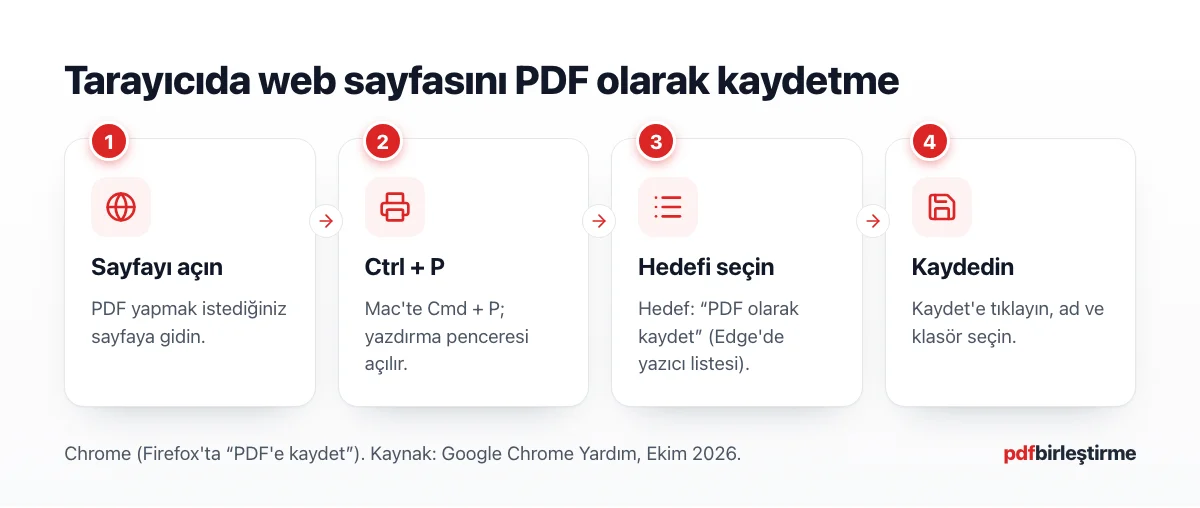
Chrome’da açık sayfayı PDF yapmak için Ctrl + P tuşlarına basın, “Hedef” listesinden “PDF olarak kaydet” seçin ve “Kaydet” düğmesine tıklayın. Edge de benzer bir yazdırma penceresi açar; PDF seçeneği burada yazıcı listesindedir. Dosyanın adını ve klasörünü siz seçersiniz.
Google’ın Chrome’dan yazdırma sayfası kısayolu ve menü yolunu şöyle verir:
- Sayfayı açın. PDF yapmak istediğiniz sayfaya gidin.
- Yazdırma penceresini açın. Ctrl + P tuşlarına basın. Menüden gitmek isterseniz Chrome’da Dosya > Yazdır, Edge’de “Ayarlar ve daha fazlası” > Yazdır yolunu izleyin.
- Hedefi seçin. Chrome’da “Hedef” listesinden “PDF olarak kaydet” seçeneğini seçin. Edge’de aynı işi yazıcı listesindeki PDF seçeneği görür. Microsoft’un yardım sayfası bu seçeneğin Türkçe adını vermiyor; Chrome’daki gibi “PDF olarak kaydet” diye görünebilir.
- Kaydedin. “Kaydet” düğmesine tıklayın, dosya adını yazın ve klasörü seçin.
Windows’ta listede “Microsoft Print to PDF” de görebilirsiniz. Bu, Windows’un kendi sanal PDF yazıcısı; iki seçenek de sayfayı PDF dosyasına yazar. Ben tarayıcının kendi seçeneğini tercih ediyorum, çünkü kenar boşluğu ve arka plan ayarları aynı pencerede kalıyor.
Sayfanın yalnız bir kısmı gerekiyorsa “Sayfalar” alanından sayfa numarası seçin. Uzun bir haber sayfasından yalnız ilk iki sayfayı almak böyle kolaylaşır.
e-Devlet’teki belgeler için bu yol ikinci tercihtir. Belge sayfasında bir indirme düğmesi varsa onu kullanın, çünkü kurumun ürettiği asıl PDF iner. Hangi belgede nasıl indirileceğini e-Devlet’ten PDF indirme rehberi anlatıyor. Kaydettiğiniz birkaç sayfayı daha sonra tek dosya yapmak isterseniz kaydettiğiniz PDF’leri tek dosyada toplamak için tarayıcıda çalışan aracımızı açabilirsiniz.
Safari’de PDF olarak kaydetme (Mac ve iPhone)
Mac’te Safari’de web sayfasını PDF yapmak için Dosya > Yazdır’ı seçin, pencerenin altındaki PDF düğmesine tıklayın ve “PDF Olarak Kaydet” seçeneğini seçin. Ardından dosyaya ad verip konumu belirlersiniz. Cmd + P kısayolu da aynı pencereyi açar.
Apple’ın Safari kılavuzuna göre pencerede “Seçenekler” açılır menüsünden Safari’yi seçerek arka plan rengini ve resmini ekleyebilirsiniz. Aynı yerden web adresini ve tarihi sayfanın üstüne ve altına yazdırırsınız. Menüyü göremiyorsanız “Ayrıntıları Göster” düğmesine tıklayın.
PDF menüsünde başka seçenekler de vardır:
- Mail ile Gönder: PDF’i yeni bir e-postaya ekler.
- iCloud Drive’a Kaydet: Dosyayı diğer Apple cihazlarınızda açılabilecek yere koyar.
- Güvenlik Seçenekleri: Kaydetme sırasında PDF’e parola ekler.
Resim ağırlıklı sayfalardan alınan PDF’ler büyük çıkabilir. Bir başvuru ekranı sınır koyuyorsa PDF’i hafifletmek için küçültme aracını kullanabilirsiniz. Bu araç dosyayı sunucumuzda işler ve en geç 1 saat içinde siler.
iPhone’da yol farklıdır: Safari’de Paylaş’a, sonra İşaretle’ye dokunun. İşaretleme ekranındaki simgeden “Şuraya Kaydet”i seçip dosyaya ad verin ve Kaydet’e dokunun; sayfa PDF olarak kaydedilir. Ayrıntısını iPhone’da PDF oluşturma rehberinde anlattık.
Firefox’ta PDF’e kaydetme
Firefox’ta web sayfasını PDF yapmak için menü düğmesine, ardından “Yazdır…” seçeneğine tıklayın. Açılan önizlemede “Hedef” listesinden “PDF’e kaydet” seçin ve kaydedin. Mozilla’nın yardım sayfası bu seçeneği, önizlemede görünen hâli PDF dosyası olarak saklamak diye tanımlar.
“Daha fazla ayar” bölümünü açınca kâğıt boyutu, ölçek, kenar boşlukları ve sayfa başına sayfa sayısı gelir. Firefox’un farkı “Biçim” seçeneğidir. “Basitleştirilmiş” seçerseniz sayfa okuyucu görünümüyle kaydedilir; ana metin öne çıkar, menü ve kenar öğeleri çoğunlukla dışarıda kalır. Ancak bu biçimde “Arka planları yazdır” seçeneği kullanılamaz.
Edge’de benzer temizliği Tam Ekran Okuyucu sağlar. Microsoft’un yardım sayfasına göre Windows’ta F9 ile bu görünüme geçip oradan yazdırabilirsiniz. Her sitede kullanılamaz ama çalıştığı haber ve blog sayfalarında daha sade bir PDF verir.
PDF’in düzgün çıkması için hangi ayarlar değiştirilir?
Sayfanın PDF’te düzgün görünmesi için en çok dört ayar işe yarar: kenar boşlukları, ölçek, arka plan ve üst bilgi. Tarayıcılar bu ayarları farklı adlarla sunar ama hepsi yazdırma penceresinin içindedir. Aşağıdaki tablo, Türkçe arayüzde ayarın hangi adla geçtiğini gösteriyor.
Tarayıcıların yazdırma penceresindeki PDF ayarlarının Türkçe adları (Ekim 2026).
| Ayar | Chrome | Edge | Firefox | Safari (Mac) |
|---|---|---|---|---|
| PDF seçeneği | Hedef: “PDF olarak kaydet” | Yazıcı listesindeki PDF seçeneği | Hedef: “PDF’e kaydet” | PDF düğmesi > “PDF Olarak Kaydet” |
| Arka plan rengi ve resimler | “Arka plan grafikleri” | “Arka plan grafikleri” | “Arka planları yazdır” | Seçenekler > Safari |
| Adres ve tarih (üst ve alt bilgi) | “Üstbilgiler ve altbilgiler” | “Üst bilgiler ve alt bilgiler” | “Üst bilgi ve alt bilgileri yazdır” | Seçenekler > Safari |
| Sade görünüm | Yok | Tam Ekran Okuyucu (F9) | Biçim: “Basitleştirilmiş” | Yok |
Chrome’da bu ayarlar “Daha fazla ayar”, Edge’de “Diğer ayarlar” bölümünün altındadır. Sayfa kenarda kesiliyorsa önce ölçeği küçültün ya da kenar boşluklarını “Minimum” yapın. Arka plan rengi taşıyan bir fatura ya da tablo beyaz çıkıyorsa arka plan seçeneğini açın. Üst bilgi seçeneği açıkken sayfanın adresi ve kaydetme tarihi her sayfaya yazılır. Bir başvurunun ne zaman yapıldığını belgelemek için bu kullanışlıdır.
Telefonda web sayfasını PDF yapma
Android’de Chrome ile web sayfasını PDF yapmak için sağ üstteki Diğer (üç nokta) menüsünden Paylaş’a, ardından “Yazdır” seçeneğine dokunun. Üstte yazıcı olarak “PDF olarak kaydet” seçin. Sonra yazdır simgesine dokunup dosyanın kaydedileceği yeri seçin. iPhone’da ise Safari’nin Paylaş menüsündeki İşaretle seçeneği kullanılır.
Yazdırma ekranındaki aşağı ok, yazdırma ayarlarını açar. Uzun bir sayfanın tamamı gerekmiyorsa sayfa aralığını buradan daraltın. Fotoğraf, belge ve not gibi diğer içerikleri telefonda nasıl PDF’e çevireceğinizi telefonla PDF hazırlamak üzerine yazdığımız rehberde topladık.
Gmail ve Outlook’ta e-postayı PDF olarak kaydetme
Maili PDF olarak kaydetme işi iki serviste de yazdırma menüsünden yapılır. Gmail’de iletiyi açın, sağ üstteki Diğer menüsünden “Yazdır” seçin. Tarayıcının yazdırma penceresi açılınca hedef olarak “PDF olarak kaydet” seçin. Outlook’ta ise Diğer eylemler > Yazdır yolunu izler ve yazıcı listesinden Microsoft’un PDF yazıcısını seçersiniz.
Gmail
Google’ın Gmail yazdırma sayfası iki yol verir:
- Tek ileti: İletiyi açın, sağ üstte Diğer > Yazdır’a tıklayın.
- Yanıtlarıyla birlikte: Yazışmayı açın ve sağ üstteki “Tümünü yazdır” düğmesine tıklayın. Bütün yanıtlar tek PDF’te alt alta gelir.
Android ve iPhone’daki Gmail uygulamasında da sağ üstteki Diğer menüsünden yazdırma seçenekleri açılır. Gönderen iletiyi gizli modda yolladıysa metin ve ekler yazdırılamaz, dolayısıyla PDF de alınamaz.
Outlook
Microsoft’un iletiyi PDF olarak kaydetme sayfasına göre yeni Outlook’ta ve web üzerinde Outlook’ta adımlar aynıdır. İletiyi açın, Diğer eylemler > Yazdır’ı seçin. Yazıcı listesinde “Microsoft PDF Olarak Yazdır” seçeneğini seçip (listede “Microsoft Print to PDF” adıyla da görünebilir) Yazdır’a tıklayın. Sonra klasörü ve dosya adını belirleyin. Klasik Outlook’ta menü Dosya > Yazdır’dır.
Diyelim ki bir muhasebe bürosunda çalışıyorsunuz ve bir müşterinin fatura itirazı üç ayrı yazışmaya dağılmış. Her yazışmayı “Tümünü yazdır” ile ayrı PDF olarak kaydedersiniz. Sonra üç dosyayı tarih sırasına dizip tek bir dosya hâline getirirsiniz. Bunun nasıl yapıldığı bir sonraki bölümde.
Kaydedilen PDF’i temizlemek ve birleştirmek
Tarayıcıdan alınan PDF’ler çoğu zaman bir iki gereksiz sayfa taşır: sondaki boş sayfa, çerez uyarısı ya da yorum bölümü. Bu sayfaları silip birden çok PDF’i tek dosyada toplamak için iki araç yeterlidir. İkisi de tarayıcınızda çalışır; dosyalarınız cihazınızdan çıkmaz.
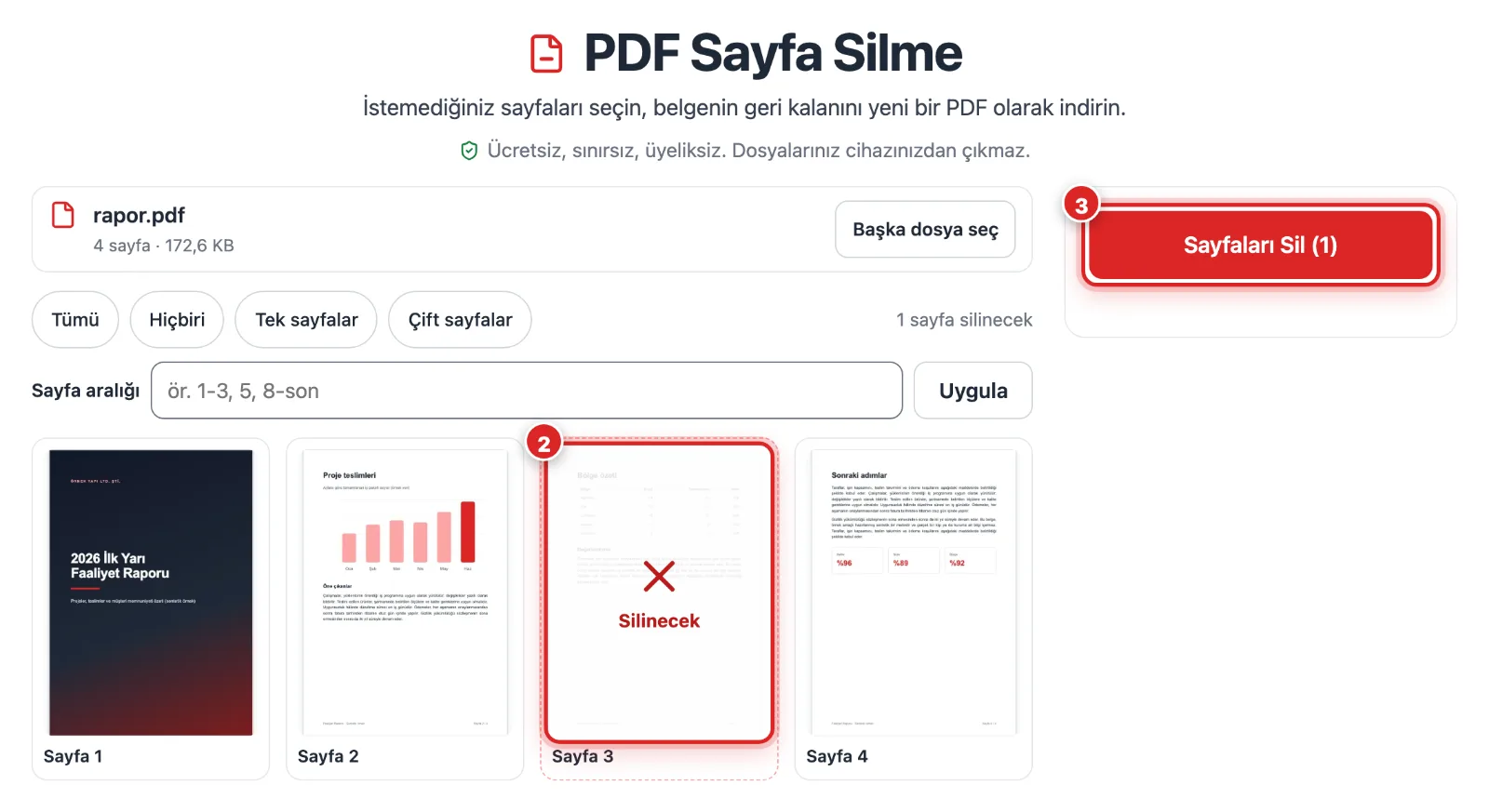
Önce dosyayı temizleyin. Gereksiz sayfaları silmek için PDF’i araca ekleyin, ızgarada atmak istediğiniz sayfalara tıklayın ve “Sayfaları Sil” butonuna basın. Numaraları biliyorsanız aralık alanına 2,5-8 gibi yazıp “Uygula”ya da basabilirsiniz. Araç boş sayfaları kendiliğinden bulmaz. Hangi sayfanın gideceğine önizlemeye bakarak siz karar verirsiniz.
Sonra dosyaları birleştirin. Diyelim ki staj başvurusu için üç kurumun ilan sayfasını PDF olarak kaydettiniz ve danışmanınız hepsini tek dosyada istiyor. Dosyaları birleştirme aracına ekleyin, kartları sürükleyerek sıralayın ve “PDF’leri Birleştir” butonuna basın. Bir dosyadan yalnız bazı sayfaları almak isterseniz karttaki “Sayfaları seç” düğmesini kullanın.
PDF Birleştirme
Kaydettiğiniz web sayfası ve e-posta PDF’lerini sürükleyip bırakın, sırayı ayarlayın ve tek dosya olarak indirin. Ücretsiz, üyelik yok; birleştirme tarayıcınızda yapılır.
Sık sorulan sorular
Linki PDF’e nasıl çeviririm?
Linki PDF yapma işi için bağlantıyı tarayıcıda açın, Ctrl + P tuşlarına basın ve hedef olarak “PDF olarak kaydet” seçin. Bağlantının açtığı sayfa PDF dosyası olarak kaydedilir. Sitemizde adres yapıştırıp PDF üreten bir araç yoktur; bu iş için tarayıcının kendi yazdırma penceresi yeterlidir. HTML dosyasını PDF’e çevirme de aynıdır: dosyayı tarayıcı penceresine sürükleyip açın, sonra yazdırın.
Gmail e-postası PDF olarak nasıl kaydedilir?
İletiyi açın, sağ üstteki Diğer menüsünden “Yazdır” seçin. Açılan yazdırma penceresinde hedef olarak “PDF olarak kaydet” seçip kaydedin. Yanıtlarıyla birlikte bütün yazışmayı almak için sağ üstteki “Tümünü yazdır” düğmesini kullanın. Gizli modda gönderilen iletiler yazdırılamadığı için bu iletilerden PDF de alınamaz.
Web sayfası PDF’te neden bozuk görünüyor?
Web sayfaları ekran için tasarlanır ve bazı siteler kâğıt için ayrı bir görünüm kullanır. Bu yüzden menüler kaybolabilir, resimler kayabilir ya da arka plan beyaz çıkabilir. Yazdırma penceresinde arka plan grafikleri seçeneğini açın, kenar boşluklarını ve ölçeği değiştirin. Firefox’ta “Basitleştirilmiş” biçimi, Edge’de Tam Ekran Okuyucu daha düzenli bir sonuç verir.
Telefonda web sayfası PDF yapılır mı?
Evet. Android’de Chrome’da Diğer (üç nokta) > Paylaş > Yazdır yolunu izleyin ve yazıcı olarak “PDF olarak kaydet” seçin. iPhone’da Safari’de Paylaş > İşaretle’ye dokunun, sonra “Şuraya Kaydet”i seçip dosyaya ad verin. İki yolda da uygulama kurmanız gerekmez; dosya, kaydederken seçtiğiniz konumda durur.
Birden çok e-postayı tek PDF’te toplayabilir miyim?
Aynı yazışmadaki iletiler için Gmail’in “Tümünü yazdır” düğmesi hepsini tek PDF’e koyar. Farklı yazışmaları ise önce her birini ayrı PDF olarak kaydedin, sonra PDF Birleştirme aracında istediğiniz sırayla tek dosyada toplayın. Araç tarayıcınızda çalışır, dosyalarınızı sunucuya göndermez ve hesap açmanızı istemez.