Microsoft Print to PDF nedir, nasıl kullanılır? Çalışmıyorsa çözüm
Microsoft Print to PDF, Windows 10 ve Windows 11’le gelen ücretsiz bir sanal yazıcıdır. Yazdırabildiğiniz her şeyi kâğıda değil, PDF dosyasına basar. Kullanmak için programda Yazdır’ı açın ve yazıcı listesinden bu PDF yazıcısını seçin. Ardından Yazdır’a basın, açılan pencerede klasörü seçin, dosyaya ad verin ve kaydedin. Ayrı bir program kurmanız gerekmez.
Diyelim ki bir kargo şirketinin masaüstü programından fatura almanız gerekiyor. Programda “PDF olarak kaydet” düğmesi yok, yalnız “Yazdır” var. Sanal yazıcı tam da bu durum için var: Yazdır’a basarsınız, kâğıt yerine dosya çıkar. Aşağıda kullanımı, dosyanın nereye kaydedildiğini, yazıcı listeden kaybolursa ne yapacağınızı ve Ofis’in kendi PDF kaydından farkını bulacaksınız. PDF biçiminin kendisini merak ediyorsanız PDF biçiminin temelleri yazısıyla başlayabilirsiniz.
Kısaca
- Windows’un PDF yazıcısı, Windows 10 ve 11’de hazır gelen sanal bir yazıcıdır; ayrı program kurmanız gerekmez.
- Yazdır’a bastıktan sonra “Çıktıyı Farklı Kaydet” penceresi açılır; dosya, o pencerede seçtiğiniz klasöre gider.
- Listede yoksa Başlat’a “Windows özellikleri” yazıp “Windows özelliklerini aç veya kapat” penceresinden yeniden açılır.
- Word, Excel ve PowerPoint’te Ofis’in kendi PDF kaydını kullanın; yer işareti, PDF/A ve parola gibi seçenekler yalnız orada var.
- Program hiç yoksa Ofis belgesini tarayıcıdan da PDF’e çevirebilirsiniz.
Microsoft Print to PDF nedir?
Bu yazıcı, gerçek bir cihazı olmayan bir yazıcı sürücüsüdür. Programlar onu sıradan bir yazıcı gibi görür. Sayfayı ona gönderdiğinizde mürekkep yerine bir PDF dosyası çıkar. Bu yüzden Yazdır menüsü olan her programdan PDF alabilirsiniz.
Microsoft’un Türkçe destek sayfalarında bu yazıcı “Microsoft PDF Olarak Yazdır” adıyla da geçer. Outlook iletisini PDF olarak kaydetme sayfası, bu aracın Windows 10 ve Windows 11’de bulunduğunu yazar. Yazıcı listesinde iki addan birini görebilirsiniz; ikisi de aynı sürücüdür.
Sanal yazıcının en büyük kolaylığı şudur: programın PDF desteği olup olmaması önemli değildir. Not Defteri, eski bir muhasebe programı ya da bir fotoğraf görüntüleyici fark etmez. Yazdırabiliyorsanız PDF’e de kaydedebilirsiniz. Bilgisayarda PDF nasıl yapılır diye soranlar için en kısa yol budur.
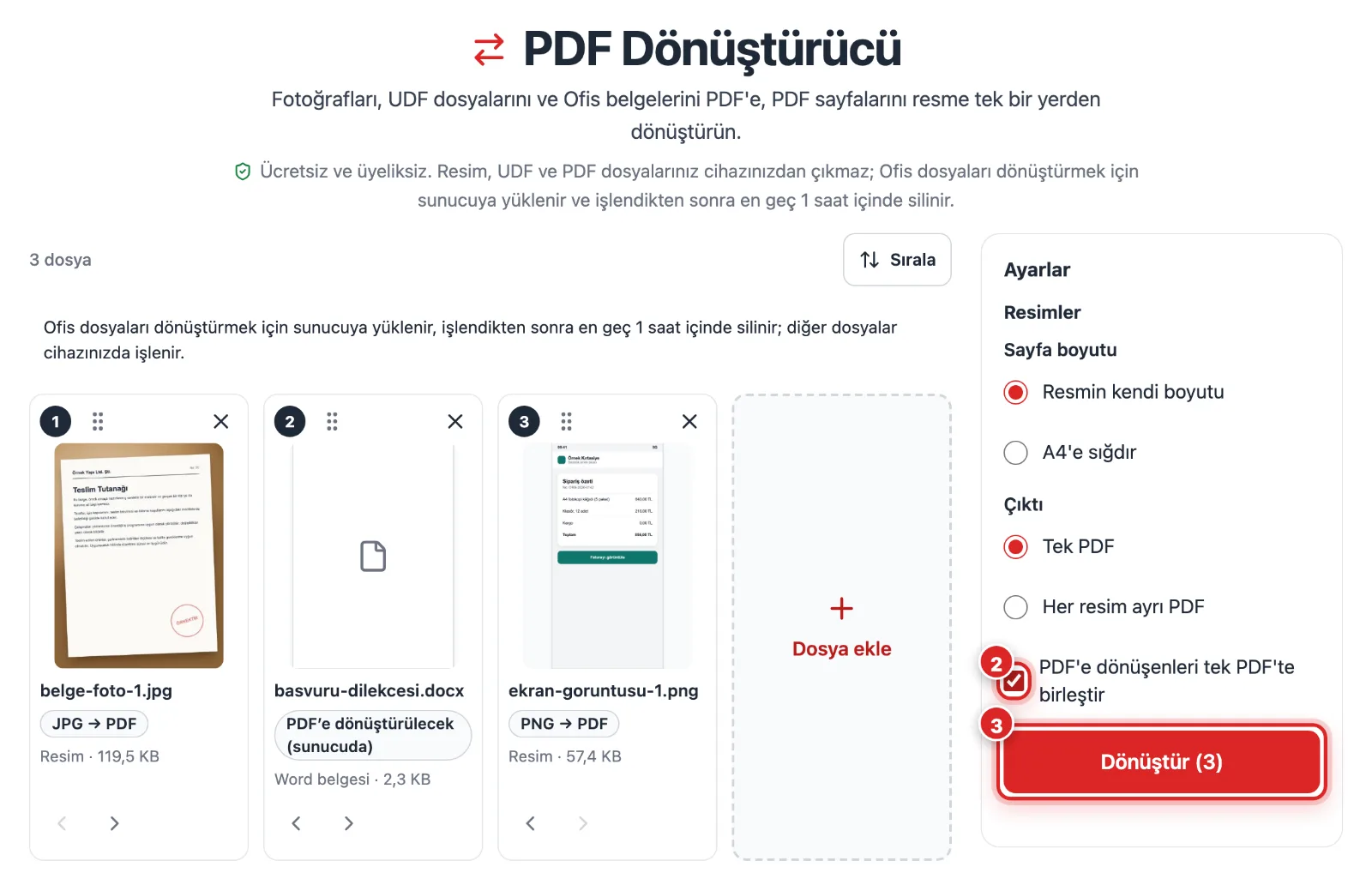
Elinizdeki dosya bir fotoğraf, bir UDF ya da bir Ofis belgesiyse başka bir yol da var. PDF Dönüştürücü aracına dosyayı bırakırsanız türünü kendisi tanır ve PDF’e çevirir; Windows ayarına dokunmanız gerekmez.
Sanal PDF yazıcısı nasıl kullanılır?
Kullanım bütün programlarda aynıdır: yazdırma penceresinde yazıcıyı değiştirip kaydedersiniz. Menü adları programa göre biraz farklı olabilir ama akış değişmez. Kısayol çoğu programda Ctrl + P tuşudur.
- Yazdır’ı açın. PDF’e çevirmek istediğiniz belgede Dosya > Yazdır’ı seçin ya da Ctrl + P‘ye basın.
- Yazıcıyı seçin. Yazıcı listesini açın ve gerçek yazıcınız yerine Microsoft Print to PDF’i seçin.
- Yazdır’a basın. Önce sayfa aralığını ve yönü (dikey ya da yatay) kontrol edin. Yalnız birkaç sayfa gerekiyorsa aralığı burada yazın.
- Konumu seçin. Açılan Çıktıyı Farklı Kaydet penceresinde bir klasör seçin ve dosyaya ad verin.
- Kaydedin. Kaydet’e basın; PDF dosyası seçtiğiniz klasöre yazılır.
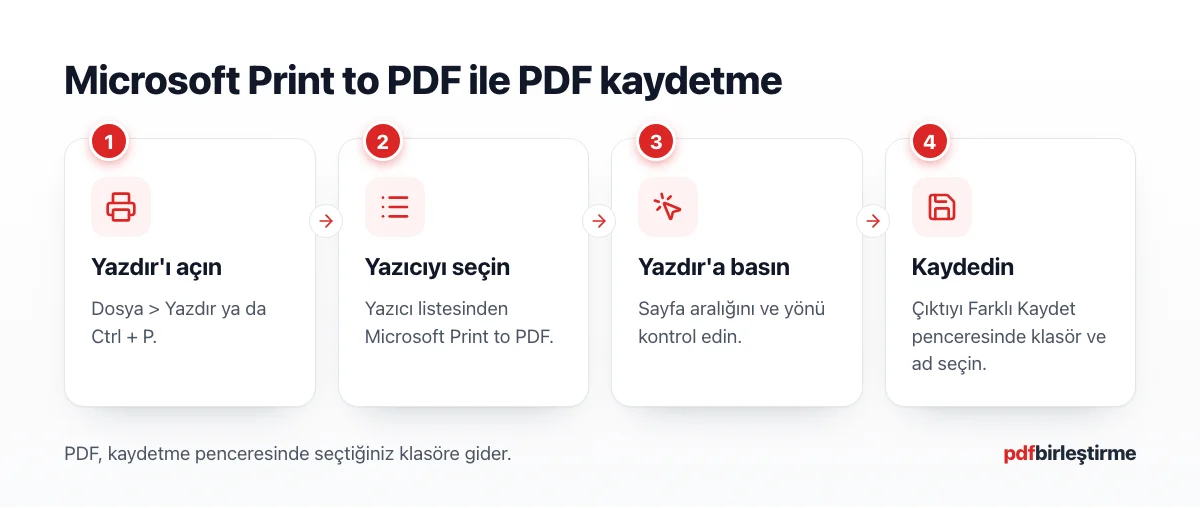
PDF’in kâğıt boyutu ve yönü, yazdırma penceresinde seçtiğiniz ayarlardan gelir. A4 dışında bir boyut ya da yatay sayfa gerekiyorsa bunu Yazdır’a basmadan önce aynı pencerede değiştirin.
PDF Dönüştürücü
Elinizde yazdırma menüsü olmayan bir fotoğraf, UDF ya da Ofis belgesi mi var? Dosyayı bırakın, türünü araç tanısın ve PDF’e çevirsin. Ücretsiz, üyelik yok.
Kaydedilen PDF nereye gider?
PDF, “Çıktıyı Farklı Kaydet” penceresinde seçtiğiniz klasöre gider. Windows dosyayı kendiliğinden bir yere saklamaz; konumu siz belirlersiniz. Pencere her seferinde aynı klasörde açılmayabilir; Kaydet’e basmadan önce üstteki adres çubuğuna bir kez bakın.
Dosyayı bulamıyorsanız şunları deneyin:
- Dosya Gezgini’ni açıp sağ üstteki arama kutusuna verdiğiniz dosya adını yazın.
- Belgeler ve Masaüstü klasörlerine bakın.
- Ad kutusunu değiştirmediyseniz programın önerdiği adı kullanmış olabilirsiniz. Belgenin kendi adıyla arayın.
Diyelim ki ödevinizi Not Defteri’nden PDF’e aldınız ama dosyayı Belgeler’de bulamıyorsunuz. Kaydetme penceresi bir gün önce kullandığınız ders klasöründe açılmış olabilir. Bu karışıklığı önlemenin en kolay yolu, PDF’leri hep aynı klasöre kaydetmektir.
Yazıcı listesinde yoksa ne yapmalı?
PDF yazıcısı listede görünmüyorsa ilk bakılacak yer Windows özellikleridir: özellik kapalıysa yazıcı da listede olmaz. “PDF olarak kaydetme seçeneği gelmiyor” sorununda önce bunu kontrol edin.
- Arayın. Görev çubuğundaki Başlat’ı seçin ve arama kutusuna “Windows özellikleri” yazın.
- Pencereyi açın. Sonuçlardan Windows özelliklerini aç veya kapat’ı seçin. Küçük bir pencerede isteğe bağlı Windows bileşenleri listelenir; listenin dolması birkaç saniye sürebilir.
- Seçin. Alfabetik listede aşağı inin, Microsoft Print to PDF satırını bulun ve kutusunu işaretleyin. Kutunun içi boşsa özellik kapalıdır, işaretliyse açıktır.
- Onaylayın. Tamam’ı seçin ve Windows’un değişikliği uygulamasını bekleyin. Yeniden başlatma isterse açık belgelerinizi kaydedip bilgisayarı yeniden başlatın.
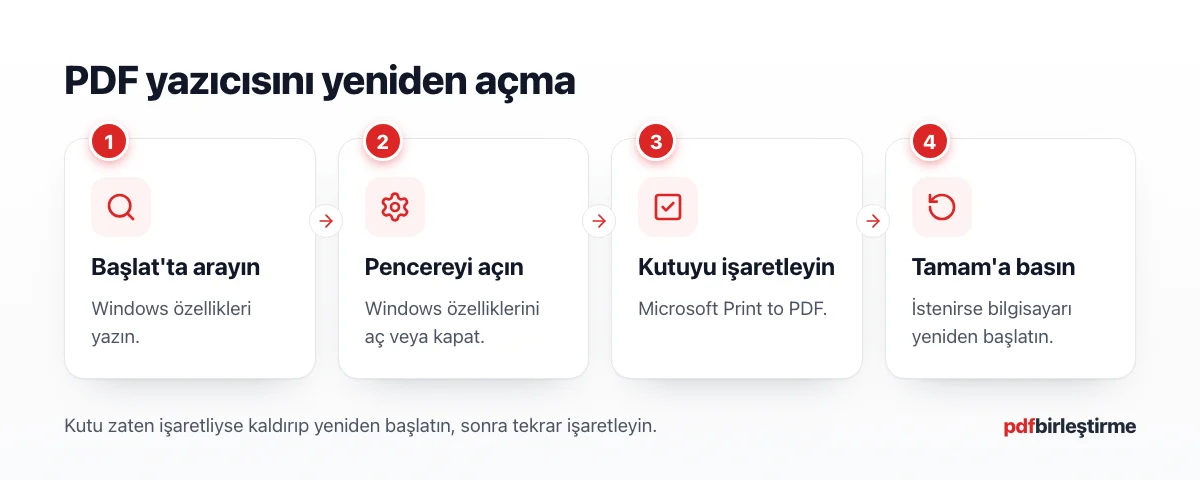
Kutu zaten işaretliyse önce işareti kaldırıp Tamam’a basın, bilgisayarı yeniden başlatın, sonra kutuyu yeniden işaretleyin. Ardından Ayarlar > Bluetooth ve cihazlar > Yazıcılar ve tarayıcılar sayfasında yazıcının göründüğünü kontrol edin.
Microsoft, Windows 11 24H2’de KB5055627 güncellemesinden sonra bu yazıcının Ayarlar’daki listeden kaybolabildiğini bilinen sorun olarak belgeledi (not, kurumsal müşteriler ve BT yöneticileri için yazılmış). KB5058411 güncelleme notu iki yol önerir. İlki, özelliği Windows özellikleri penceresinden yeniden açmaktır. İkincisi PowerShell’i yönetici olarak açıp aşağıdaki iki komutu sırayla çalıştırmaktır. Aynı notta son komutun 0x800f0922 hata koduyla durabileceği ve sorunun KB5060829 güncellemesiyle giderildiği yazar. Bu yüzden önce Windows Update’i çalıştırın.
Disable-WindowsOptionalFeature -Online -FeatureName Printing-PrintToPDFServices-Features
Enable-WindowsOptionalFeature -Online -FeatureName Printing-PrintToPDFServices-Features
Bazen sorun yazıcıda değil, yanlış yazıcının varsayılan olmasındadır. Ayarlar’daki “Windows’un varsayılan yazıcımı yönetmesine izin ver” açıksa, Windows son kullandığınız yazıcıyı varsayılan yapabilir. PDF’e bir kez yazdırdıktan sonra kâğıt çıktıları da dosyaya gidiyorsa bu ayarı kapatın. Gerçek yazıcıda takılan işler, toplu yazdırma ve iki sayfa tek kâğıt gibi konular için toplu yazdırma ve iki sayfa tek kâğıt rehberine bakın.
Çıkan PDF neden büyük ya da yazısı seçilemiyor?
Sonuç, programın sayfayı yazıcıya nasıl gönderdiğine bağlıdır. Program metni metin olarak gönderirse PDF’te yazı seçilebilir ve dosya küçük kalır. Program sayfayı resim olarak gönderirse yazı seçilemez ve dosya büyür.
Word, Not Defteri ya da tarayıcı gibi programlar genellikle metni olduğu gibi gönderir. Fotoğraf görüntüleyiciler ve taranmış belgeler ise sayfayı zaten resim olarak basar; bazı eski kurumsal programlar da böyle davranabilir. Böyle bir PDF’te arama yapamazsınız; sayfa fotoğraf gibi davranır. Metni bu resimden geri çıkarmak OCR’nin ne olduğunu anlattığımız yazıdaki tanıma işlemini gerektirir. Sitemizdeki araçlar OCR yapmaz.
Dosya büyük çıktıysa, örneğin e-posta ya da başvuru portalı sınırını aşıyorsa, dosyayı hedef boyuta indirmek için PDF Küçültme aracında MB değerini yazabilirsiniz. Araç en çok 4 deneme yapar ve hedefin altına inen ilk sonucu verir. Metin ağırlıklı dosyalar az küçülür; büyümenin nedenleri için PDF’i şişiren etkenler yazısına göz atın.
Türkçe harfler kare ya da soru işareti olarak çıkıyorsa sorun genellikle yazı tipindedir. Bu durumu bozulan ş, ğ, ı harfleri yazısında adım adım ele aldık.
Ofis’in PDF olarak kaydetme seçeneğiyle farkı
Word, Excel ve PowerPoint’te PDF almak için yazdırmak yerine Ofis’in kendi kaydını kullanmak daha iyi sonuç verir. Microsoft’un Office’te PDF kaydetme rehberine göre yol Dosya > Kopyasını Kaydet ya da Farklı Kaydet, ardından listeden PDF’i seçmektir. Bu yolda sanal yazıcıda olmayan seçenekler vardır.
Windows’un sanal PDF yazıcısı ile Ofis’in PDF kaydı arasındaki farklar. Ofis seçenekleri Microsoft destek sayfasından alınmıştır; yer işareti, PDF/A ve parola seçenekleri Word’ün Seçenekler penceresinde anlatılır.
| Özellik | Windows’un PDF yazıcısı | Ofis’in PDF kaydı |
|---|---|---|
| Hangi programda çalışır? | Yazdır menüsü olan her programda | Word, Excel, PowerPoint gibi Ofis uygulamalarında |
| Başlıklardan yer işareti | Yok | Seçeneklerden yer işareti oluşturulabilir |
| Erişilebilirlik etiketleri | Yok | Belge yapısı etiketleri eklenebilir |
| PDF/A (arşiv) | Yok | “ISO 19005-1 uyumlu (PDF/A)” seçeneği var |
| Parolayla şifreleme | Yok | “Belgeyi parolayla şifrele” seçeneği var |
| Boyut ayarı | Yok | “Standart” ya da “Minimum boyut” seçilebilir |
Diyelim ki 40 sayfalık bir raporu yöneticinize göndereceksiniz. Sanal yazıcıyla aldığınız PDF’te yan panelde bölüm başlıkları olmaz. Aynı raporu Word’de Farklı Kaydet ile, Seçenekler’den yer işaretlerini açarak kaydederseniz yöneticiniz bölümler arasında tek tıkla geçer.
Bilgisayarınızda Ofis kurulu değilse Word belgesini PDF’e çevirmek için aracımızı kullanabilirsiniz. Belge sunucuda dönüştürülür, başlıklar yer imi olur ve dosya en geç 1 saat içinde silinir. Karmaşık sayfa düzenlerinde küçük kaymalar olabilir.
Mac ve telefonda karşılığı
Mac’te ayrı bir sanal yazıcıya gerek yoktur; özellik macOS’ta yerleşik gelir. Dosya > Yazdır‘ı seçin, PDF düğmesinin açılır menüsünden PDF Olarak Kaydet‘i seçin, sonra ad ve konum verin.
Telefonda yol cihaza göre değişir. iPhone’da Paylaş menüsündeki Yazdır seçeneği, Android’de ise yazıcı listesindeki “PDF olarak kaydet” bu işi görür. Adımların tamamı için telefonda PDF oluşturma rehberine bakabilirsiniz.
Web sayfası kaydediyorsanız tarayıcının kendi seçeneği daha temiz sonuç verebilir. Chrome ve Edge’de sayfayı tarayıcıdan PDF’e almak için gereken ayarları, reklam ve menüleri dışarıda bırakma ipuçlarıyla ayrı bir yazıda anlattık.
Sık sorulan sorular
Windows’ta PDF yazıcısı nerede?
Bu sanal yazıcı, programların yazdırma penceresindeki yazıcı listesinde yer alır. Ayrı bir uygulaması ya da masaüstü simgesi yoktur. Listede görmüyorsanız Ayarlar’da Bluetooth ve cihazlar altındaki Yazıcılar ve tarayıcılar sayfasına bakın. Orada da yoksa Başlat’a “Windows özellikleri” yazıp açılan pencerede PDF yazıcısının kutusunu işaretleyin.
Microsoft Print to PDF neden çalışmıyor?
Bilinen iki neden var: Windows özelliğinin kapalı olması ya da bir güncellemeden sonra yazıcının listeden kaybolması. Windows özelliklerinde kutuyu kaldırıp bilgisayarı yeniden başlatın, sonra yeniden işaretleyin. Microsoft, Windows 11 24H2’deki bir güncellemenin bu yazıcıyı listeden kaldırabildiğini belgelemiş ve sorunu sonraki bir güncellemede gidermiştir. Bu yüzden Windows Update’i de çalıştırın.
Kaydedilen PDF nereye gider?
PDF, Yazdır’a bastıktan sonra açılan “Çıktıyı Farklı Kaydet” penceresinde seçtiğiniz klasöre kaydedilir. Windows ayrı bir PDF klasörü kullanmaz. Dosyayı bulamıyorsanız Dosya Gezgini’nin arama kutusuna dosya adını yazın ya da Belgeler ve Masaüstü klasörlerine bakın. Pencere her seferinde aynı klasörde açılmayabilir; kaydetmeden önce adres çubuğuna bakmak işi kolaylaştırır.
Windows’un PDF yazıcısı ücretsiz mi?
Evet. Bu sanal yazıcı, Windows 10 ve Windows 11’in parçası olarak gelir ve ek ücret ya da lisans istemez. İnternetten ayrı bir PDF yazıcısı ya da program indirmeniz gerekmez. Bilgisayarınızda yalnız özelliğin açık olması yeterlidir; kapalıysa Windows özelliklerinden birkaç tıklamayla yeniden açılır.
Sanal yazıcıyla kaydedilen PDF’te yazı seçilebilir mi?
Çoğu durumda evet, ama bu programa bağlıdır. Word, Not Defteri ve tarayıcılar genellikle metni metin olarak gönderir; yazı seçilebilir ve aranabilir. Fotoğraf görüntüleyiciler ya da sayfayı resim olarak basan programlarda yazı seçilemez. Bu durumda metni geri almak için OCR gerekir; sitemizdeki araçlar OCR yapmaz.
Hangi yolu seçmeli?
Yazdır menüsü olan ama PDF kaydı olmayan programlarda Windows’un sanal yazıcısı en hızlı yoldur. Word, Excel ve PowerPoint’te Ofis’in kendi PDF kaydını kullanın; yer işareti, PDF/A ve parola gibi seçenekler orada. Yazıcı listede yoksa Windows özelliklerinden yeniden açın, sonra Windows Update’i çalıştırın. Bilgisayarınızda dosyanın programı hiç yoksa dönüştürmeyi tarayıcıdan yapın.
PDF Dönüştürücü
Fotoğraf, UDF ya da Ofis belgesini program kurmadan PDF’e çevirin. Resim ve UDF dosyaları tarayıcınızda işlenir, cihazınızdan çıkmaz.