DOCX, XLSX ve PPTX nedir? Ofis dosya uzantıları, açma ve PDF’e çevirme
DOCX nedir sorusunun kısa cevabı şu: DOCX, Microsoft Word’ün 2007’den beri kullandığı varsayılan belge biçimidir. XLSX aynı ailenin Excel tablosu, PPTX ise PowerPoint sunusudur. Üçü de Office Open XML biçimidir; içi aslında ZIP ile paketlenmiş XML dosyalarıdır. Biçim açık bir standart olduğu için Office kurulu olmayan cihazlarda başka programlarla da açılır.
Hocanızın gönderdiği “rapor.docx” telefonda açılmadı mı? Ya da bir müşteriden “fiyatlar.xlsm” diye tanımadığınız bir uzantı mı geldi? Bu uzantılar ilk bakışta harf çorbası gibi görünür. Aşağıda önce her harfin ne anlattığını ve eski DOC, XLS, PPT dosyalarıyla farkı anlatıyoruz. Sonra Office olmadan açma yollarına ve belgeyi ne zaman PDF yapmanız gerektiğine geçiyoruz. Resim ve diğer biçimler için ayrıca belge ve resim uzantıları listesi hazırladık.
Kısaca
- DOCX nedir? Word belgesidir. XLSX Excel çalışma kitabı, PPTX PowerPoint sunusudur; sondaki “x” XML tabanlı, makrosuz dosyayı gösterir.
- DOC, XLS ve PPT, Office 97-2003’ün eski ikili biçimleridir; yeni Office sürümleri bunları açar ve “Uyumluluk Modu”nda çalışır.
- Sonu “m” ile biten DOCM, XLSM ve PPTM makro içerir; bu sitedeki Ofis dönüştürücüleri bu dosyaları ve şablonları reddeder.
- Office kurulu değilse Word, Excel ve PowerPoint’in ücretsiz web sürümleri, Google Dokümanlar ya da LibreOffice işinizi görür.
- Belgeyi başkasına gönderecek, yazdıracak ya da bir portala yükleyecekseniz PDF’e çevirin; düzenlemeye devam edecekseniz Ofis biçiminde bırakın.
DOCX nedir?
DOCX, Microsoft Word’ün metin belgesi biçimidir ve “Word belgesi” denince çoğunlukla bu kastedilir. Dilekçe, ödev, CV ya da sözleşme taslağı Word’de kaydedildiğinde varsayılan olarak .docx uzantısı alır. Uzantıdaki “x”, biçimin XML tabanlı olduğunu anlatır. Yani “DOCX ne demek?” sorusunun kısa cevabı: XML tabanlı Word belgesi.
İşin ilginç yanı şu: Bir DOCX dosyası tek parça bir belge değil, sıkıştırılmış bir klasördür. Microsoft’un Open XML biçimleri sayfası da bu dosyaların ZIP teknolojisiyle otomatik sıkıştırıldığını söyler. Metin word/document.xml içinde, resimler word/media klasöründe durur.
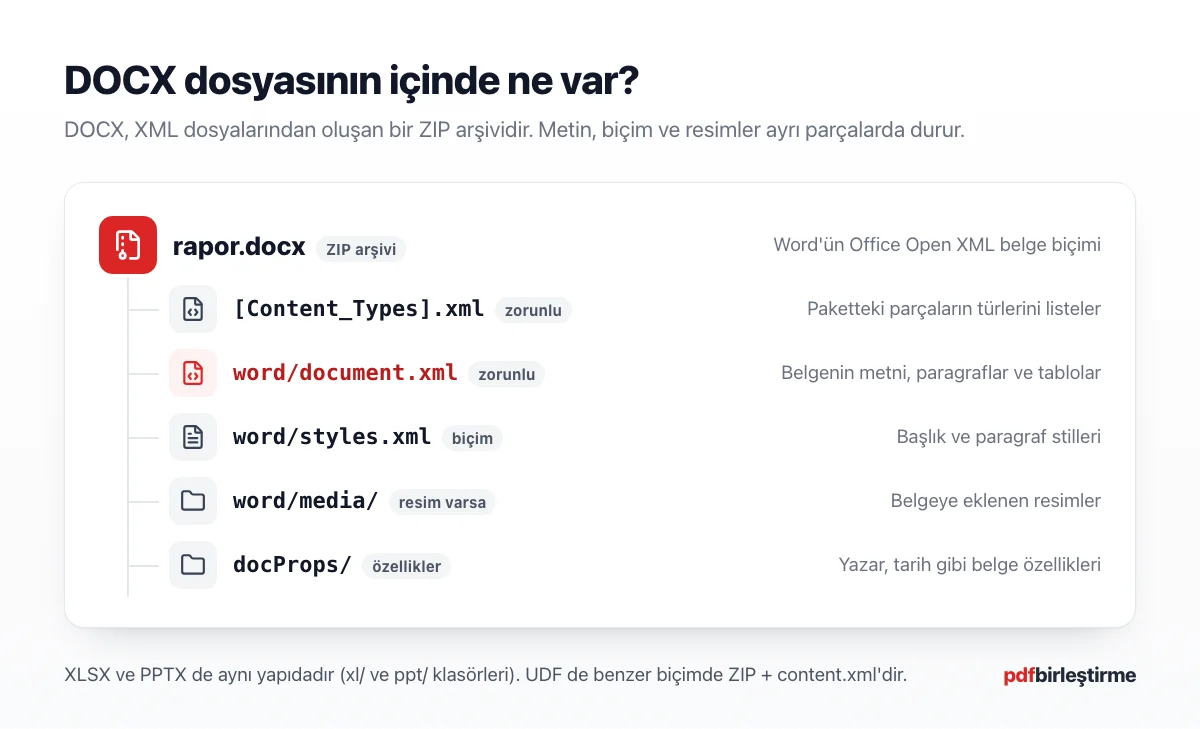
Bu yapı UYAP’ın UDF biçimine çok benzer: UDF de içinde content.xml bulunan bir ZIP arşividir. ZIP’in ne olduğunu ve nasıl açıldığını ZIP dosyası rehberinde ayrıca anlattık.
DOCX düzenlemek içindir; göndermek için çoğu zaman PDF daha uygundur. Belgeyi Word olmadan PDF’e çevirmek isterseniz Word belgesini PDF’e dönüştüren aracımız tarayıcıdan çalışır. Elinizde yalnız PDF kaldıysa ve içindeki yazıyı değiştirmeniz gerekiyorsa PDF’teki yazıyı değiştirmenin yolları yazısına bakın.
DOC ile DOCX farkı
DOC ve DOCX farkı yaşta ve yapıdadır. DOC, Word 97-2003’ün ikili (binary) biçimidir; DOCX ise 2007’de gelen, ZIP ve XML tabanlı yeni biçim. Yeni Word sürümleri DOC dosyasını açar, ama başlık çubuğunda “Uyumluluk Modu” yazar ve bazı yeni özellikler kapanır.
Eski bir belgeyi kalıcı olarak DOCX’e taşımak için Word’de Dosya > Bilgi > Dönüştür yolunu izleyin. Kopya istiyorsanız Dosya > Farklı Kaydet deyip dosya türü olarak “Word Belgesi” de seçebilirsiniz. DOCX dosyası resim yüzünden şiştiyse Word dosyasını küçültme rehberi adım adım yardımcı olur.
XLSX nedir?
XLSX, Microsoft Excel’in çalışma kitabı biçimidir. Satır ve sütunlardan oluşan tabloları, formülleri, grafikleri ve birden çok çalışma sayfasını tek dosyada tutar. “XLSX ne demek?” sorusu da DOCX nedir sorusuyla aynı mantıkla cevaplanır. Uzantıdaki “xls” Excel’i, sondaki “x” XML tabanlı yeni biçimi gösterir.
Bir XLSX dosyasında gördüğünüz değer çoğu zaman bir formülün sonucudur. Dosyayı Excel’de açan kişi formülü görür ve değiştirebilir. Fiyat listesi, bordro ya da teklif tablosunu dışarı gönderirken PDF’e çevirmek bu yüzden mantıklıdır; alıcı yalnız hesaplanmış değerleri görür.
Ters yönde de ihtiyaç çıkar: Elinizde PDF bir tablo ya da rapor vardır ve onu düzenlemek istersiniz. Metin katmanı olan bir PDF’i düzenlenebilir Word belgesine aktarmak mümkündür. Taranmış sayfalarda ise metin tanıma (OCR) olmadığı için bu araç işe yaramaz. Büyük bir çalışma kitabını e-postaya sığdırmakta zorlanıyorsanız Excel dosyasını küçültme rehberi işe yarar.
XLS, XLSM ve CSV
Excel ailesinde dört uzantıyı sık görürsünüz ve her biri farklı bir şey anlatır:
- XLS: Excel 97-2003’ün eski ikili biçimi. Yeni Excel sürümleri açar.
- XLSM: Makro içeren çalışma kitabı. Sondaki “m” makroyu gösterir.
- XLTX: Excel şablonu; yeni dosyalar bunun kopyasından üretilir.
- CSV: Excel biçimi değil, virgülle ya da noktalı virgülle ayrılmış düz metindir. Biçim, formül ve birden çok sayfa taşımaz.
CSV dosyasını PDF yapmak istiyorsanız önce Excel’de ya da LibreOffice Calc’ta açıp XLSX olarak kaydedin. Çünkü Excel dönüştürücümüz yalnız XLSX ve XLS dosyalarını kabul eder.
PPTX nedir?
PPTX, DOCX’in PowerPoint’teki kardeşidir ve sunu biçimidir. Slaytları, slaytlardaki metin kutularını, resimleri, grafikleri, animasyonları ve konuşmacı notlarını tek dosyada saklar. “ppt nedir” diye arayanlar da çoğu zaman aynı şeyi sorar; PPT bu biçimin eski sürümüdür.
Sunu dosyalarının en belirgin özelliği boyutlarıdır. Her slayta yüksek çözünürlüklü fotoğraf eklendikçe PPTX hızla büyür. Bir ders sunusunu e-postayla gönderemiyorsanız PowerPoint sunusunu küçültme yazısındaki yöntemler, özellikle resim sıkıştırma, genellikle yeterli olur.
Diyelim ki bitirme sununuzu hocanıza göndereceksiniz. Kendi bilgisayarınızda her şey yerinde, ama sunuda okulun özel yazı tipi var ve hocanızın bilgisayarında bu yazı tipi yok. PPTX gönderirseniz başlıklar kayabilir, konuşmacı notlarınız da karşı tarafa gider. PDF’e çevirip gönderdiğinizde slaytlar sabitlenir; notlar ve gizli slaytlar dosyaya girmez.
PPT ve PPSX
PowerPoint ailesinde de eski ve özel uzantılar vardır:
- PPT: PowerPoint 97-2003 biçimi. Yeni sürümler açar ve PPTX olarak kaydedebilir.
- PPTM: Makro içeren sunu.
- POTX: Sunu şablonu.
- PPSX: Gösteri dosyası. Çift tıklandığında düzenleme ekranı yerine doğrudan slayt gösterisi başlar.
PPSX dosyasını PDF’e çevirmeden önce PowerPoint’te açıp Farklı Kaydet ile PPTX olarak kaydedin. PowerPoint dönüştürücümüz PPSX ve PPS gösterilerini kabul etmez.
Ofis dosyaları Office olmadan nasıl açılır?
Ofis dosyalarını açmak için ücretli bir Office lisansı şart değildir. Word, Excel ve PowerPoint’in web sürümleri, Google Dokümanlar ve ücretsiz LibreOffice bu dosyaları açar. Hangisini seçeceğiniz, dosyada değişiklik yapıp yapmayacağınıza ve hesap açmak isteyip istemediğinize bağlıdır.
Seçenekleri yan yana koyalım:
Ofis dosyalarını Microsoft Office satın almadan açmanın üç yaygın yolu.
| Yol | Ne gerekir? | Ne zaman uygun? |
|---|---|---|
| Word, Excel ve PowerPoint web sürümleri | Ücretsiz Microsoft hesabı | Biçimin en az bozulması önemliyse |
| Google Dokümanlar, E-Tablolar, Slaytlar | Google hesabı | Dosyayı başkalarıyla birlikte düzenleyecekseniz |
| LibreOffice | Bilgisayara kurulum | İnternetsiz ve hesapsız çalışmak istiyorsanız |
Microsoft’un ücretsiz web uygulamaları sayfasına göre Microsoft hesabıyla Microsoft365.com’da oturum açmanız yeterlidir. Bu kullanımda 5 GB bulut alanı gelir ve oluşturduğunuz belgeler OneDrive’a kaydedilir. Google tarafında Drive’a yüklediğiniz Ofis dosyasını Google Dokümanlar, E-Tablolar ya da Slaytlar ile açıp düzenleyebilirsiniz; Google’ın yardım sayfasına göre değişiklikler özgün Ofis biçiminde kaydedilebilir.
Dosyayı yalnız okuyup göndereceksiniz ve hesap açmak istemiyorsanız açmaya hiç gerek olmayabilir. Word, Excel ve PowerPoint dosyalarını sitemizden doğrudan PDF’e çevirebilirsiniz; ücretsizdir ve üyelik istemez.
Telefonda Ofis dosyası açmak
Telefonda DOCX, XLSX ya da PPTX açmanın en kolay yolu bir ofis uygulamasıdır. Android’de Google Drive ve Google’ın doküman uygulamaları, iPhone’da Pages, Numbers ve Keynote bu dosyaları açar. Microsoft’un mobil Office uygulamaları da iki platformda çalışır.
iPhone’da durum biraz özeldir. Apple’ın Pages kılavuzuna göre Pages, .doc ve .docx uzantılı Word belgelerini açıp düzenleyebilir. Excel tabloları için Numbers, sunular için Keynote aynı işi görür. Ancak bu uygulamalar dosyayı kendi düzenlerine göre yeniden dizer; karmaşık bir sayfada satırlar farklı kırılabilir.
Android’de WhatsApp ya da e-postadan gelen bir DOCX’e dokunduğunuzda telefon hangi uygulamayla açacağınızı sorar. Listede bir ofis uygulaması yoksa Google Drive’a yükleyip oradan açabilirsiniz. Telefonda düzenleme yapacaksanız kısa metin düzeltmeleri rahattır, ama tablo ve sayfa düzeniyle uğraşmak zordur.
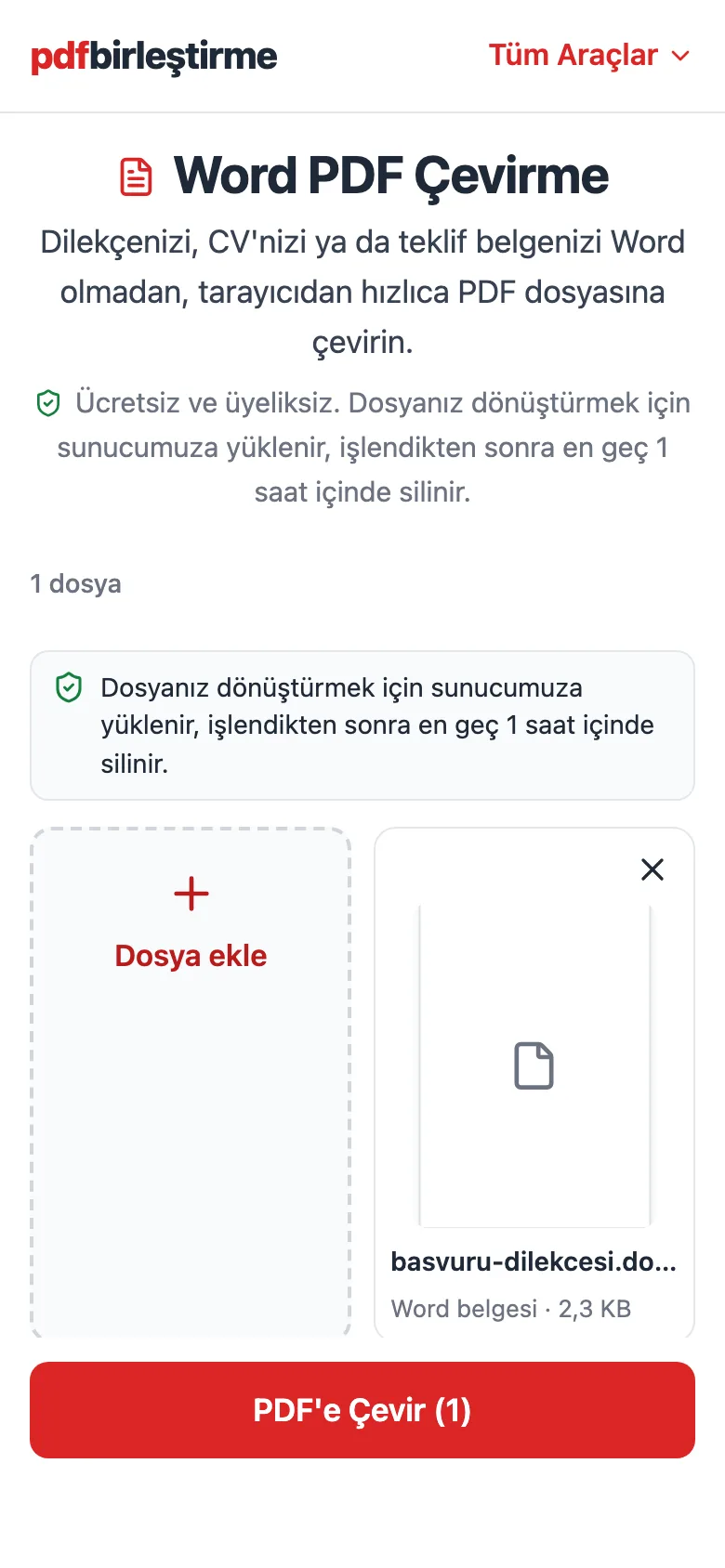
Bir de şu ihtimal var: Dosyayı açmak değil, yalnız okumak ve iletmek istiyorsunuz. Bu durumda en kısa yol dosyayı PDF yapmaktır. Telefonların çoğunda PDF yerleşik bir okuyucuyla açılır; Ofis dönüştürücülerimiz de telefon tarayıcısında aynı adımlarla çalışır, uygulama kurmanız gerekmez.
Ne zaman PDF’e çevirmeli?
Ofis dosyasını başkası değiştirmeden okuyacaksa, kâğıda basılacaksa ya da bir başvuru portalına yüklenecekse PDF’e çevirin. Belge üzerinde siz ya da ekip arkadaşlarınız çalışmaya devam edecekse DOCX, XLSX ya da PPTX olarak bırakın. Kısacası PDF teslim biçimi, Ofis biçimleri çalışma biçimidir.
Karar üç biçimde de aynı, ama her birinin kendi tuzağı var:
- Word: CV, dilekçe ve ödevde yazı tipi alıcının bilgisayarında değişebilir. PDF bunu sabitler. Türkçe harfler ya da yazı tipi bozuluyorsa yazı tipi sorununun çözümü yazısına bakın.
- Excel: Geniş tablolar sayfalara bölünür. Excel tablosunu PDF’e çevirmek için “Her çalışma sayfası tek sayfa” seçeneği vardır. Sütunları kesilen tablonun nedenini ve kesilen sütunların çözümünü ayrı yazıda anlattık.
- PowerPoint: Animasyon, geçiş, video ve konuşmacı notları PDF’e girmez; her slayt son hâliyle tek sayfa olur. Sunuyu PDF’e çevirmek paylaşım ve teslim için çoğu zaman yeterlidir.
Office kuruluysa Word, Excel ve PowerPoint’te Dosya > Farklı Kaydet deyip dosya türü olarak PDF’i seçebilirsiniz. Kurulu değilse ya da telefondaysanız dönüştürmeyi tarayıcıdan yapın.
Word PDF Çevirme
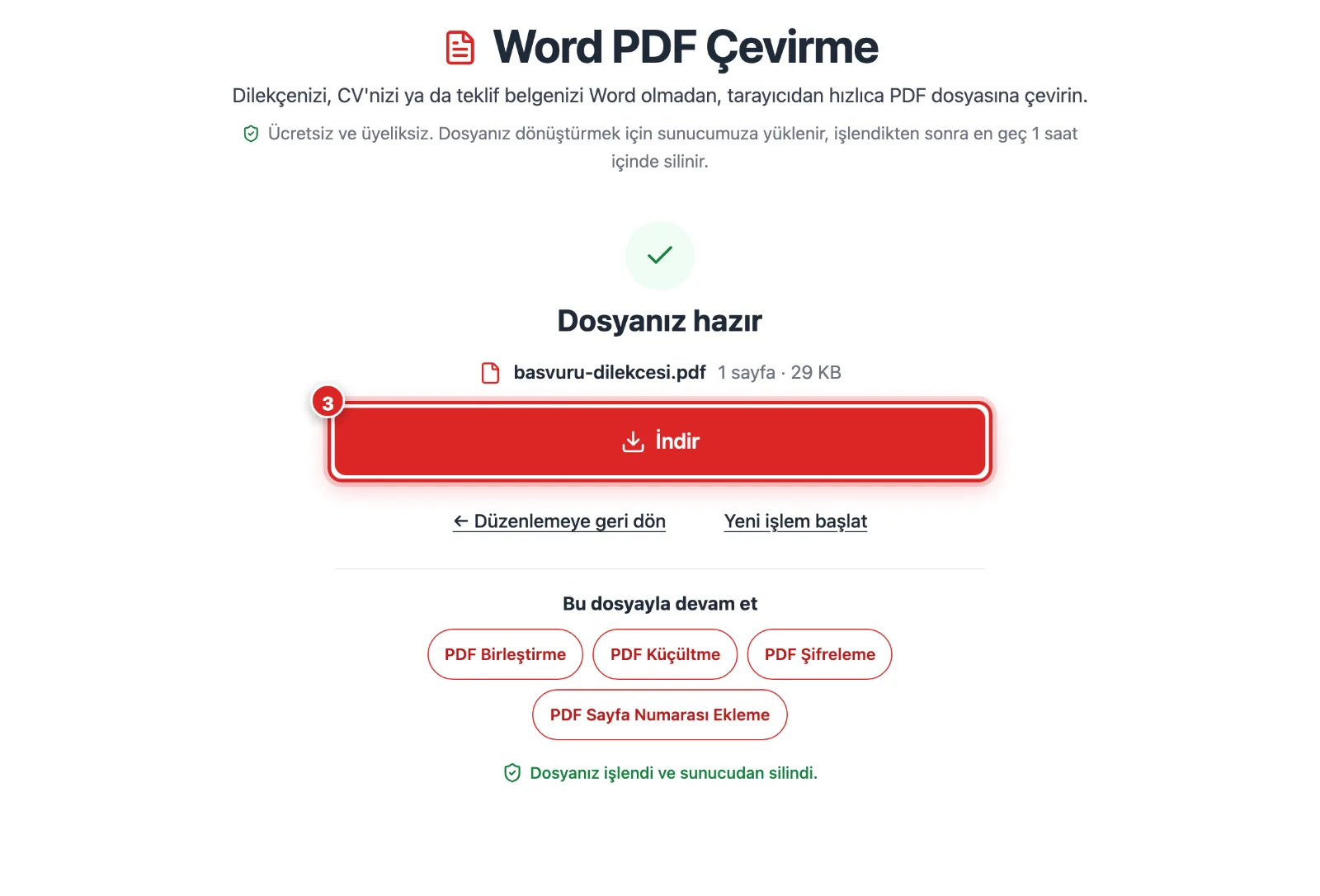
DOCX ya da DOC belgenizi seçin, “PDF’e Çevir” butonuna basın. Belge sunucumuzda LibreOffice ile çevrilir; PDF’i indirdiğinizde hemen, indirmezseniz en geç 1 saat içinde silinir. Ücretsiz, üyelik yok.
Bu sitedeki Ofis dönüştürücülerinde Microsoft yazı tipleri yoktur. Calibri yerine Carlito, Cambria yerine Caladea, Arial ve Times New Roman yerine Liberation ailesi kullanılır. Bu yazı tiplerinde satırlar çoğunlukla aynı kalır; Aptos ya da kurumsal bir yazı tipinde kayma olabilir.
Makrolu ve şablon dosyalar neden reddedilir?
Makrolu ve şablon dosyalar güvenlik ve amaç nedeniyle reddedilir. Makro, belge açılınca çalışabilen bir programdır. Şablon ise gönderilecek belge değil, yeni belge üretmek için kullanılan kalıptır. Bu yüzden Ofis dönüştürücülerimiz DOCM, XLSM, PPTM dosyalarını ve DOTX, XLTX, POTX gibi şablonları kabul etmez.
Makro riski kuramsal değildir. Microsoft’un tehlikeli olabilecek makrolar sayfası, internetten gelen makroların Microsoft 365’te varsayılan olarak engellendiğini yazar. Aynı sayfa, makroların kötü amaçlı yazılım dağıtmak için sık kullanıldığını da belirtir. Dönüştürücülerimiz zaten makro çalıştırmaz ve ağa kapalı, yalıtılmış bir ortamda çalışır. Makrolu dosyayı baştan almamak bu önlemin devamı.
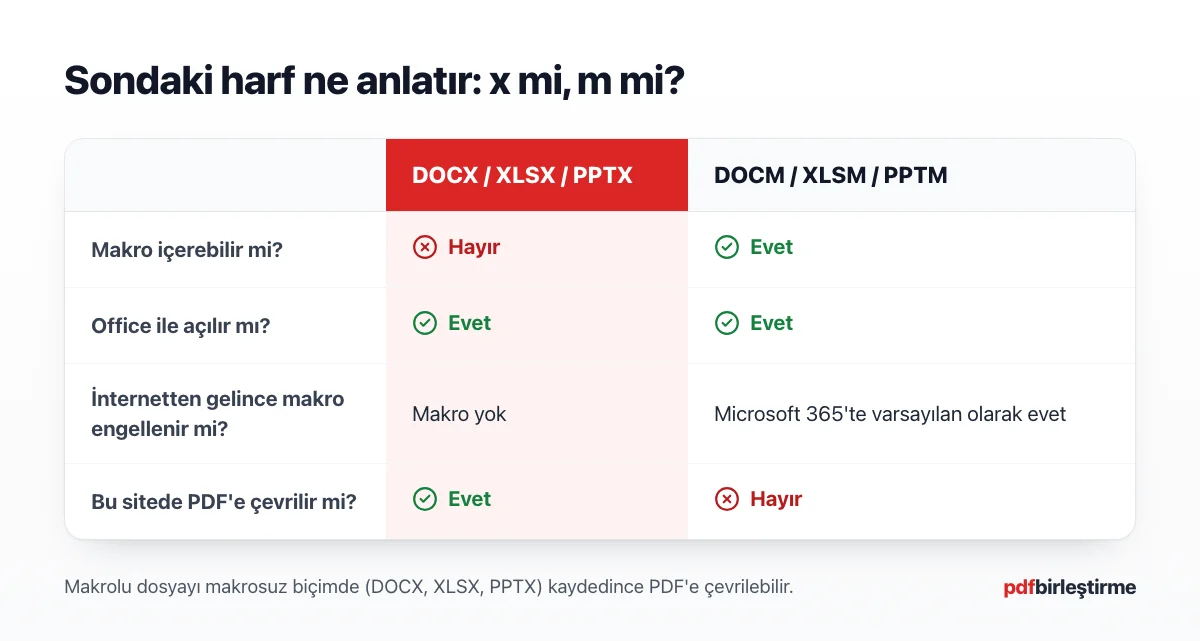
Diyelim ki bir muhasebe bürosunda çalışıyorsunuz ve müşteriden “fiyatlar.xlsm” geldi. Tabloyu PDF olarak arşivlemeniz gerekiyor. Dönüştürücü dosyayı reddediyor. Çözüm basit: Dosyayı Excel’de açıp Farklı Kaydet ile “Excel Çalışma Kitabı (.xlsx)” seçin. Makro bu kopyaya kaydedilmez, hücreler kalır; yeni dosyayı PDF’e çevirebilirsiniz.
Tanımadığınız birinden gelen DOCM, XLSM ya da PPTM dosyasında makroları açan “İçeriği Etkinleştir” gibi düğmelere basmayın. Dosyayı gönderen kişiye makrosuz bir kopya (DOCX, XLSX, PPTX) ya da doğrudan PDF göndermesini söyleyin.
Ofis dosyası çok büyükse
Ofis dosyası çok büyükse önce neden büyüdüğüne bakın. Word ve PowerPoint’te boyutu çoğunlukla resimler büyütür; Excel’de ise gömülü nesneler ve gereksiz biçimlendirilmiş geniş alanlar. Dosyayı Ofis biçiminde küçültmek, PDF’e çevirmeden önce yapılacak ilk iştir.
Bu sitedeki Ofis dönüştürücülerinin sınırları şöyledir:
Word, Excel ve PowerPoint’ten PDF’e çeviren araçların sınırları.
| Sınır | Değer |
|---|---|
| Dosya başına boyut | 100 MB |
| Tek seferde dosya | 20 dosya, toplam 300 MB |
| Oluşan PDF | En çok 500 sayfa |
| Kota | Saatte 60 dönüşüm, aynı anda 4 iş |
100 MB’ı aşan bir sunuda PowerPoint’in “Resimleri sıkıştır” komutu çoğu zaman yeterlidir. Binlerce satırlık bir Excel dökümü 500 sayfayı geçerse dönüşüm “belge çok uzun” mesajıyla durur. Böyle bir durumda yazdırma alanını daraltın, gereksiz sütunları gizleyin ya da tek sayfa seçeneğini deneyin.
PDF’e çevirdikten sonra dosya hâlâ büyükse sonuç ekranındaki “Bu dosyayla devam et” bölümünden PDF’i PDF küçültme aracına aktarabilirsiniz. Böylece dosyayı yeniden seçmekle uğraşmazsınız.
Uzantı özeti: DOCX nedir, hangisi PDF’e çevrilir?
Makrosuz Ofis belgeleri ve eski 97-2003 biçimleri PDF’e çevrilir; makrolu dosyalar, şablonlar ve PowerPoint gösterileri reddedilir. Aşağıdaki tablo bu sitedeki Word, Excel ve PowerPoint dönüştürücülerinin gerçek davranışıdır. Araçları geliştirirken bu listeyi güvenlik için bilerek böyle kurduk.
Ofis uzantıları ve bu sitedeki Word, Excel ve PowerPoint dönüştürücülerinin kabul ettiği biçimler.
| Uzantı | Tür | Makro | Bu sitede PDF’e çevrilir mi? |
|---|---|---|---|
| DOCX, DOC | Word belgesi | DOCX’te yok | Evet |
| DOCM, DOTX | Makrolu belge, şablon | DOCM’de var | Hayır, önce DOCX |
| XLSX, XLS | Excel çalışma kitabı | XLSX’te yok | Evet |
| XLSM, XLTX, XLT | Makrolu kitap, şablon | XLSM’de var | Hayır, önce XLSX |
| PPTX, PPT | PowerPoint sunusu | PPTX’te yok | Evet |
| PPTM, POTX, PPSX | Makrolu sunu, şablon, gösteri | PPTM’de var | Hayır, önce PPTX |
Hukuk bürolarında bir teslim biçimi daha var: UYAP Doküman Editörü’nün UDF dosyası. Diyelim ki müvekkile dava özeti gönderecek, aynı metni dilekçe olarak da hazırlayacaksınız. Word belgesini PDF’e çevirip müvekkile iletirsiniz. Aynı DOCX’i de editörde açılan UDF’e çevirmek için tarayıcıdaki aracımızı kullanırsınız; belge cihazınızdan çıkmaz. Bu araç yalnız .docx kabul eder, DOC ya da DOCM önce DOCX olarak kaydedilmeli.
Tablonuz ya da sununuz hazırsa Excel dosyasını PDF yapmak ve slaytları PDF olarak kaydetmek de Word’deki gibidir. Dosyayı seçin, “PDF’e Çevir” butonuna basın, sonucu indirin.
Sık sorulan sorular
DOCX dosyası Word mü?
Evet. DOCX nedir sorusunun en kısa cevabı bu: Microsoft Word’ün 2007’den beri kullandığı varsayılan belge biçimi. Ancak açmak için Word şart değildir. Word’ün ücretsiz web sürümü, Google Dokümanlar, LibreOffice Writer ve iPhone’da Pages de DOCX dosyalarını açar. Biçimin en az bozulması için Microsoft’un kendi uygulamaları daha güvenli sonuç verir.
DOC ve DOCX arasındaki fark nedir?
DOC, Word 97-2003’ün eski ikili biçimidir; DOCX ise ZIP ile sıkıştırılmış XML dosyalarından oluşan yeni biçimdir. Yeni Word sürümleri DOC dosyasını açar ama “Uyumluluk Modu”nda çalışır. Dosya > Bilgi > Dönüştür ile belgeyi DOCX’e taşıyabilirsiniz. DOCX genellikle daha küçüktür ve bozulduğunda kurtarılması daha kolaydır.
Telefonda DOCX dosyası nasıl açılır?
Android’de Google Drive ya da Google’ın doküman uygulamasıyla, iPhone’da Pages ile ya da iki platformda Microsoft’un mobil Word uygulamasıyla açabilirsiniz. Dosyayı yalnız okuyup iletecekseniz telefon tarayıcısından PDF’e çevirmek de bir seçenektir. PDF telefonların çoğunda yerleşik okuyucuyla açılır ve sayfa düzeni bozulmaz.
PPT ile PPTX farkı nedir?
PPT, PowerPoint 97-2003’ün eski ikili biçimidir; PPTX ise 2007’den beri kullanılan XML tabanlı biçimdir. İkisi de aynı sunuyu taşır ve yeni PowerPoint sürümleri ikisini de açar. PPTX genellikle daha küçük yer kaplar. Bu sitedeki PowerPoint dönüştürücüsü PPT ve PPTX dosyalarını PDF’e çevirir; PPSX gösterilerini ise kabul etmez.
XLSX dosyası Excel olmadan açılır mı?
Evet, açılır. Excel’in ücretsiz web sürümü bir Microsoft hesabıyla tarayıcıda çalışır; Google E-Tablolar ve LibreOffice Calc da XLSX dosyalarını açıp düzenler. Makrolar ve bazı gelişmiş Excel özellikleri bu programlarda farklı davranabilir. Tabloyu yalnız paylaşacaksanız PDF’e çevirmek değerleri sabitler.
Makrolu dosyalar neden PDF’e çevrilmiyor?
Makro, belge açıldığında çalışabilen bir programdır ve kötü amaçlı yazılım taşımak için sık kullanılır. Bu yüzden Ofis dönüştürücülerimiz DOCM, XLSM ve PPTM dosyalarını kabul etmez, makroları da hiçbir zaman çalıştırmaz. Dosyayı Office’te açıp makrosuz biçimde (DOCX, XLSX, PPTX) kaydederseniz yeni kopya sorunsuz PDF’e çevrilir.