Dosya uzantısı nedir? PDF, UDF, DOCX, JPG, HEIC ve diğer belge uzantıları
Dosya uzantısı, dosya adının son noktasından sonra gelen kısa ektir: teklif.pdf dosyasında pdf, dilekce.udf dosyasında udf. Bu ek, bilgisayarın ya da telefonun dosyayı hangi programla açacağını belirler. Uzantıyı elle değiştirmek dosyayı dönüştürmez; biçim ancak bir dönüştürme aracıyla değişir.
Başvuru ekranı “Yalnızca PDF veya JPG yükleyin” diyor, sizin dosyanızın adı ise IMG_0412.HEIC. Tanıdık geldi mi? Bu tür takılmaların çoğu, uzantının ne anlattığını bilince birkaç dakikada çözülür.
Aşağıda belge, tablo, resim, arşiv ve e-imza uzantılarını sırayla geçiyoruz: hangi programla açılır, telefonda açılır mı, gerekirse neye çevrilir. Çevirme sütunu, pdfbirlestirme.com’daki araçları geliştirirken her biçim için tek tek yazdığımız desteğe dayanıyor. Bu yüzden listede Türkiye’ye özgü UDF, .imz ve .p7m de var.
Kısaca
- Uzantı, dosya adındaki son noktadan sonraki kısımdır ve dosyanın türünü söyler.
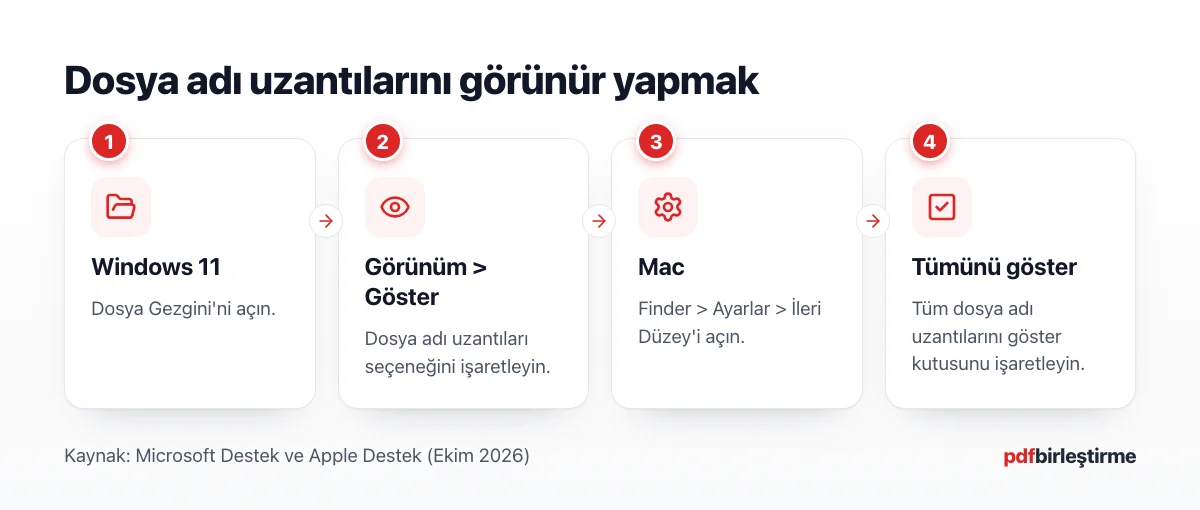
- Windows ve macOS uzantıları çoğu zaman gizler; Windows 11’de Dosya Gezgini > Görünüm > Göster > Dosya adı uzantıları ile görünür olur.
- Uzantıyı yeniden adlandırmak dosyayı dönüştürmez; HEIC fotoğraf adı
.jpgolsa da HEIC kalır.- UDF, UYAP’ın belge biçimidir; .imz ve .p7m ise içinde PDF taşıyan e-imzalı zarflardır.
- Bilinmeyen uzantıda önce göndereni ve dosyanın kaynağını sorun;
.exegibi çalıştırılabilir dosyaları açmayın.
Dosya uzantısı nedir?
Dosya uzantısı, dosya adının sonunda nokta ile ayrılan ve dosyanın türünü bildiren, genellikle üç ya da dört harflik bölümdür. rapor.docx adında rapor sizin verdiğiniz addır, docx ise bunun bir Word belgesi olduğunu söyler. İşletim sistemi dosyaya çift tıkladığınızda hangi programı açacağına bu ekle karar verir.
Microsoft’un Windows’daki yaygın dosya adı uzantıları sayfası da aynı şeyi anlatır: Uzantı, bilgisayara dosyanın hangi uygulamayla açılacağını ve Dosya Gezgini’nde hangi simgeyle gösterileceğini bildirir. Bir uzantıyı birden çok program tanıyabilir. PDF’i hem tarayıcınız hem de bir PDF okuyucu açar.
Uzantı bir etikettir, dosyanın kendisi değildir. Dosyanın asıl türünü içindeki veri belirler. Etiketle içerik uyuştuğu sürece her şey yolunda gider; uyuşmadığında “Dosya bozuk” ya da “Bu dosya açılamıyor” gibi hatalar görürsünüz.
Peki en sık karşılaşılan uzantılar nelerdir? Dosya uzantıları kabaca beş aileye ayrılır. Belgeler (PDF, UDF, DOCX), tablo ve sunumlar (XLSX, CSV, PPTX) ve resimler (JPG, PNG, HEIC) en kalabalık üç ailedir. Bunlara arşivler (ZIP, RAR) ve Türkiye’de sık görülen e-imza zarfları (.imz, .p7m) eklenir. Aşağıdaki tablo en sık karşılaşacağınız uzantıları özetler. Elinizdeki dosya resim, UDF ya da Ofis belgesiyse PDF Dönüştürücü türünü kendisi tanır ve PDF’e çevirir.
Belge ve resim dosya uzantıları tek tabloda
Tabloda her uzantı için açan program, telefon durumu ve PDF’e çevirme yolu yer alıyor.
Sık karşılaşılan dosya uzantıları, açan programlar ve PDF’e çevirme yolları (pdfbirlestirme.com araç desteğine göre, Ekim 2026).
| Uzantı | Tür | Ne ile açılır | Telefonda | PDF’e çevirmek |
|---|---|---|---|---|
| Belge | Tarayıcı, PDF okuyucu | Açılır | Zaten PDF | |
| .udf | UYAP belgesi | UYAP Doküman Editörü | Yerleşik uygulamayla açılmaz | UDF PDF Çevirme |
| .docx, .doc | Word belgesi | Word, LibreOffice | Ofis uygulamasıyla | Word PDF Çevirme |
| .xlsx | Excel tablosu | Excel, LibreOffice Calc | Ofis uygulamasıyla | Excel PDF Çevirme |
| .pptx | Sunum | PowerPoint, LibreOffice Impress | Ofis uygulamasıyla | PowerPoint PDF Çevirme |
| .jpg, .png | Resim | Fotoğraf görüntüleyici | Açılır | JPG ya da PNG PDF Çevirme |
| .heic | iPhone fotoğrafı | Apple cihazları; Windows’ta ek eklentiyle | iPhone’da açılır | HEIC PDF Çevirme |
| .tif, .tiff | Tarama, faks | Fotoğraf görüntüleyici | Galeride açılmayabilir | TIFF PDF Çevirme |
| .webp | Web resmi | Tarayıcı | Açılır | WEBP PDF Çevirme |
| .zip | Arşiv | Dosya yöneticisi | Dosya yöneticisiyle | Önce arşivi açın |
| .imz, .p7m | e-imzalı zarf | e-imza yazılımı | PDF okuyucu açmaz | İçindeki PDF çıkarılabilir |
PDF Dönüştürücü
Resim, UDF ya da Ofis belgesini bırakın; araç türünü tanır ve PDF’e çevirir. Resim, UDF ve PDF dosyaları cihazınızdan çıkmaz; Ofis belgeleri sunucuda çevrilir ve en geç 1 saat içinde silinir.
Dosya uzantıları neden görünmez?
Windows ve macOS, bilinen dosya türlerinin uzantısını çoğu zaman gizler. Bu yüzden teklif.pdf klasörde yalnızca teklif diye görünür ve türünü simgeden tahmin edersiniz. Uzantıları görünür yapmak birkaç tıklamalık bir ayardır ve dosya türüyle ilgili çoğu karışıklığı baştan önler.
Gizli uzantının bir de güvenlik yanı var. Kötü niyetli biri dosyasına fatura.pdf.exe adını verebilir. Uzantılar gizliyse siz yalnızca fatura.pdf görürsünüz ve dosyayı bir belge sanırsınız. Oysa .exe çalıştırılabilir bir programdır.
Örneğin bir muhasebe bürosunda çalıştığınızı düşünelim. Tanımadığınız bir adresten gelen e-postada “fatura” adlı bir ek var ve simgesi PDF simgesine benzemiyor. Uzantılar açık olsaydı sonundaki .exe uzantısını hemen görürdünüz. Bu ayarı bir kez açmak, böyle bir eki açmadan önce durmanızı sağlar.
Uzantıyı görmek sıradan işlerde de işe yarar. Bir Word belgesinin .docx mi yoksa eski .doc mu olduğunu, bir fotoğrafın JPG mi HEIC mi olduğunu ancak böyle anlarsınız. Dosyanın gerçekten Word belgesi olduğunu gördünüz diyelim. DOCX’i PDF yapmak için bilgisayarınızda Word kurulu olması gerekmez; dönüşüm sunucuda yapılır ve dosya en geç 1 saat içinde silinir.
Windows’ta, Mac’te ve telefonda göstermek
Ayarın yeri işletim sistemine göre değişir. Windows 11’in Türkçe arayüzündeki yol ve Apple’ın Mac’te dosya adı uzantılarını gösterme veya gizleme sayfasında anlattığı yollar şunlar:
- Windows 11. Dosya Gezgini’ni açın, üstteki menüden Görünüm > Göster > Dosya adı uzantıları seçeneğini işaretleyin.
- Mac. Finder’da Finder > Ayarlar’ı seçin, İleri Düzey’i tıklayın ve “Tüm dosya adı uzantılarını göster” kutusunu işaretleyin.
- Tek dosya için Mac. Dosyayı seçip Komut-I tuşlarına basın; Ad ve Uzantı bölümündeki “Uzantıyı gizle” seçimini kaldırın.
- Telefon. iPhone’da Dosyalar uygulamasında, Android’de dosya yöneticisinde dosyaya uzun basın ve bilgi ekranını açın; çoğu uygulamada dosyanın türü orada yazar.
Belge uzantıları: PDF, UDF, DOCX, DOC, ODT, TXT
Belge dosya uzantısı, yazı ve sayfa düzeni taşıyan belgelerin türünü gösterir. En yaygınları PDF, DOCX ve DOC’tur; Türkiye’de UYAP’ın UDF biçimi de bu gruba girer. Aralarındaki temel fark şu: PDF görünümü sabit tutar, DOCX ve UDF ise düzenlemek için hazırlanmıştır.
- .pdf: Her cihazda aynı görünen, düzenlemek yerine göndermek ve yazdırmak için tasarlanmış belge. Tarayıcılar ve telefonlar ek program olmadan açar. Ayrıntısı PDF biçiminin temelleri yazısında.
- .udf: UYAP (Ulusal Yargı Ağı Bilişim Sistemi) Doküman Editörü’nün belge biçimi. UYAP’tan inen dilekçe, tutanak ve kararlar çoğunlukla bu uzantıyla gelir. Teknik olarak bir ZIP arşividir, içinde
content.xmldosyası vardır; yayımlanmış resmî bir teknik tanımı yoktur. UDF’in ne olduğunu anlattığımız yazı yapısını ayrıntılı gösteriyor. - .docx ve .doc: Microsoft Word belgeleri. DOCX 2007’den bu yana kullanılan biçimdir; DOC, Word 97-2003 dönemine aittir.
- .odt: LibreOffice gibi açık kaynak ofis programlarının metin belgesi.
- .txt: Biçimsiz düz metin. Not Defteri ya da herhangi bir metin düzenleyici açar; kalın yazı, resim ya da tablo taşımaz.
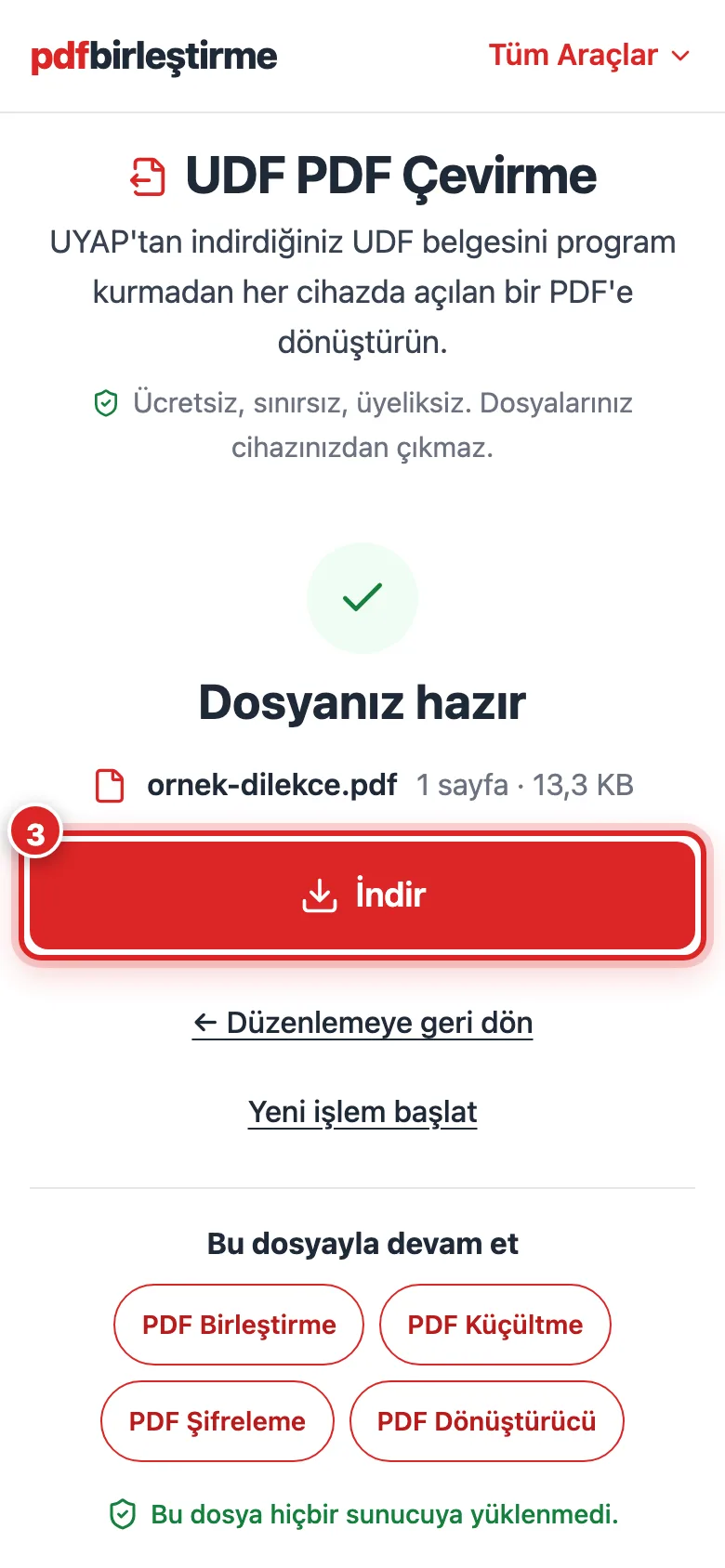
UDF en çok soru getiren uzantıdır, çünkü yaygın ofis programları onu tanımaz. Diyelim ki avukatınız size bir bilirkişi raporunu .udf olarak gönderdi ve telefonunuz “Bu dosyayı açacak uygulama yok” diyor. Dosya bozuk değildir; cihazda UYAP Doküman Editörü yoktur. UDF evrakını PDF olarak paylaşmak ya da okumak için program kurmanız gerekmez, dönüşüm tarayıcıda yapılır.
İki sınırı baştan bilin. E-imzalı bir UDF’in imzası PDF’e taşınmaz; PDF okumak ve paylaşmak için bir kopyadır. ODT ve TXT dosyalarını ise PDF Dönüştürücü şu an desteklemiyor; bunları önce Word’de ya da LibreOffice’te açıp DOCX olarak kaydedin.
Tablo ve sunum: XLSX, CSV, PPTX
Tablo ve sunum uzantıları, hücre ya da slayt yapısı taşıyan Ofis dosyalarını gösterir. XLSX ve eski XLS Excel tablolarıdır, CSV düz metin tablosudur, PPTX ve eski PPT ise PowerPoint sunumlarıdır. Bu dosyalar düzenlemek içindir; göndereceğiniz kişi aynı programa sahip değilse PDF’e çevirmek görünümü sabitler.
- .xlsx ve .xls: Formül, birden çok çalışma sayfası ve biçim taşıyan Excel dosyaları. Muhasebe tabloları, bütçeler ve listeler çoğunlukla bu uzantıyla gelir.
- .csv: Virgülle (bazen noktalı virgülle) ayrılmış değerlerden oluşan düz metin tablosu. Formül ve renk taşımaz. Bankaların ve e-ticaret panellerinin dışa aktarma dosyaları sık sık CSV’dir. Türkçe ayarlı bir bilgisayarda Excel ayırıcıyı farklı beklediği için bütün sütunlar tek hücrede görünebilir.
- .pptx ve .ppt: PowerPoint sunumları. Her slayt PDF’te bir sayfa olur.
Ofis dosyalarında uzantının sonundaki harf de bir şey anlatır. .docm, .xlsm ve .pptm makro içeren dosyalardır. Makrolar küçük programlar olduğu için bilmediğiniz bir kaynaktan gelen makrolu dosyaya temkinli yaklaşın. Sitedeki dönüştürme araçları makrolu dosyaları kabul etmez, makroları da hiçbir zaman çalıştırmaz.
.dotx ve .potx gibi uzantılar ise şablondur; yeni belge başlatmak için kullanılır, gönderilecek belge değildir. Sitedeki araçlar şablonları da kabul etmez. Önce şablondan bir belge oluşturup onu .docx ya da .pptx olarak kaydedin.
Hangi Ofis uzantısının ne zaman kullanıldığını, eski ve yeni biçimlerin farkını Ofis dosya uzantıları rehberi daha ayrıntılı anlatıyor.
Resim uzantıları: JPG, PNG, HEIC, TIFF, WEBP
Resim uzantıları, fotoğraf ve görüntülerin hangi yöntemle sıkıştırıldığını gösterir. JPG fotoğraflar, PNG ise ekran görüntüleri ve şeffaf arka planlı görseller için kullanılır. HEIC iPhone fotoğraflarının, TIFF tarama ve faksın, WEBP de web sayfalarındaki görsellerin biçimidir. Hangisinin elinizde olduğu, dosyanın nerede açılacağını belirler.
- .jpg ve .jpeg: Aynı biçimin iki yazımıdır. Kayıplı sıkıştırma yapar, fotoğraflarda küçük dosya verir. Ayrıntılar JPG nedir yazısında.
- .png: Kayıpsız sıkıştırır ve şeffaf alan taşıyabilir. Yazı ve çizgi içeren ekran görüntülerinde net kalır. Fark için PNG nedir yazısı.
- .heic: iPhone ve iPad’in iOS 11’den beri fotoğrafları varsayılan olarak kaydettiği biçim. Aynı görüntüyü JPG’den daha az yerde saklar; ama Windows’ta çoğu zaman ek bir eklenti kurulmadan açılmaz. HEIC nedir yazısı bu uyumluluk sorununu anlatıyor.
- .tif ve .tiff: Yine aynı biçimin iki yazımı. Tarama cihazları ve faks yazılımları kullanır, tek dosyada birden çok sayfa olabilir. TIF dosyalarını açmak için ayrı bir yazımız var.
- .webp: Google’ın web için geliştirdiği biçim. Tarayıcıdan kaydettiğiniz resimler sık sık bu uzantıyla iner. Ayrıntısı WEBP nedir yazısında.
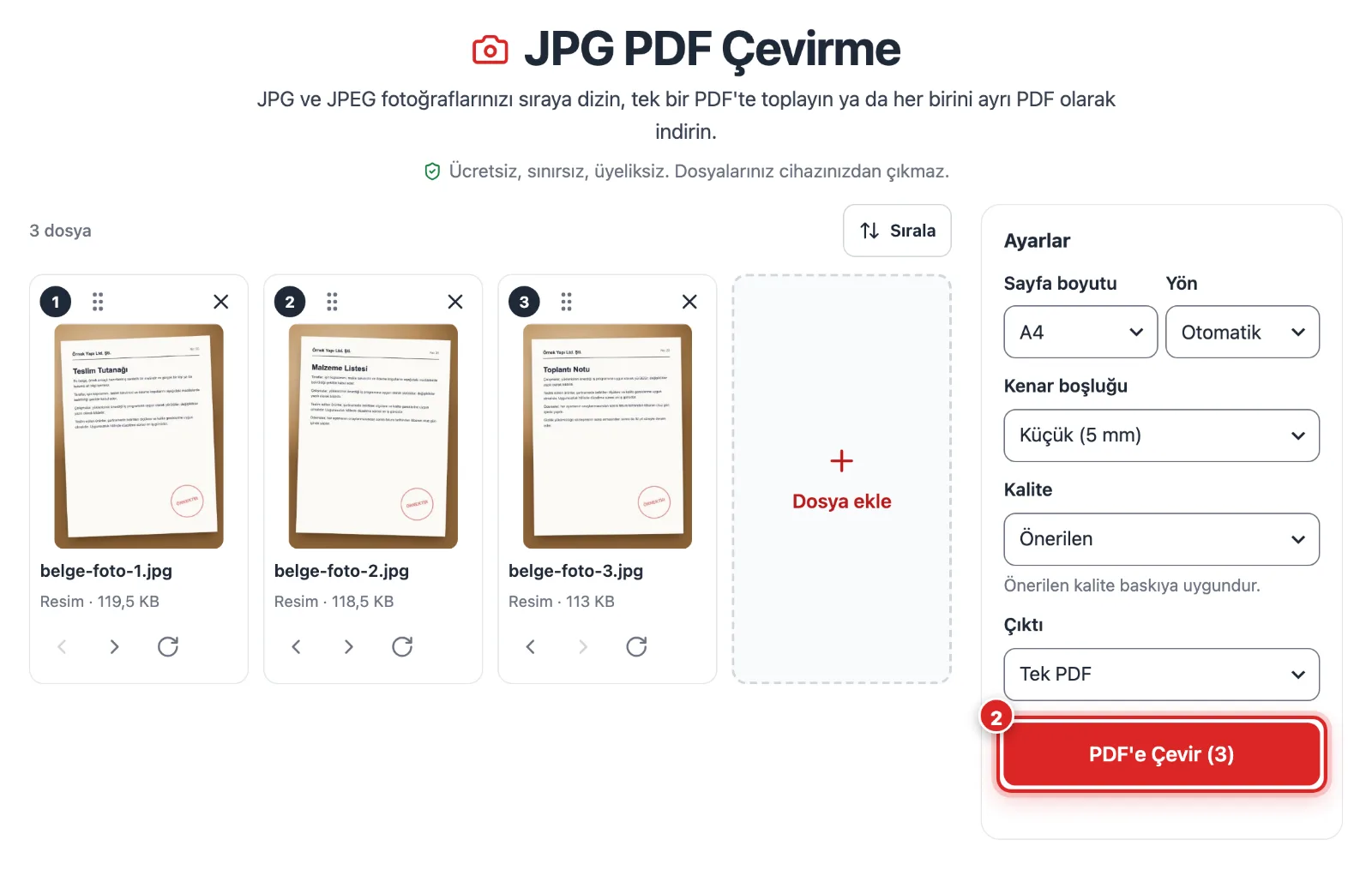
Diyelim ki burs başvurusu için kimlik kartınızın iki yüzünü yüklemeniz gerekiyor. iPhone ile çektiğiniz fotoğraflar HEIC çıkıyor, portal ise yalnız PDF kabul ediyor. Adlarını değiştirmek işe yaramaz; iki fotoğrafı gerçekten PDF’e çevirmeniz gerekir. Resimleri sıralayıp tek PDF yapmak için kullandığımız sayfa HEIC fotoğrafları da çevirir ve dosyalar telefonunuzdan çıkmaz.
Taranmış belgelerde uzantı kadar çözünürlük de önemlidir. Bir sayfanın kaç DPI’da tarandığı, hem okunurluğu hem dosya boyutunu belirler. Hangi işe kaç DPI gerektiğini tarama çözünürlüğü rehberi anlatıyor.
Arşiv ve e-imza: ZIP, RAR, .imz, .p7m
Arşiv ve e-imza uzantıları, başka dosyaları içinde taşıyan paketleri gösterir. ZIP ve RAR birden çok dosyayı tek pakette toplar. .imz ve .p7m ise bir belgeyi, çoğunlukla bir PDF’i, elektronik imzasıyla birlikte saran zarflardır. Bu dosyalar kendi başına okunmaz; önce içleri açılır.
- .zip: En yaygın arşiv biçimi. Windows, macOS ve telefonlardaki dosya yöneticileri ek program olmadan açar. Toplu indirmeler ve çok dosyalı e-posta ekleri sık sık ZIP olarak gelir. ZIP arşivlerini anlattığımız yazı açma adımlarını gösteriyor.
- .rar: Başka bir arşiv biçimi. Cihazınıza göre ayrı bir arşiv programı gerekebilir.
- .imz ve .p7m: e-Devlet, GİB, e-Tebligat ya da UYAP’tan inen e-imzalı zarflar. İçinde imzalanmış belge ve imza verisi birlikte durur. Sıradan bir PDF okuyucu bu zarfı açmaz, bu yüzden dosya yanlışlıkla “şifreli” sanılabilir.
UDF’in de içte bir ZIP olduğunu hatırlayın. Bazı cihazlar onu arşiv gibi açar ve okunur bir belge yerine content.xml adlı bir veri dosyası gösterir. Bu, belgenin okunacak hâli değildir; neden böyle olduğunu UDF’in ZIP olarak inmesi yazısında anlattık.
E-imzalı bir zarftan çıkarılan ya da değiştirilen belge e-imza taşımaz. İmzanın doğrulanacağı kuruma imzalı asıl dosyayı (.imz, .p7m ya da UYAP’taki UDF) gönderin; çıkarılan PDF’i yalnız okumak ve paylaşmak için kullanın.
Zarftaki PDF’i okumak isterseniz sitedeki PDF araçları bu işi tarayıcıda yapar. Zarfı PDF ayırma aracına bıraktığınızda içindeki PDF çıkarılır ve dosya adıyla birlikte “e-imzalı zarftan çıkarıldı.” bildirimi görünür. Aralık olarak bütün sayfaları yazarsanız (12 sayfalık bir belgede 1-12) belge tek parça, her okuyucunun açabileceği sıradan bir PDF olarak iner.
Uzantıyı değiştirmek dosyayı dönüştürür mü?
Hayır. Dosya adındaki uzantıyı değiştirmek yalnızca adı değiştirir; içindeki veri aynı kalır. Microsoft da aynı uyarıyı yapar: Uzantıyı değiştirebilirsiniz, ama bu dosyayı başka bir biçime dönüştürmez. Apple ise uzantı değişirse dosyanın oluşturulduğu uygulamayla açılmayabileceğini yazar.
Bunu bir örnekle düşünün. foto.heic dosyasının adını foto.jpg yaptınız. Klasörde artık JPG simgesi görünebilir. Ama dosyanın içi hâlâ HEIC verisidir. JPG bekleyen bir program onu açmaya çalışır, tanıyamayabilir ve “dosya bozuk” diyebilir. Başvuru portalı da dosyayı reddedebilir.
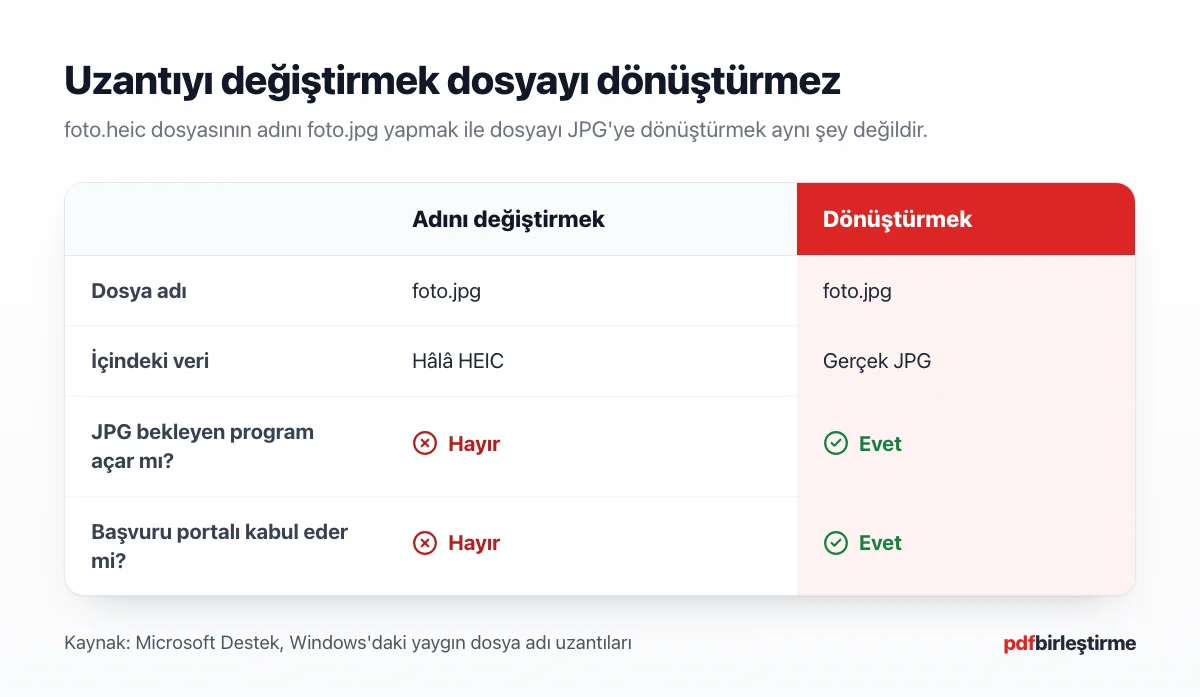
Biçimin gerçekten değişmesi için dosyanın bir program ya da araçla yeniden yazılması gerekir. Dönüştürme, içerideki veriyi çözer ve hedef biçimin kurallarıyla yeni bir dosya oluşturur. HEIC fotoğraf ancak böyle gerçek bir PDF ya da JPG olur.
Ad değiştirmenin zararsız olduğu tek tük durumlar da var. .jpeg ile .jpg ve .tif ile .tiff aynı biçimin farklı yazımlarıdır. Bir form özellikle .jpeg istiyorsa .jpg dosyanızın adını değiştirmek sorun çıkarmaz, çünkü içerik zaten aynı biçimdedir.
Uzantıyı yanlışlıkla değiştirdiyseniz dosyayı eski adına geri döndürün; içerik bozulmadığı için dosya yeniden açılır. Mac’te Finder ayarlarındaki “Uzantıyı değiştirmeden önce uyarı göster” seçeneği bu kazayı önler.
Bilinmeyen uzantılı dosya nasıl açılır?
Bilinmeyen uzantılı bir dosyayı açmadan önce dosyanın nereden geldiğini ve hangi programla hazırlandığını öğrenin. Çoğu zaman en hızlı yol göndericiye sormaktır. Uzantıyı internette aratmak hangi programın gerektiğini gösterir; tanımadığınız biri gönderdiyse ve uzantı çalıştırılabilir bir dosyaya aitse hiç açmayın.
Adım adım ilerlemek için şu sırayı izleyebilirsiniz:
- Uzantıyı görün. Uzantılar gizliyse yukarıdaki ayarla açın; dosyanın gerçek adını okuyun.
- Kaynağı düşünün. UYAP’tan geldiyse büyük olasılıkla UDF, e-Devlet’ten geldiyse PDF ya da e-imzalı zarftır.
- Göndericiye sorun. Hangi programla hazırlandığını ve size hangi biçimde lazım olduğunu söyleyin; çoğu kişi PDF olarak yeniden gönderebilir.
- Riskli uzantıları açmayın.
.exe,.bat,.scrya da.jsgibi uzantılar belge değil, programdır. - Dönüştürün. Uzantı tanıdık bir belge ya da resim biçimiyse PDF’e çevirip her cihazda açılır hâle getirin.
Bir de dosya hiç uzantısız gelebilir. Bu, adı kırpılmış ya da e-posta programının bozduğu bir ek olabilir. Göndericiden dosyayı yeniden, adıyla birlikte göndermesini istemek en güvenli yoldur.
Diyelim ki bir icra dairesinden gelen yazışmada karar.udf ile ek.p7m dosyaları var ve ikisi de telefonunuzda açılmıyor. Uzantılara bakınca ikisinin de sıradan biçimler olmadığını anlarsınız: biri UYAP belgesi, diğeri e-imzalı zarf. UDF’i tarayıcıda okuyabilir, zarftaki PDF’i çıkarabilirsiniz; ama imzalı asılları silmeyin.
UDF Görüntüleyici
.udf uzantılı evrakı UYAP Doküman Editörü kurmadan telefonda ya da bilgisayarda okuyun. Dosya tarayıcınızda açılır, hiçbir sunucuya yüklenmez.
Sık sorulan sorular
Dosya uzantısı nasıl değiştirilir?
Önce uzantıları görünür yapın, sonra dosyaya sağ tıklayıp yeniden adlandırın ve noktadan sonraki kısmı değiştirin. Windows ve Mac bu sırada bir uyarı gösterebilir. Ancak bu işlem yalnızca adı değiştirir; dosyanın biçimi aynı kalır. Bir HEIC fotoğrafı JPG ya da PDF yapmak istiyorsanız adını değil dosyanın kendisini bir dönüştürme aracıyla çevirmeniz gerekir.
Belge dosya uzantısı nedir?
Belge dosya uzantısı, yazı ve sayfa düzeni taşıyan dosyaların türünü gösteren ektir. En yaygınları .pdf, .docx, .doc, .odt ve .txt’dir. Türkiye’de UYAP evrakı .udf uzantısıyla gelir. PDF görünümü her cihazda sabit tutar ve göndermek için uygundur; DOCX ve UDF ise kendi programlarında düzenlemek için hazırlanmıştır.
Uzantıyı değiştirmek dosyayı bozar mı?
Dosyanın içeriği bozulmaz, ama dosya artık beklenen programla açılmayabilir. Çünkü program uzantıya bakıp dosyayı yanlış biçimde okumaya çalışır ve “dosya bozuk” uyarısı verebilir. Uzantıyı eski hâline döndürdüğünüzde dosya yeniden açılır. Bu yüzden biçimi değiştirmek gerekiyorsa uzantıyla oynamak yerine dosyayı dönüştürün.
.imz uzantısı nedir?
.imz, içinde e-imzalı bir belge taşıyan zarf dosyasıdır; e-Devlet, GİB, e-Tebligat ya da UYAP’tan bu uzantıyla belge inebilir. Sıradan PDF okuyucular zarfı açmaz, bu yüzden dosya şifreli sanılabilir. İçindeki PDF okumak için çıkarılabilir, ancak çıkarılan kopya e-imza taşımaz. İmza doğrulaması gereken yerlere zarfın aslını gönderin.
Dosya çeşitleri nelerdir?
Belge işlerinde karşınıza çıkan dosyalar beş ana çeşide ayrılır. Belgeler (.pdf, .docx, .udf), tablo ve sunumlar (.xlsx, .csv, .pptx) ve resimler (.jpg, .png, .heic, .tiff, .webp) ilk üçüdür. Arşivler (.zip, .rar) ve programlar (.exe gibi çalıştırılabilir dosyalar) listeyi tamamlar. Ses ve video dosyaları bu listenin dışında kalan ayrı bir gruptur. Her çeşidin uzantısı, dosyanın hangi programla açılacağını gösterir.