UDF ZIP dosyası nasıl açılır? WhatsApp ve e-postada ZIP olarak inen evrak
UDF evrakı, yapı olarak bir ZIP paketi olduğu için bazı telefonlarda ve uygulamalarda .zip olarak iner. Dosya bozuk değildir. UDF ZIP dosyası nasıl açılır sorusunun kısa cevabı şu: Arşivi açmayın. Dosyanın adını yeniden .udf yapın ya da adı hiç değiştirmeden tarayıcıda çalışan bir UDF görüntüleyiciye bırakın.
Diyelim ki avukatınız dilekçe taslağını WhatsApp’tan gönderdi. Telefonunuz dosyayı dilekce.zip diye kaydetti, açınca da içinden anlamsız bir content.xml çıktı. Aşağıda bunun nedenini, uzantıyı her cihazda nasıl geri alacağınızı ve evrakı nasıl okuyacağınızı anlatıyorum. Bilgiler, sitedeki UDF araçlarını geliştirirken gerçek evrakı açıp incelememizden ve sentetik dosyalarla yaptığımız denemelerden geliyor.
Kısaca
- UDF, içinde
content.xmlbulunan bir ZIP paketidir; bazı uygulamalar ona.zipadı verir.- Uzantıyı
.udfyapmak dosyanın içeriğine dokunmaz, yalnız adını düzeltir.- ZIP’i açmak işe yaramaz: içinden belge değil, etiketlerle dolu bir veri dosyası çıkar.
- UDF Görüntüleyici dosyayı içeriğinden tanır;
.zipadıyla bıraktığınız evrak da açılır.- “ZIP’ten UDF’e dönüştürme” gerekmez; ortada çevrilecek bir şey yoktur.
UDF ZIP dosyası nasıl açılır? Kısa cevap
En hızlı yol, dosyanın adına dokunmadan UDF Görüntüleyici sayfasını açıp dosyayı seçmektir. Araç dosyayı adına göre değil, içeriğine göre tanır. Belgeyi UYAP Doküman Editörü’nde açacaksanız ise önce uzantıyı .udf yapmanız gerekir.
2 Ekim 2026’da sentetik bir dilekçenin adını ornek-dilekce.zip yapıp görüntüleyiciye bıraktık; belge sorunsuz açıldı. Aynı denemeyi UDF’i PDF’e çeviren araçta da yaptık, sonuç aynıydı. Kısacası elinizde iki yol var:
- Okumak, yazdırmak, PDF almak: Adı değiştirmeden tarayıcıda açın.
- Düzenlemek ya da imzalamak: Uzantıyı
.udfyapın, sonra editörde açın.
UDF neden ZIP gibi görünür?
UDF neden ZIP olarak iniyor sorusunun cevabı dosyanın içinde saklı. UDF (UYAP Doküman Formatı olarak bilinen biçim), adı değiştirilmiş bir ZIP arşividir. Paketin kökünde belgenin metnini ve biçimini taşıyan content.xml durur. Biçimin ayrıntılarını kümenin ana yazısında, UDF’in ne olduğunu anlattığımız yazıda bulabilirsiniz.
Her ZIP dosyası aynı imzayla başlar: ilk iki bayt “PK” harfleridir. UDF’in yaygın olarak tanınan bir dosya türü kaydı yoktur. Bazı uygulamalar dosyanın türünü adından çıkaramayınca ilk baytlara bakar. “PK” imzasını gören uygulama dosyayı ZIP sayıp adına .zip ekleyebilir ya da arşiv simgesiyle gösterebilir.
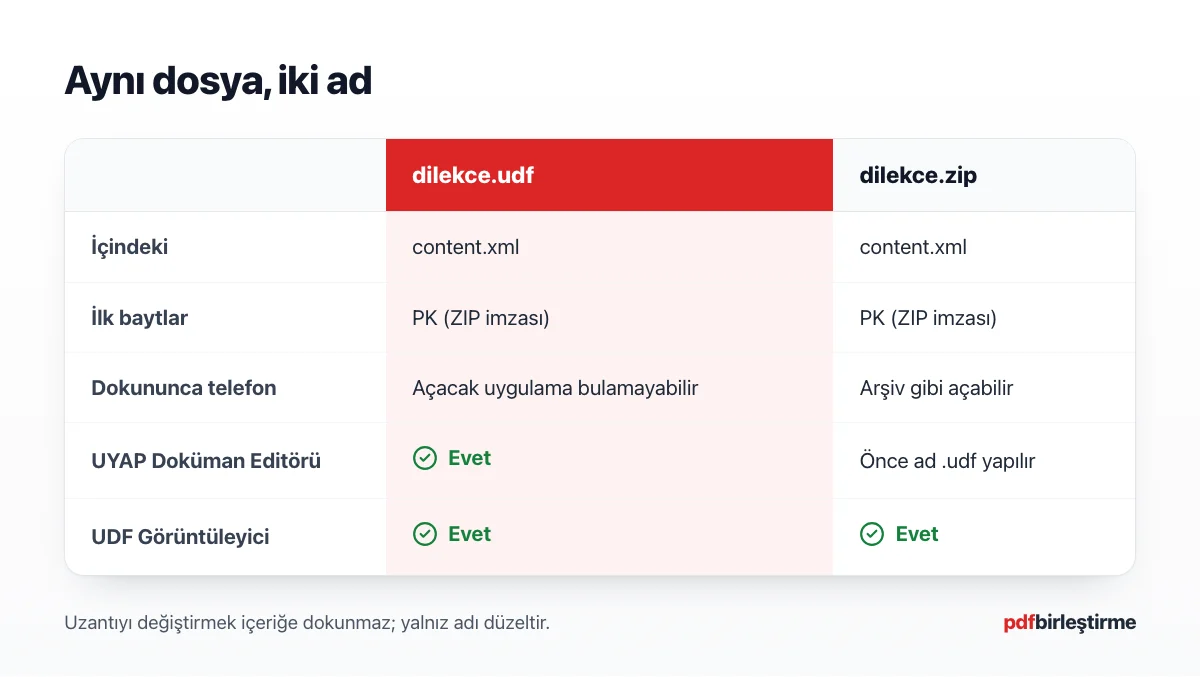
ZIP biçimine yabancıysanız ZIP dosyalarını açmak üzerine yazdığımız rehber temel bilgileri verir. UDF için önemli olan tek nokta şu: bu paket belgenin kendisidir, içinde açılıp okunacak başka bir belge yoktur.
Uzantıyı hangi uygulama değiştiriyor?
UDF ZIP olarak iniyorsa uzantıyı dosyayı gönderen ya da kaydeden uygulama değiştirmiştir. Bilinen bir örnek var: UYAP Doküman Editör mobil uygulamasının App Store sayfasındaki açıklamaya göre WhatsApp Web, gönderilen UDF’in uzantısını kendiliğinden .zip yapar. Telefondaki WhatsApp da bu dosyayı ZIP olarak görür. Aynı açıklama, başka programların da uzantıyı değiştirebileceğini söylüyor.
E-posta uygulamaları ve indirme yöneticileri için genel bir kural yok. Davranış uygulamaya, sürümüne ve telefona göre değişebilir. Her uygulamayı tek tek sınamadık; bu yüzden “şu uygulama her zaman böyle yapar” demiyoruz.
UDF ZIP sorunu yaşadığınızı şu belirtilerden anlarsınız:
- Dosya adı
dilekce.zipya dadilekce.udf.zipolarak görünür. - Dosyaya dokununca telefon onu arşiv gibi açar ve bir klasör oluşturur.
- Bilgisayarda simgesi sıkıştırılmış klasöre döner.
WhatsApp UDF ZIP sorunu en sık sorulan örnektir. Evrak size sık sık bu yolla geliyorsa göndericiyle konuşun. Dosyayı WhatsApp Web yerine telefondaki WhatsApp’tan göndermesi yeterli; resmî uygulamanın açıklaması da bunu öneriyor. WhatsApp’ta yalnız UDF değil, PDF de açılmayabilir. Onun nedenleri farklıdır; WhatsApp’ta açılmayan PDF yazısında ayrıca ele aldık.
Çözüm 1: Uzantıyı yeniden .udf yapmak
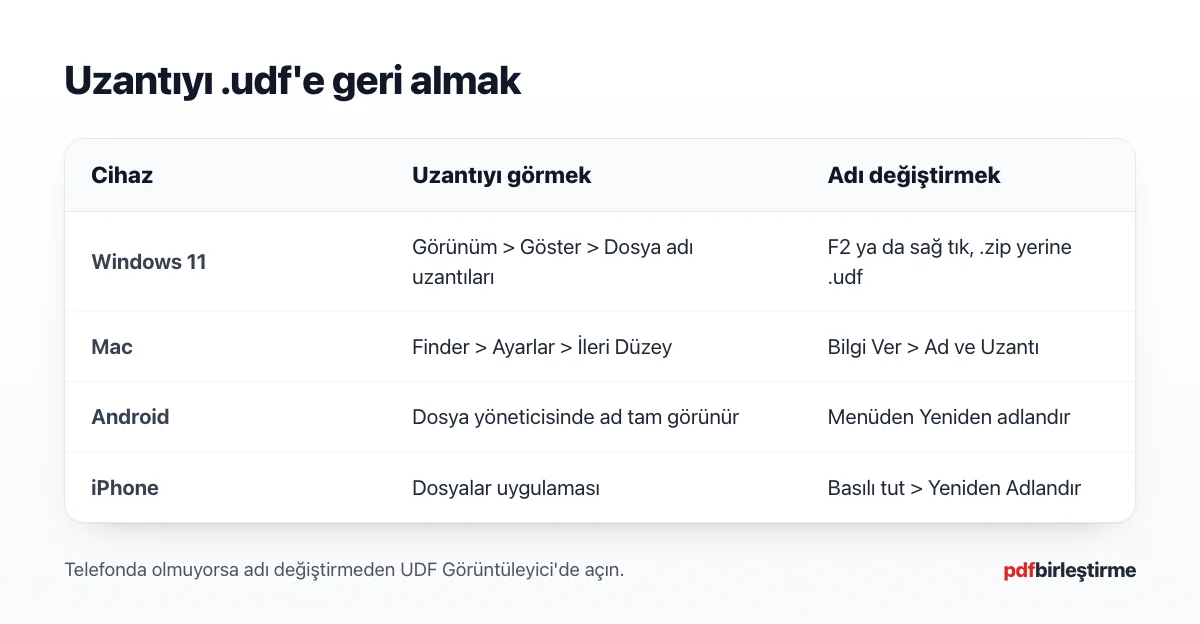
Uzantıyı .udf yapmak için dosyayı yeniden adlandırıp sondaki .zip kısmını silmeniz yeterlidir. Bu işlem dosyanın tek baytını değiştirmez, yalnız adını düzeltir. Ad dilekce.udf.zip ise sondaki .zip silinir. Ad dilekce.zip ise .zip yerine .udf yazılır.
Windows ve Mac
Windows 11’de Dosya Gezgini uzantıları varsayılan olarak gizleyebilir. Microsoft’un dosya adı uzantıları sayfası bunu nasıl açacağınızı anlatıyor.
- Uzantıları görünür yapın. Dosya Gezgini’nde Görünüm > Göster > Dosya adı uzantıları seçeneğini işaretleyin.
- Dosyayı yeniden adlandırın. Dosyayı seçip F2 tuşuna basın ya da sağ tıklayıp yeniden adlandırın.
- Uzantıyı düzeltin. Sondaki
.zipkısmını.udfyapın ve Enter tuşuna basın. - Uyarıyı onaylayın. Windows uzantı değişikliği için onay isterse onaylayın.
Mac’te Finder > Ayarlar > İleri Düzey bölümündeki “Tüm dosya adı uzantılarını göster” seçeneğini açın. Tek bir dosya için Dosya > Bilgi Ver penceresindeki “Ad ve Uzantı” alanı da iş görür. Adımlar Apple’ın uzantı gösterme rehberinde yazılı. Finder hangi uzantıyı kullanmak istediğinizi sorarsa .udf seçeneğini seçin.
Android ve iPhone
Telefonda uzantıyı değiştirmek her zaman mümkün değildir. Android’de çoğu dosya yöneticisi, dosyanın menüsündeki “Yeniden adlandır” seçeneğiyle adın tamamını değiştirmenize izin verir. iPhone’da Dosyalar uygulamasında dosyaya basılı tutup “Yeniden Adlandır” seçeneğini kullanabilirsiniz.
Telefonunuz uzantıyı göstermiyorsa ya da değiştirmenize izin vermiyorsa uğraşmayın. Aşağıdaki ikinci çözüm adı değiştirmeden çalışır. Telefona özgü diğer yollar iPhone ve Android’de UDF okumayı anlattığımız yazıda.
ZIP’i açmak neden işe yaramaz?
ZIP’i açtığınızda belgeyi değil, belgenin ham verisini görürsünüz. Arşivden content.xml çıkar. Yeni evrakta yanında documentproperties.xml, e-imzalı evrakta da imza verisi bulunabilir. Hiçbiri tek başına okunabilir bir belge değildir.
content.xml dosyasını açarsanız metin tek bir blok hâlinde, etiketlerin arasına gömülü görünür. Paragraflar, kalın yazılar ve tablolar ayrı bir bölümde sayılarla tarif edilir. Bu dosyayı elle düzenlemeye kalkmayın. Tek bir karakteri bozmak belgeyi editörde açılmaz hâle getirebilir.
Arşivi açtıktan sonra asıl dosyayı silmeyin. Açılan klasör belgenin yerini tutmaz; okumak ya da göndermek için .zip adıyla inen asıl dosyayı kullanın.
Çözüm 2: Program kurmadan tarayıcıda açmak
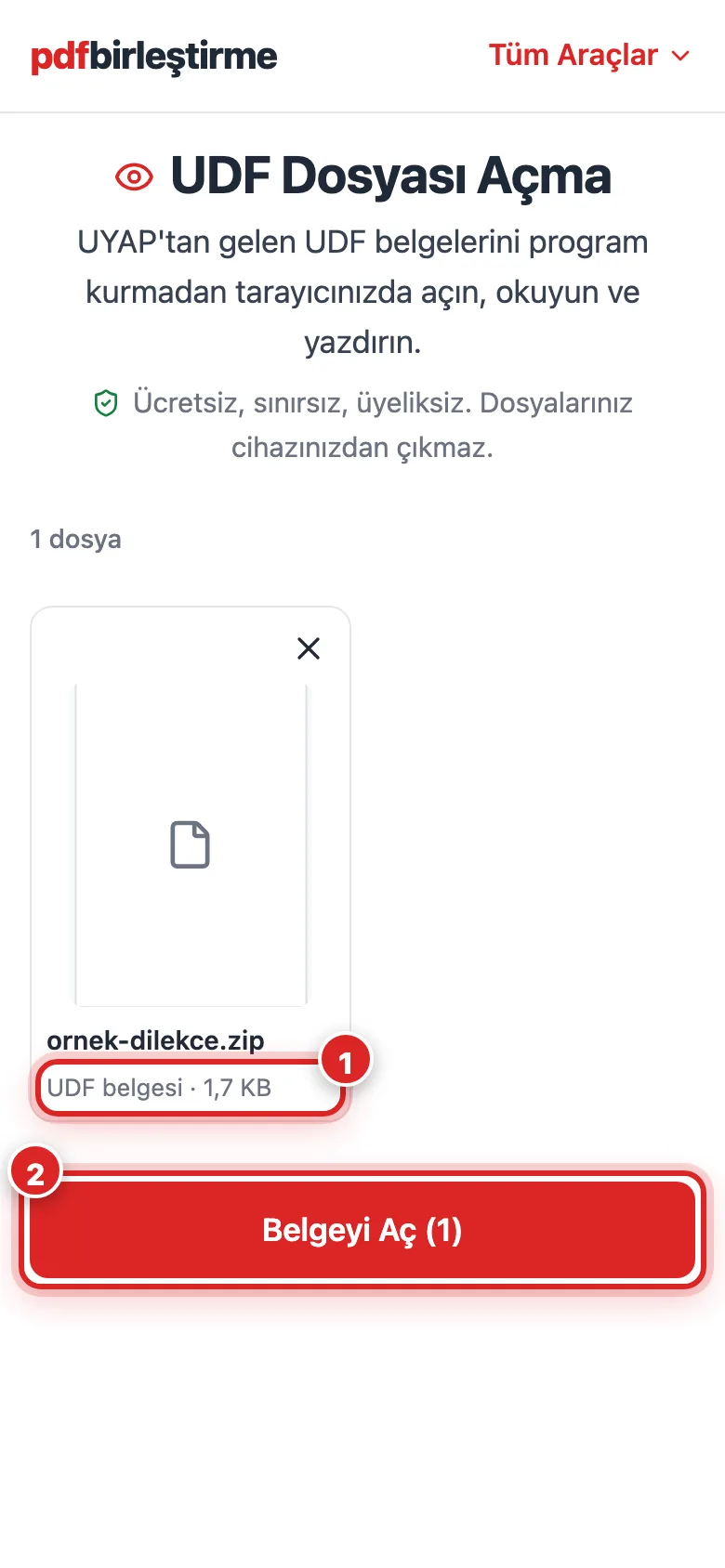
Uzantıyla uğraşmak istemiyorsanız dosyayı olduğu gibi tarayıcıda açabilirsiniz. Görüntüleyici paketin içine bakar ve content.xml bulursa onu UDF olarak işler. Dosya tarayıcınızda çözümlenir, hiçbir sunucuya gönderilmez.
Örneğin bir davanın tarafı olan Kerem’i düşünün. Avukatı bilirkişi raporunu bürodaki bilgisayardan, WhatsApp Web ile göndermiş; dosya Kerem’in telefonuna rapor.zip adıyla gelmiş. Görüntüleyiciyi açıp dosyayı seçiyor, “Belgeyi Aç” butonuna basıyor ve raporu okuyor. Adı değiştirmesi gerekmiyor.
UDF Görüntüleyici
ZIP adıyla inen UDF’i de seçebilirsiniz. Evrak tarayıcınızda açılır; isterseniz yazdırır ya da PDF olarak indirirsiniz.
Bir istisna var: dosya gerçekten bir arşivse, yani içinde birkaç .udf evrak varsa, görüntüleyici onu açmaz. Denememizde “Bu dosya türü şu an desteklenmiyor (ZIP arşivi).” mesajı çıktı. Bu durumda önce arşivi açın, içinden çıkan UDF’leri tek tek bırakın.
‘ZIP’ten UDF’e dönüştürme’ gerekir mi?
Hayır, gerekmez. “zip to udf” ya da “zip udf çevirme” diye arama yapan çoğu kişi aslında adı yanlış kaydedilmiş bir UDF’le uğraşıyor. ZIP ile UDF aynı paketin iki adıdır. Bir dönüştürücüye ihtiyacınız yoktur; adı düzeltmek ya da dosyayı içeriğinden tanıyan bir araç kullanmak yeterlidir.
Asıl ayrım, elinizdeki dosyanın ne olduğudur. Aşağıdaki tablo hangi durumda ne yapacağınızı özetliyor.
Adı .zip ile biten dosyanın türüne göre doğru adım.
| Elinizdeki dosya | İçinden ne çıkar? | Ne yapmalı? |
|---|---|---|
dilekce.zip (tek evrak) | content.xml | Adı .udf yapın ya da görüntüleyiciye bırakın |
dilekce.udf.zip | content.xml | Sondaki .zip kısmını silin |
evraklar.zip (gerçek arşiv) | Birkaç .udf dosyası | Arşivi açın, UDF’leri tek tek kullanın |
Evrakı düzenleyip imzalayacaksanız resmî programa ihtiyacınız olur. Programı editörü resmî siteden indirme adımları yazısındaki gibi kurabilirsiniz. Editörde açmadan önce adı .udf yapın; resmî mobil uygulamanın açıklaması da dosyanın .udf uzantılı olmasını istiyor.
Göndereni bilgilendirmek: UDF yerine PDF
Sorun tekrar ediyorsa en kalıcı çözüm, evrakı karşı tarafa PDF olarak göndermektir. PDF’i telefonların ve bilgisayarların çoğu ek program kurmadan açar; tanınan bir dosya türü olduğu için ZIP sanılmaz. Gönderici evrakın PDF kopyasını çıkarmak için ek bir program kurmak zorunda değildir.
Diyelim ki bir hukuk bürosunda çalışan Selin, müvekkillerin “dosya ZIP olarak geldi” diye sık sık aradığını fark ediyor. Okuma amaçlı gönderilerde UDF yerine PDF yollamaya başlıyor. Aramalar azalıyor; imzalı asıl evrak ise UYAP’ta duruyor.
PDF kopya e-imza taşımaz. Okumak ve arşivlemek için yeterlidir, ama imzalı evrak istenen bir işte UYAP’taki asıl UDF’i kullanın.
UDF ile yapabileceğiniz diğer işler, birleştirme ve küçültme de dâhil, UDF ile ilgili bütün araçların toplandığı sayfada. Evrakın ne olduğunu ve neden çoğu cihazda doğrudan açılmadığını merak ediyorsanız UDF biçiminin ayrıntıları okunmaya değer.
Sık sorulan sorular
UDF dosyası neden ZIP olarak açılıyor?
UDF yapı olarak bir ZIP paketi olduğu için bazı uygulamalar onu arşiv sanar. Dosyanın türü adından anlaşılamayınca ilk baytlara bakılır ve ZIP imzası görülür. Sonuçta dosyaya .zip adı verilir ya da arşiv gibi açılır. Dosya bozuk değildir; adını .udf yapabilir ya da adı değiştirmeden UDF Görüntüleyici’de açabilirsiniz.
ZIP dosyası UDF’e nasıl çevrilir?
Çevirmeye gerek yoktur, çünkü ZIP adıyla inen evrak zaten bir UDF’tir. Dosyayı yeniden adlandırıp sondaki .zip kısmını .udf yapmanız yeterlidir. Windows’ta önce Görünüm > Göster > Dosya adı uzantıları seçeneğini açın. Dosya gerçekten birkaç evrak içeren bir arşivse önce arşivi açın.
UDF dosyasını ZIP’ten çıkarınca ne olur?
Arşivden belgenin kendisi değil, content.xml adlı bir veri dosyası çıkar. Bu dosyada metin etiketlerin arasına gömülüdür, paragraf ve tablo düzeni görünmez. Yani ZIP’ten çıkarmak evrakı okunur hâle getirmez. Asıl dosyayı saklayın ve onu UDF olarak açın; açılan klasör belgenin yerini tutmaz.
WhatsApp UDF dosyasını neden ZIP yapıyor?
Resmî UYAP Doküman Editör uygulamasının App Store açıklamasına göre sorun WhatsApp Web’den kaynaklanır: gönderilen UDF’in uzantısını .zip yapar. Açıklama bu yüzden UDF’i telefondaki WhatsApp’tan göndermeyi öneriyor. Elinize .zip adıyla geldiyse dosyanın adını .udf yapın ya da adı değiştirmeden tarayıcıda bir UDF görüntüleyiciyle açın.
Uzantıyı değiştirmek dosyayı bozar mı?
Hayır, uzantıyı değiştirmek dosyanın içeriğine dokunmaz; yalnız adını değiştirir. Windows ve Mac bu işlemde uyarı gösterebilir, çünkü yanlış uzantı genel olarak dosyanın açılmasını zorlaştırır. UDF’te tersi geçerlidir: .zip yanlış addır, .udf doğru addır. Emin olmak için değiştirmeden önce dosyanın bir kopyasını alabilirsiniz.