UDF nedir? UYAP’ın belge biçimi, dosyanın içi ve PDF’ten farkı
UDF, UYAP’ta hazırlanan evrakın kaydedildiği belge biçimidir. Dilekçe, tutanak, karar ve bilirkişi raporu bu biçimde saklanır; dosyanın uzantısı .udf olur. Teknik olarak UDF nedir diye sorarsanız: içinde XML bulunan bir ZIP paketi. Word ve telefonlar onu tanımadığı için çoğu cihazda çift tıklamayla açılmaz.
UYAP’tan indirdiğiniz evrak telefonunuzda açılmadı mı? Aşağıda UDF’in ne olduğunu, dosyanın içinde neler bulunduğunu, PDF’ten farkını ve evrakı okuyup paylaşmanın yollarını anlatıyorum. Yapı bilgisi kulaktan dolma değil: sitedeki UDF araçlarını geliştirirken gerçek evrakı açıp inceledik, ürettiğimiz dosyaları da UYAP Doküman Editörü’nün kendi ayrıştırıcısıyla sınadık.
Kısaca
- UDF, UYAP Doküman Editörü’nün varsayılan kayıt biçimidir; uzantısı
.udfolur.- Dosya aslında bir ZIP arşividir; belgenin metni, biçimi ve resimleri içindeki
content.xmldosyasında durur.- Word, PDF okuyucular ve telefonların belge uygulamaları UDF’i tanımaz; okumak için editör ya da tarayıcıda çalışan bir görüntüleyici gerekir.
- Paylaşmak için en pratik yol PDF’tir, ama PDF kopya e-imza taşımaz.
- Değiştirilen ya da dönüştürülen her UDF imzasızdır; imza gerekiyorsa editörde yeniden imzalanır.
UDF nedir?
UDF, Türkiye’deki elektronik yargı sistemi UYAP’ın (Ulusal Yargı Ağı Bilişim Sistemi) belge biçimidir. UYAP Doküman Editörü bir belgeyi kaydettiğinizde onu varsayılan olarak .udf biçiminde yazar. Avukatların hazırladığı dilekçeler, mahkemenin tuttuğu tutanaklar ve icra dairelerinin yazıları çoğunlukla bu biçimde dolaşır.
UDF nedir, ne işe yarar? En kısa benzetme şu: Word’ün .docx dosyası neyse, UYAP Doküman Editörü için .udf odur. Belgeyi düzenleyen, imzalayan ve kaydeden program aynıdır. Bu yüzden biçimi tanıyan asıl program da odur.
UDF formatı nedir diye resmî bir teknik belge ararsanız eli boş dönersiniz: UDF’in yayımlanmış resmî bir teknik tanımı yoktur. PDF’in herkese açık bir standardı vardır ve her işletim sistemi onu okuyabilir. UDF ise tek bir programın kendi biçimidir. Başka programların onu tanımaması bundan kaynaklanır.
Yine de bu, UDF ile yalnız editörde çalışılabileceği anlamına gelmez. Evrakı okumak için UDF Görüntüleyici tarayıcıda yeterlidir. Bir davanın dilekçe, ek ve tutanaklarını ayrı ayrı açmak yerine birden çok UDF’i tek belgede toplamak da mümkündür.
UDF’in açılımı ve .udf uzantısı
UDF ne demek? Bir kısaltma: UDF, yaygın olarak “UYAP Doküman Formatı” diye bilinir. UYAP’ın editör yardım sayfası da editörün belgelerini “UYAP Doküman Formatında hazırlanmış belgeler” diye anıyor, ama .udf kısaltmasını ayrıca tanımlamıyor. Bu yüzden açılımı yerleşmiş kullanım olarak okuyun, resmî bir tanım olarak değil.
Peki UDF uzantısı nedir? Dosya adının noktadan sonraki kısmıdır (.udf) ve işletim sistemine dosyayı hangi programla açacağını söyler. .pdf, .docx ya da .jpg gibi uzantıları tanıyan bir program bilgisayarınızda kuruludur. .udf için böyle bir program genellikle yoktur. Uzantıların nasıl çalıştığını dosya uzantıları rehberinde ayrıntılı anlattık.
UDF dosyası nerede kullanılır?
UDF dosyası, UYAP’ta hazırlanan ve UYAP üzerinden dolaşan yazılı evrakta kullanılır. UDF evrak nedir sorusunun kısa cevabı: dava ya da icra dosyasına giren ve editörde yazılmış belge. Avukat, mahkeme kalemi, icra dairesi ve bilirkişi aynı editörle çalışır; editör de belgeyi varsayılan olarak UDF biçiminde kaydeder.
En sık karşılaşılan UDF evrak türleri şunlardır:
- Dilekçeler: Dava dilekçesi, cevap dilekçesi, itiraz ve beyan dilekçeleri.
- Tutanaklar: Duruşma tutanakları ve keşif tutanakları.
- Kararlar: Ara kararlar, gerekçeli kararlar.
- Raporlar: Bilirkişi raporları ve hesap cetvelleri.
- İcra yazıları: Ödeme emirleri, haciz müzekkereleri ve dairelerin yazışmaları.
Vatandaşlar bu evrakla çoğunlukla e-Devlet ile giriş yaptıkları UYAP Vatandaş Portal’da karşılaşır. Dosyanızdaki bir belgeyi indirdiğinizde uzantısı genellikle .udf olur. Avukatlar aynı durumu Avukat Portal’da yaşar.
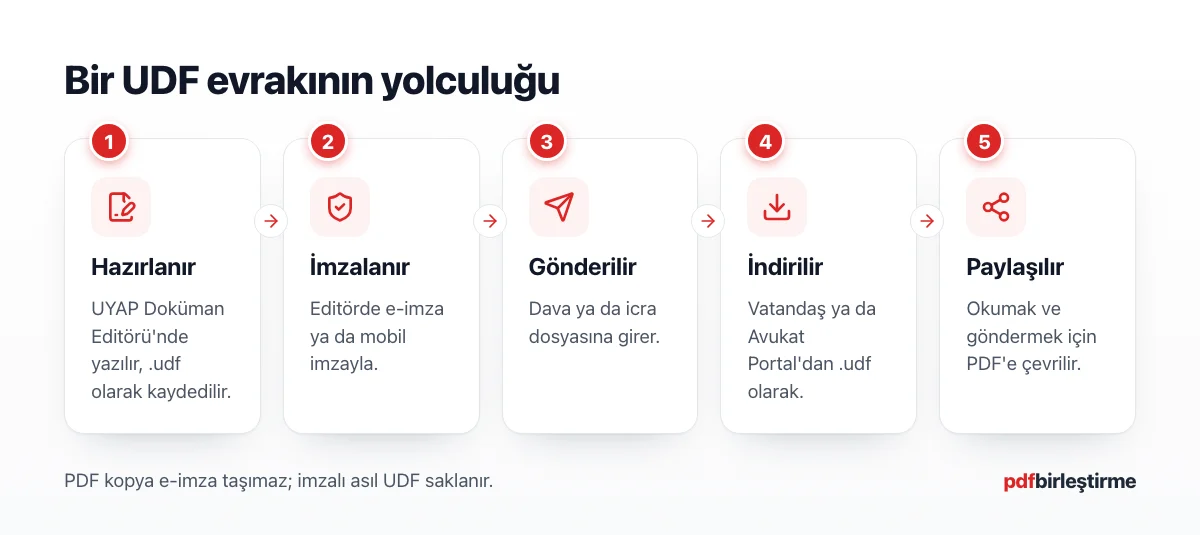
Diyelim ki kendi icra dosyanızdaki bir yazıyı öğle arasında telefondan indirdiniz. Dosya indi, ama dokunduğunuzda telefon onu açacak bir uygulama bulamadı. Belgede sorun yok; telefonda .udf uzantısını tanıyan bir uygulama yok, o kadar. Aşağıdaki bölümler tam olarak bu durumu çözer.
UDF ters yönde de üretilir. Dilekçesini Word’de yazan biri çoğu zaman belgeyi editörde baştan kurmak yerine Word belgesini UDF’e çevirmek ister. Bu yollara “UDF dosyası nasıl oluşturulur?” bölümünde geliyoruz.
UDF dosyasının içinde ne var?
UDF dosyası nedir sorusunun teknik cevabı şu: uzantısı değiştirilmiş bir ZIP arşivi. Arşivin içinde belgenin metnini, biçimini ve sayfa ayarlarını taşıyan content.xml adlı bir dosya bulunur. Yeni editör sürümleriyle kaydedilen evrakta belge özellikleri için ikinci bir XML dosyası, e-imzalı evrakta da imza verisi yer alır.
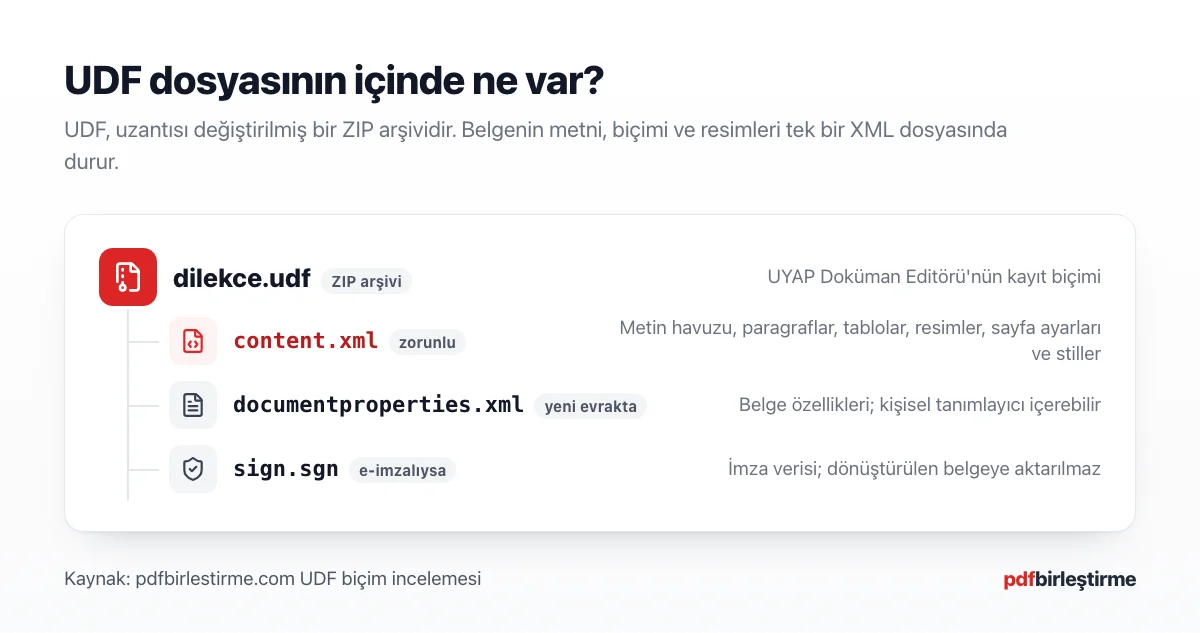
ZIP arşivi ve content.xml
ZIP, birden çok dosyayı tek pakette toplayıp sıkıştıran yaygın bir arşiv biçimidir. Konuya yabancıysanız ZIP dosyası nedir yazısı iyi bir başlangıç olur. UDF bu paketi kendi amacı için kullanır. Paketin kökünde content.xml bulunur ve belgenin kendisi odur.
content.xml beş ana bölümden oluşur:
- template: Kök etiket. Biçimin sürümünü (
format_id) taşır; güncel editör bu değeri 1.8 olarak yazar, eski evrakta 1.7 de görülür. - content: Belgenin bütün metni, tek parça hâlinde bir havuzda durur.
- properties: Kâğıt boyutu, yön ve kenar boşlukları. Ölçüler punto (pt) cinsindendir; editörün varsayılan kenar boşluğu olan 70,875 pt yaklaşık 2,5 cm eder.
- elements: Paragraflar, tablolar, üst ve alt bilgi. Paragrafın her parçası, havuzdaki metnin hangi aralığını kullandığını başlangıç ve uzunluk sayısıyla belirtir.
- styles: Yazı tipi ve punto gibi biçim tanımları.
Bu düzenin bir sonucu var: metin ile biçim ayrı yerlerde durur. Belgeyi okuyan program, her parçayı havuzdaki doğru harf aralığıyla eşleştirmek zorundadır. Sıradan bir metin düzenleyiciyle content.xml dosyasını açarsanız okunur bir dilekçe değil, etiketlerle dolu bir veri yığını görürsünüz. UDF nedir sorusunun teknik tarafı, Word’ün ya da telefonun bu dosyayı neden “tanımadığını” da açıklar: o eşleştirmeyi bilen program azdır.
Belge özellikleri ve imza verisi
Yeni evrakta documentproperties.xml adlı ikinci bir dosya bulunur. Burada belgeyi oluşturan kullanıcıya ait bir kayıt numarası gibi bilgiler tutulur. Bu, kişisel bir tanımlayıcı sayılmalıdır. Araçlarımız bu dosyayı hiç açmaz ve ürettikleri UDF’lere yazmaz.
E-imzalı evrakta imza verisi pakette ayrı bir parça olarak taşınır; araçlarımız bu parçayı sign.sgn adıyla tanır. Resimler ise ayrı dosya olarak değil, content.xml içine metin olarak gömülür. Fotoğraf ya da taranmış sayfa içeren bir UDF’in hızla büyümesinin nedeni budur.
UDF ile PDF arasındaki fark nedir?
UDF ile PDF arasındaki temel fark amaçtadır: UDF düzenlenmek için, PDF ise her yerde aynı görünmek için tasarlanmıştır. UDF’i yalnız UYAP Doküman Editörü düzenler ve imzalar. PDF’i ise telefonlar, tarayıcılar ve bilgisayarlar ek program kurmadan açar.
Farkları aşağıdaki tablo özetliyor:
UDF ve PDF karşılaştırması. Kaynak: UYAP Doküman Editörü yardım sayfası ve sitedeki UDF araçlarının biçim incelemesi.
| Özellik | UDF | |
|---|---|---|
| Açan program | UYAP Doküman Editörü | Tarayıcılar ve yerleşik PDF okuyucular |
| Düzenleme | Editörde metin olarak düzenlenir | Metin düzenleme için ayrı program gerekir |
| Teknik tanım | Yayımlanmış resmî tanımı yok | Herkese açık standart |
| Telefonda açılma | Uygulama ya da tarayıcı aracı gerekir | Doğrudan açılır |
| E-imza | Editörde e-imza ya da mobil imzayla imzalanır | UDF’ten çevrilen kopya imza taşımaz |
| Dosya yapısı | ZIP paketi içinde XML | Sayfaları tanımlayan tek dosya |
UDF hangi format ailesine girer? Word belgesi gibi, düzenlenebilir bir kelime işlemci biçimidir. Peki hangisini kullanmalısınız? Bu, belgeyle ne yapacağınıza bağlı. Evrakı UYAP içinde düzenleyecek, imzalayacak ve gönderecekseniz UDF’te kalın. Okuyacak, yazdıracak, müvekkile ya da muhasebeciye iletecekseniz PDF daha pratiktir.
Editör de bu ayrımı bilir. UYAP’ın yardım sayfasına göre editörün “Farklı Kaydet” penceresi belgeyi .pdf, .doc, .odt, .rtf, .tif ve .jpg biçimlerinde de kaydedebilir. “Tümünü Farklı Kaydet” ise birden çok UDF’i toplu olarak çevirir. Yani editör kuruluysa PDF almak için başka bir şeye ihtiyacınız yoktur. Kurulu değilse sonraki iki bölüm size göre.
UDF dosyası neden her cihazda açılmaz?
UDF dosyası, cihazınızda .udf uzantısını tanıyan bir program olmadığı için açılmaz. Dosya çoğu zaman sağlamdır. Sorun, işletim sisteminin bu uzantıyı hangi programa vereceğini bilmemesidir.
Cihaza göre karşılaşacağınız durum biraz değişir:
- Windows ve Mac: Bilgisayar dosyayı hangi uygulamayla açacağınızı sorar. Word ya da tarayıcıyı seçerseniz anlamsız karakterler görürsünüz.
- Android ve iPhone: Telefon dosyayı tanımaz; açacak uygulama bulamaz ya da yalnız başka bir uygulamaya göndermeyi önerir.
- WhatsApp ve e-posta: Bazı cihazlarda dosya
.zipolarak iner ya da arşiv gibi açılır. İçinde belge yerinecontent.xmlgörürsünüz.
Son durum en çok kafa karıştıranıdır. UDF zaten bir ZIP olduğu için bazı uygulamalar onu arşiv sanar. Bazen dosyanın uzantısı da .zip olarak değişir. Ne yapılacağını UDF’in ZIP olarak inme sorunu yazısında adım adım anlattık.
Bir dosyanın gerçekten bozuk olduğu durumlar da vardır. İndirme yarıda kalmışsa dosya 0 bayt ya da okunamaz olabilir; görüntüleyici bu durumda “Dosya boş” ya da sorunu açıklayan bir hata gösterir. Böyle bir evrakı UYAP’tan yeniden indirin. Dosyanın uzantısını elle .pdf ya da .docx yapmak ise işe yaramaz; uzantı değişince içerik değişmez.
UDF dosyası nasıl görüntülenir ve paylaşılır?
UDF dosyasını görüntülemenin üç yolu vardır: bilgisayarda resmî UYAP Doküman Editörü, telefonda editörün mobil uygulaması ve program kurmadan tarayıcıda çalışan bir görüntüleyici. Paylaşmak içinse evrakı PDF’e çevirmek en geniş uyumu sağlar. UDF nedir sorusundan sonra gelen asıl soru, onu nasıl okuyacağınızdır; cevap elinizdeki cihaza göre değişir.
Bilgisayarda: UYAP Doküman Editörü
Resmî editör, UDF’i hem açan hem düzenleyen tek programdır. UYAP’ın resmî editör sayfasında Windows, macOS ve Linux (Pardus ve Debian tabanlı sistemler) sürümleri yer alır. Ekim 2026 itibarıyla sayfada Windows ve Linux için 5.4.20, macOS için 5.4.21 sürümü listeleniyor. Kurulum adımlarını ve sık karşılaşılan hataları UYAP Doküman Editörü kurulum rehberi yazısında topladık.
Telefonda
Aynı sayfaya göre Android ve iOS için “UYAP Doküman Editör” adlı mobil uygulamalar da var. Uygulama kurmak istemiyorsanız telefonun tarayıcısı da yeter. Seçenekleri telefonda UDF okuma rehberi yazısında karşılaştırdık.
Program kurmadan tarayıcıda
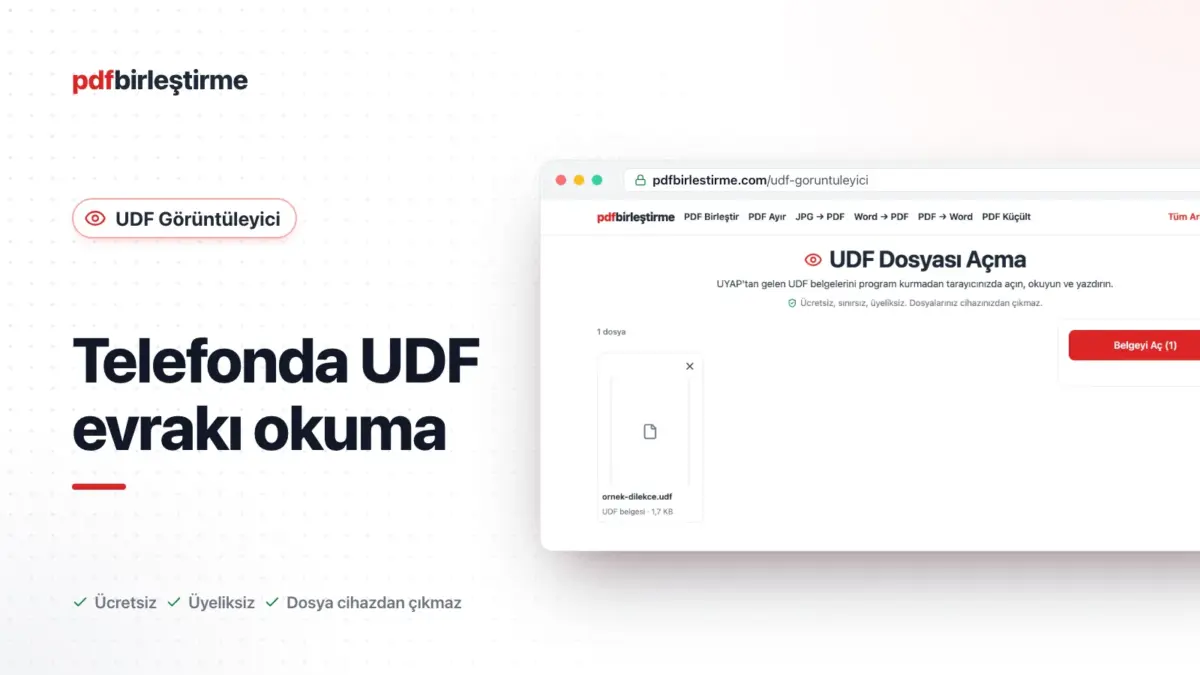
UDF Görüntüleyici, evrakı tarayıcınızda okunur hâle getirir. “UDF Dosyasını Seç” butonuyla dosyayı ekler, “Belgeyi Aç” butonuna basarsınız. Paragraflar, tablolar ve hizalama ekrana gelir. Buradan yazdırabilir ya da “İndir” ile PDF alabilirsiniz. Dosya hiçbir sunucuya gönderilmez.
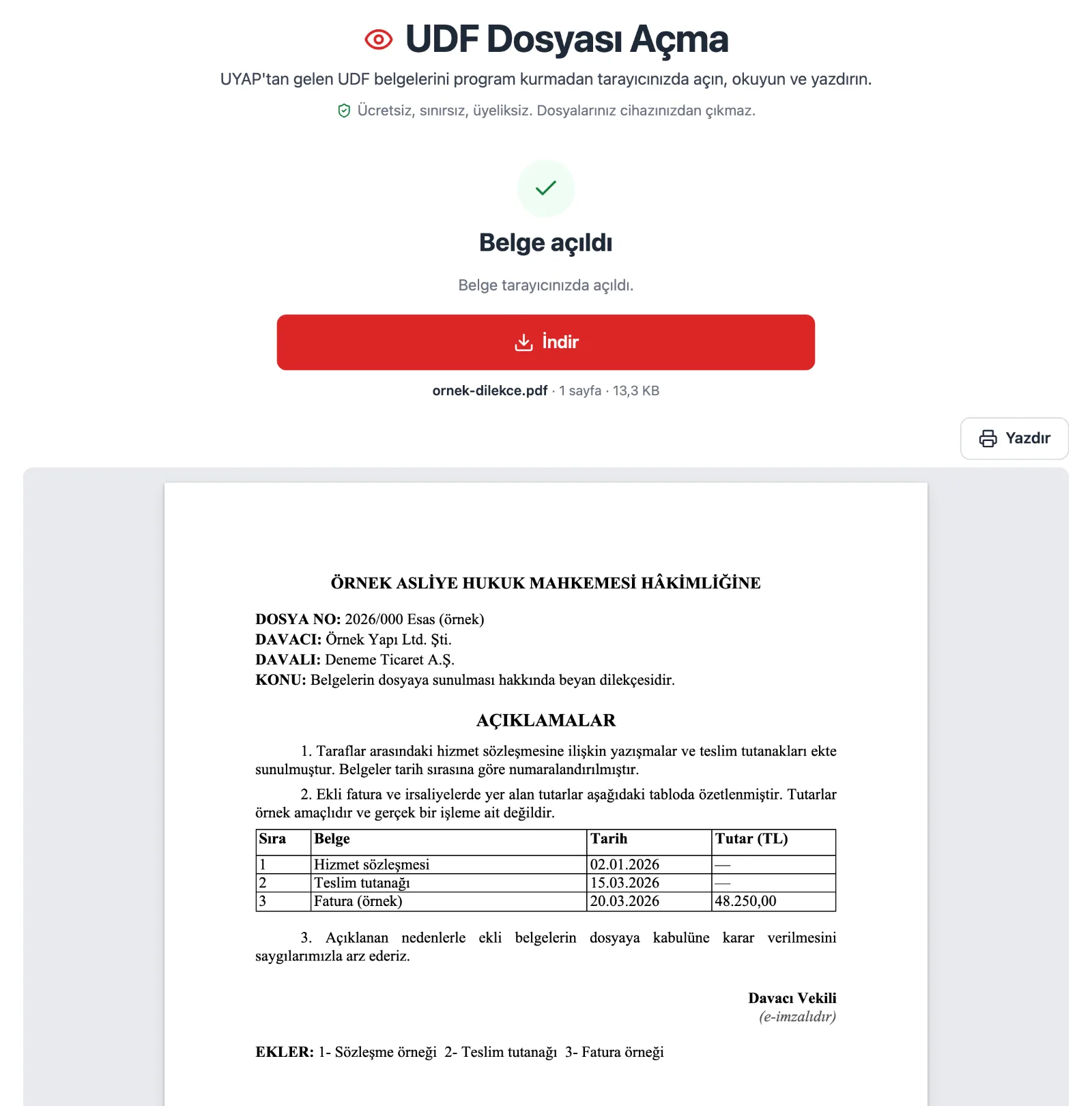
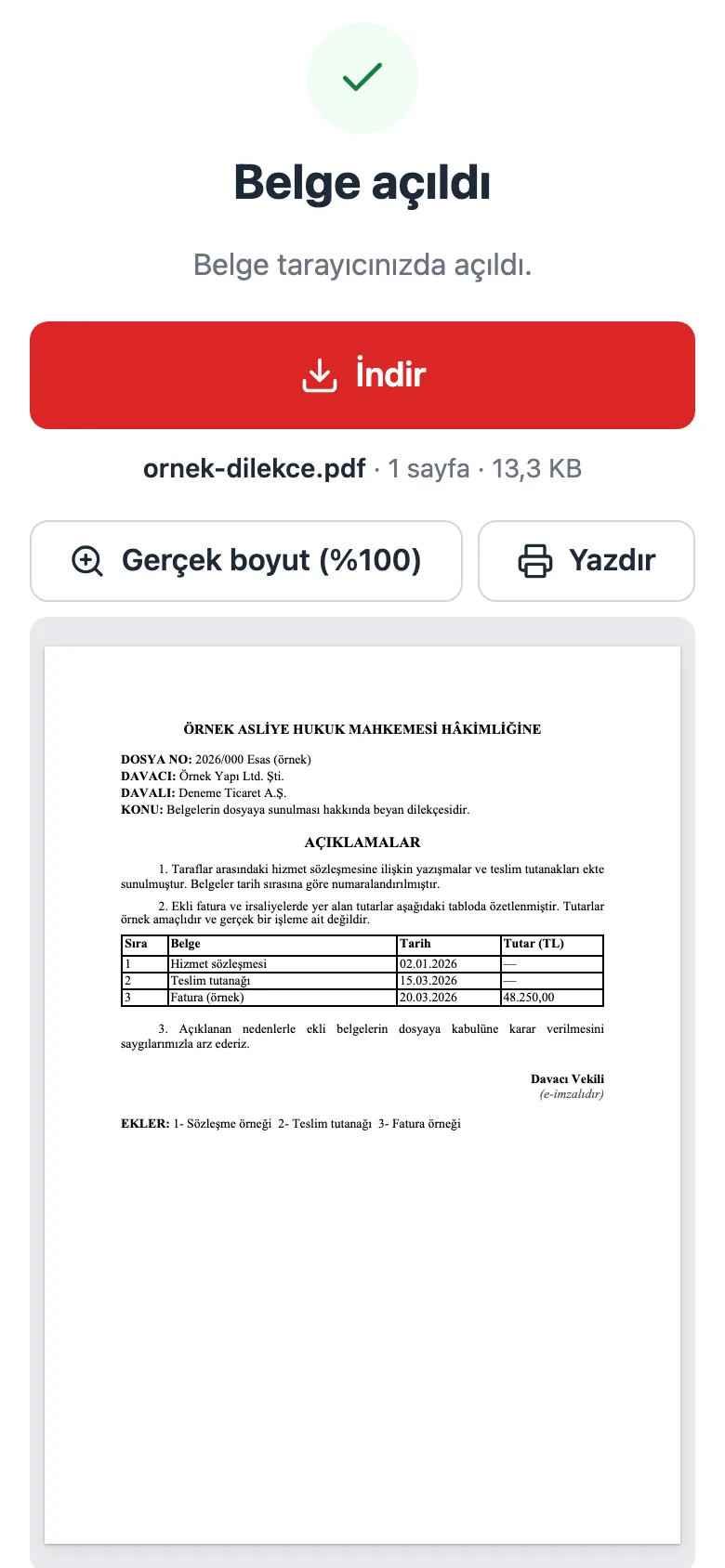
Evrakı başkasına gönderecekseniz UDF’i PDF’e çevirmek en pratik yoldur. Birden çok evrakı eklediğinizde “Tümünü tek PDF’te birleştir” seçeneği hepsini tek dosyada toplar. Diğer işlemlerin hepsi UDF araçları sayfasında bir arada.
UDF Görüntüleyici
UYAP evrakını program kurmadan tarayıcıda okuyun, yazdırın ya da PDF olarak indirin. Ücretsiz, üyelik yok; dosyanız cihazınızdan çıkmaz.
UDF dosyası nasıl oluşturulur?
UDF dosyası en doğal hâliyle UYAP Doküman Editörü’nde yazılıp kaydedilerek oluşturulur. Elinizde hazır bir Word belgesi, PDF ya da fotoğraf varsa onu da UDF’e çevirebilirsiniz. Hangi yolu seçeceğiniz, kaynağınıza ve belgeyi sonra düzenleyip düzenlemeyeceğinize bağlıdır.
Dört yol ve uygun oldukları durumlar şöyle:
Bir UDF dosyası oluşturmanın dört yolu.
| Kaynak | Yol | Ne zaman uygun |
|---|---|---|
| Boş sayfa | Editörde yazıp kaydetmek | Belge baştan UYAP’ta hazırlanacaksa |
| Word (.docx) | Word UDF Çevirme | Dilekçe Word şablonunda hazırsa |
| PDF UDF Çevirme | Elinizde yalnız PDF varsa | |
| Fotoğraf, tarama | JPG UDF Çevirme | Makbuz, ek ya da taranmış sayfa için |
Word’den çeviride paragraflar, listeler, tablolar, resimler ve üst ya da alt bilgi aktarılır. Metin kutuları, SmartArt, dipnotlar ve yorumların UDF’te karşılığı yoktur; sonuç ekranı bunları sayısıyla söyler. Araç yalnız .docx okur; eski .doc belgesini önce Word’de .docx olarak kaydetmeniz gerekir. Antetli kâğıt kullanan bürolar için ipuçlarını UDF belgeye antet ekleme, dilekçenin bölümlerini UDF dilekçe hazırlama rehberi yazısında anlattık.
Elinizde yalnız PDF varsa PDF’ten UDF üretmenin iki modu vardır. Düzenlenebilir mod metni aktarır; bunun için PDF sunucumuza yüklenir ve en geç 1 saat içinde silinir. Görüntü modu sayfaları resim olarak aktarır ve tamamen cihazınızda çalışır. Taranmış belgede araç kendiliğinden görüntü moduna geçer.
Hangi yolu seçerseniz seçin, oluşan dosyayı göndermeden önce UYAP Doküman Editörü’nde açıp kontrol edin. Araçlarımızın ürettiği UDF’ler editörde açılır; düzenleme ve imza ise editörde yapılır.
E-imzalı UDF’lerde nelere dikkat etmeli?
E-imzalı bir UDF’in içeriği değiştiğinde imza geçerliliğini kaybeder. Birleştirme, küçültme ya da biçim dönüştürme sonrasında elinize geçen her UDF imzasızdır. İmzalı hâl gerekiyorsa yeni belgeyi editörde açıp yeniden imzalamanız gerekir.
Bu kural UYAP’ın kendi editörü için de geçerlidir. UYAP’ın editör yardım sayfasına göre imzalı bir belgeyi değiştirip kaydederseniz imza bilgileri silinir ve belgenin yeniden imzalanması gerekir. Editör hem bilgisayara takılan e-imzayla hem de GSM operatörü üzerinden mobil imzayla imzalamayı destekler. Adımları UDF’i e-imzayla imzalama yazısında anlattık.
Şu üç ayrımı akılda tutmak işinizi kolaylaştırır:
- Okumak imzayı bozmaz. Evrakı görüntülemek ya da yazdırmak elinizdeki dosyayı değiştirmez.
- PDF kopya imza taşımaz. UDF’ten çevrilen PDF, belgenin okunur bir kopyasıdır.
- Değişen UDF imzasızdır. Birleştirilen ya da küçültülen belge yeniden imzalanmalıdır.
Bir kuruma imzalı asıl evrak sunmanız gerekiyorsa UYAP’taki imzalı UDF’i ya da kurumun istediği yöntemi kullanın. İmzalı aslını her zaman saklayın; dönüştürülen kopyalar onun yerine geçmez.
Bir örnekle somutlaştıralım. Stajyer bir avukatsınız ve müvekkile kararla bilirkişi raporunu tek dosyada göndereceksiniz. UDF Birleştirme aracında çıktı olarak PDF’i seçin; iki evrak tek dosyada toplanır. Müvekkil rahatça okur, ama mahkemeye sunulacak imzalı evrak yine UYAP’taki asıl dosyadır.
E-imzanın ne olduğunu ve ıslak imzadan farkını e-imza nedir yazısı temel kavramlarıyla anlatıyor.
UDF ile ilgili sık sorunlar
UDF ile ilgili sık sorunlar beş başlıkta toplanır: dosyanın açılmaması, ZIP gibi inmesi, evrakın UDF yerine TIFF gelmesi, dosyanın fazla büyümesi ve imzanın düşmesi. Her birinin ayrı bir çözümü var; ayrıntılarını ayrı yazılarda tek tek ele aldık.
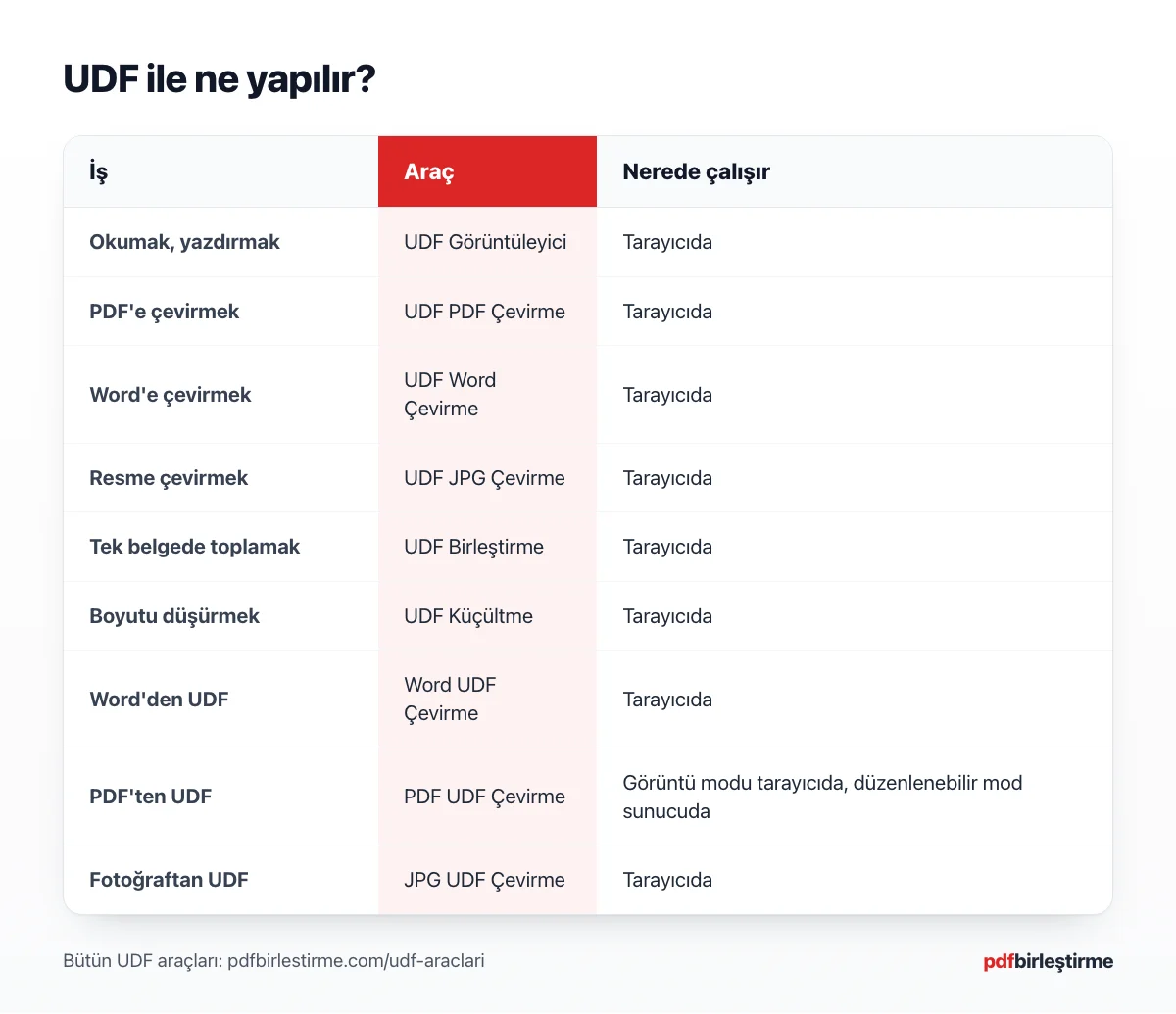
Sık karşılaşılan durumlar ve ilk bakılacak yer şöyle:
- Telefon dosyayı açamıyor: Dosya sağlamdır; tanıyan uygulama yoktur. Görüntüleyici ya da mobil uygulama kullanın.
- Dosya ZIP olarak indi: Uzantıyı değiştirmeden görüntüleyiciye bırakmayı deneyin.
- Evrak TIFF olarak geldi: Bazı evrak UDF yerine TIFF resim dosyası olarak iner. Çözümünü UYAP’tan gelen TIFF evrak rehberi anlatıyor.
- Fotoğraflı UDF çok büyük: Resimler
content.xmliçine gömülü olduğundan dosya büyür. Resimli UDF’i sıkıştıran araç resimleri yeniden kodlar, metne dokunmaz. - İmza kayboldu: Belge değiştiği içindir; editörde yeniden imzalayın.
Bir senaryo daha: Bir hukuk bürosunda çalışıyorsunuz ve ofis bilgisayarına yönetici izni olmadan program kuramıyorsunuz. Gelen UDF’i tarayıcıda okur, gereken sayfayı yazdırır, PDF kopyasını müvekkile gönderirsiniz. Editöre yalnız düzenleme ve imza gerektiğinde, kendi bilgisayarınızda ihtiyaç duyarsınız.
Sık sorulan sorular
UDF ile PDF aynı mı?
Hayır. UDF nedir diye kısaca anlatırsak: UDF, UYAP Doküman Editörü’nün düzenlenebilir belge biçimidir ve içinde XML bulunan bir ZIP paketidir. PDF ise her cihazda aynı görünmek için tasarlanmış, herkese açık standardı olan bir biçimdir. UDF’i editörde düzenler ve imzalarsınız; PDF’i ise paylaşmak, yazdırmak ve arşivlemek için kullanırsınız. UDF’ten çevrilen PDF e-imza taşımaz.
UDF dosyası hangi programla açılır?
UDF dosyasını açan resmî program UYAP Doküman Editörü’dür; Windows, macOS ve Linux sürümleri ile Android ve iOS için mobil uygulaması vardır. Belgeyi yalnız okumak, yazdırmak ya da PDF almak istiyorsanız program kurmadan tarayıcıda çalışan UDF Görüntüleyici yeterlidir. Word ve PDF okuyucular bu biçimi tanımaz.
Bir dosya nasıl UDF yapılır?
Belgeyi UYAP Doküman Editörü’nde yazıp kaydettiğinizde varsayılan olarak UDF olur. Hazır bir Word belgesini Word UDF Çevirme, PDF’i PDF UDF Çevirme, fotoğraf ya da taramayı JPG UDF Çevirme aracıyla UDF’e dönüştürebilirsiniz. Oluşan dosyayı göndermeden önce editörde açıp kontrol edin; gerekiyorsa orada imzalayın.
UDF dosyası PDF’e nasıl çevrilir?
Editör kuruluysa “Farklı Kaydet” penceresinde PDF biçimini seçebilirsiniz. Kurulu değilse UDF PDF Çevirme aracına dosyayı ekleyip dönüştürün; işlem tarayıcınızda yapılır, dosya sunucuya gönderilmez. Birden çok evrakı “Tümünü tek PDF’te birleştir” seçeneğiyle tek dosyada toplayabilirsiniz. Oluşan PDF okunur bir kopyadır ve e-imza taşımaz.
UDF dosyası neden telefonda açılmıyor?
Telefonunuzda .udf uzantısını tanıyan bir uygulama olmadığı için açılmaz; dosya çoğu zaman sağlamdır. UYAP Doküman Editör mobil uygulamasını kurabilir ya da tarayıcıdan UDF Görüntüleyici’yi açıp dosyayı seçebilirsiniz. WhatsApp’tan gelen bir UDF bazen ZIP gibi görünür; uzantısını değiştirmeden görüntüleyiciye bırakmayı deneyin.
UDF’in açılımı nedir?
UDF, yaygın olarak “UYAP Doküman Formatı” diye bilinir. UYAP’ın editör yardım sayfası “UYAP Doküman Formatında hazırlanmış belgeler” ifadesini kullanır, ama kısaltmayı ayrıca tanımlamaz; bu açılımı yerleşmiş kullanım olarak görün. Adın içindeki UYAP, Adalet Bakanlığının elektronik yargı sistemi Ulusal Yargı Ağı Bilişim Sistemi’dir. Dosyalar .udf uzantısıyla kaydedilir.
UDF evrakıyla bir sonraki adım
UDF nedir sorusunun cevabı tek cümleye sığar: UYAP’ın düzenlenebilir belge biçimi. Onu sorunsuz kullanmanın yolu ise ne yapacağınızı bilmekten geçer. Okuyacaksanız görüntüleyici, paylaşacaksanız PDF, düzenleyip imzalayacaksanız UYAP Doküman Editörü. Dosyanın aslında bir ZIP paketi ve içindeki XML olduğunu bilmek de “ZIP olarak indi” ya da “açılmıyor” gibi sorunları anlaşılır kılar.
Vatandaşsanız çoğu zaman tek ihtiyacınız evrakı okumak ve saklamaktır. Avukat ya da büro çalışanıysanız düzenleme ve imza için editör, paylaşım için PDF ikilisi işinizi görür. Elinizdeki evrakı şimdi açmak isterseniz görüntüleyiciyle başlayın.
UDF Görüntüleyici
UDF dosyanızı seçin, “Belgeyi Aç” butonuna basın ve okuyun. Belge tarayıcınızda işlenir, hiçbir sunucuya gönderilmez.