UYAP Doküman Editörü nedir, nereden indirilir? Windows ve Mac’te kurulum

UYAP Doküman Editörü, Adalet Bakanlığının UDF evrakını yazmak, düzenlemek ve e-imzayla imzalamak için sunduğu ücretsiz kelime işlemcisidir. Yalnız uyap.gov.tr’deki resmî editör sayfasından indirilir. Ekim 2026 itibarıyla sayfada Windows ve Pardus için 5.4.20, Mac için 5.4.21 sürümü var; telefon uygulamaları da aynı sayfada. Kurulumun püf noktası, işletim sisteminize ve işlemcinize uyan dosyayı seçmektir.
Yeni bir bilgisayar aldınız ve ilk iş UYAP’tan inen dilekçeyi açmak mı? Aramaya “UYAP döküman editörü indir” yazınca resmî sayfanın yanında pek çok indirme sitesi çıkar. Hangi dosya doğru, Windows ve Mac’te kurulum nasıl yapılır, editör açılmazsa ne olur? Sırayla gidelim; kurulum hiç mümkün değilse ne yapacağınız da en sonda. UDF biçiminin kendisini merak ediyorsanız önce UDF nedir rehberi iyi bir başlangıç olur.
Kısaca
- Editörü yalnız uyap.gov.tr/UYAP-Editor sayfasından indirin; indirme siteleri değiştirilmiş dosya sunabilir.
- Windows için
.exeve.msi, Mac için Intel ve Apple Silicon (M serisi) olmak üzere iki ayrı paket var.- Mac’te işlemcinize uygun 5.4.21 sürümü Java istemez; Big Sur 11 ve öncesi için olan sürüm uyumlu Java ister.
- Editör siyah ekranda kapanıyorsa UYAP,
.ukiklasöründeki ayar dosyalarını silmeyi öneriyor.- Yalnız okumak ya da PDF’e çevirmek için editör şart değil; düzenleme ve imza için şart.
UYAP Doküman Editörü nedir?
Bu program, UYAP (Ulusal Yargı Ağı Bilişim Sistemi) ile birlikte çalışan bir kelime işlemcidir. Belgeyi varsayılan olarak .udf biçiminde kaydeder. Mahkeme kalemleri, icra daireleri ve avukatlar UDF evrakını bu programla hazırlar ve açar. Program ücretsizdir ve hesap istemez.
Resmî UYAP Editör yardım sayfası editörün başlıca işlerini şöyle anlatıyor:
- Yazma ve biçimlendirme: Paragraf, tablo, sayfa numarası, üst ve alt bilgi. Üst bilgiye metin ve görsel eklenebildiği için antetli UDF hazırlama da buradan yapılır.
- Farklı biçimde kaydetme: “Farklı Kaydet” penceresinde .udf dışında .doc, .pdf, .odt, .rtf, .tif ve .jpg seçilebilir. “Tümünü Farklı Kaydet” birden çok UDF’i toplu çevirir.
- İmzalama: e-imza kartıyla ya da mobil imzayla. Ayrıntıları UDF imzalama adımları yazısında topladık.
- Hazır metinler: “Kısayol Düzenle” ve “Otomatik Metin” ile sık kullandığınız kalıpları tek tuşa bağlarsınız.
- Kurtarma: Düzgün kapanmayan belgeler “Yedekleri Aç” ile geri gelir.
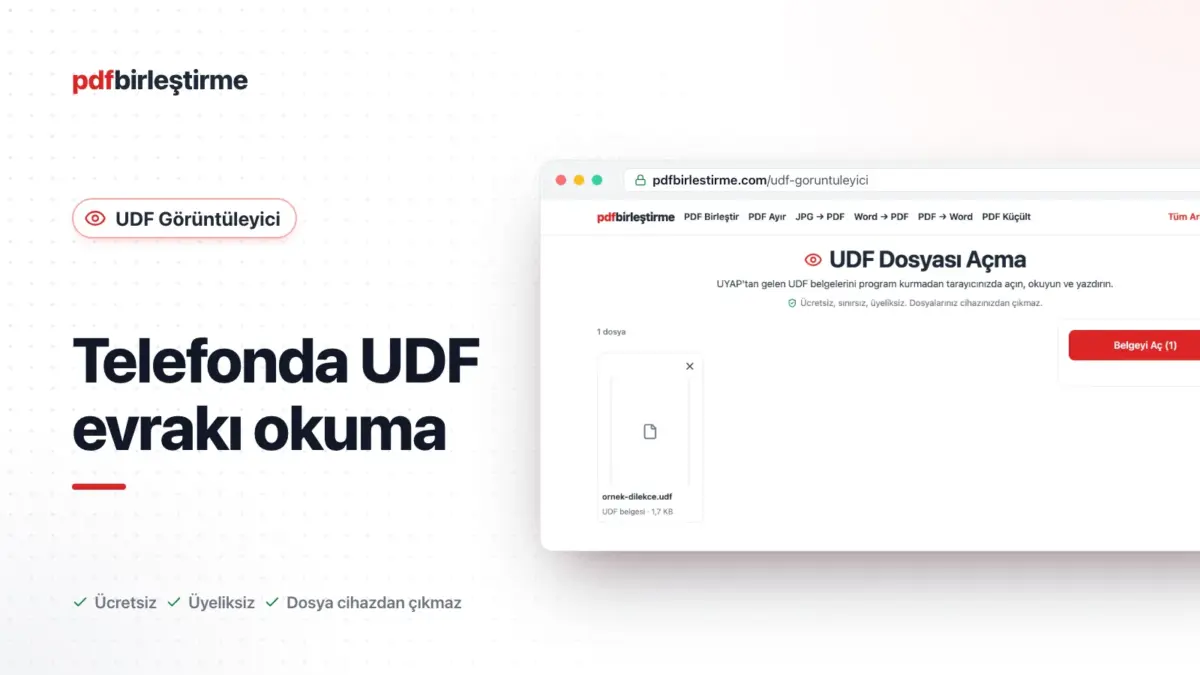
Editörün asıl işi yazmaktır. Bir davaya dilekçeyi UDF olarak hazırlamak istiyorsanız en doğal yol budur. Elinizdeki evrakı yalnız okumak istiyorsanız program kurmanız gerekmez; UDF Görüntüleyici belgeyi tarayıcıda açar.
Editör nereden indirilir?
Editör yalnız UYAP’ın resmî editör sayfasından indirilir. Sayfada her işletim sistemi için ayrı bir “Güncel Sürüm” satırı ve mobil uygulamaların bağlantıları bulunur. Ekim 2026 itibarıyla listelenen dosyalar şunlar:
Resmî editörün indirme seçenekleri. Kaynak: uyap.gov.tr/UYAP-Editor, Ekim 2026.
| İşletim sistemi | Sürüm | Dosya |
|---|---|---|
| Windows | 5.4.20 | .exe kurulum dosyası ya da .msi paketi |
| macOS (Intel) | 5.4.21 | x86_64 için ZIP |
| macOS (Apple Silicon) | 5.4.21 | ARM64 için ZIP |
| macOS (Intel, Big Sur 11 ve öncesi) | 5.4.20 | Ayrı ZIP; uyumlu Java gerektirir |
| Pardus ve Debian tabanlı | 5.4.20 | ZIP |
| Android ve iOS | Mağaza sürümü | “UYAP Doküman Editör” uygulaması |
Sayfaya gelince ilk soru şu olur: hangisini indireyim? Windows’ta UYAP editörü indirirken iki dosyadan birini seçmeniz yeterli. .exe tek başına çalışan kurulum sihirbazıdır; kendi bilgisayarınıza kuracaksanız bunu alın. .msi ise Windows Installer paketidir ve bilgi işlem birimlerinin toplu kurulum araçlarıyla dağıtmasına uygundur.
Editörü belge yazmak için kuruyorsanız elinizdeki Word dosyalarını unutmayın. Hazır bir dilekçeyi baştan yazmak yerine Word’den UDF’e çevirme aracı ile UDF’e dönüştürüp editörde açabilirsiniz.
Yalnız resmî siteden indirmenin nedeni
Editör, imzalı evrak hazırladığınız ve e-imza kartınızla çalışan bir programdır. Üçüncü taraf indirme sitelerinde dosyanın UYAP’ın yayımladığı dosyayla aynı olduğunu doğrulamanın kolay bir yolu yoktur. Kurulum paketine reklam yazılımı eklenmiş ya da sürümü eskimiş olabilir. Resmî sayfadaki bağlantılar dosyaları adalet.gov.tr alan adındaki sunucudan indirir; aynı sayfa sürümün güncel olup olmadığını da gösterir.
Windows’ta kurulum adımları
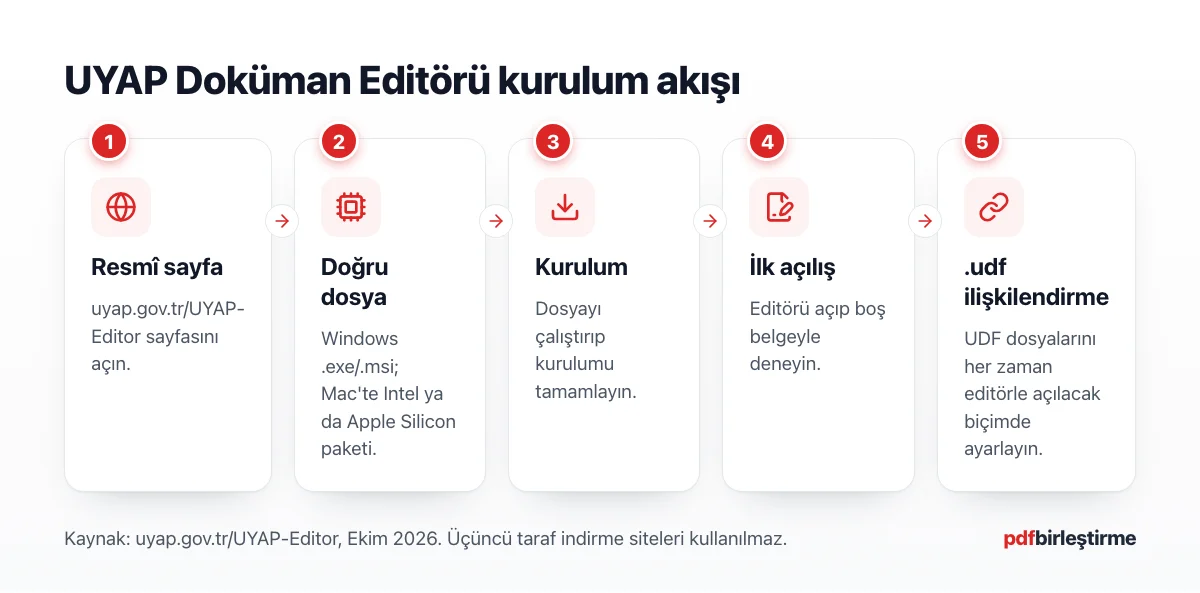
Windows’ta UYAP editör kurulumu, resmî sayfadan .exe dosyasını indirip çalıştırmak ve sihirbazı tamamlamaktan ibarettir. İş bilgisayarında yönetici izni gerekebilir; izin yoksa kurulumu bilgi işlem biriminize yaptırın. UYAP’ın sorun giderme notları “Windows 7 ve üzeri” için verilmiştir.
- İndirin. uyap.gov.tr/UYAP-Editor sayfasında Windows satırındaki
.exedosyasını indirin. - Çalıştırın. İndirilenler klasöründeki dosyaya çift tıklayın. Windows izin isterse “Evet” deyin.
- Kurun. Kurulum sihirbazının adımlarını izleyip kurulumu tamamlayın.
- Deneyin. Editörü Başlat menüsünden açın ve boş bir belgeyle çalıştığını kontrol edin.
- İlişkilendirin. Bir
.udfdosyasına sağ tıklayın ve “Birlikte aç” > “Başka bir uygulama seçin” yolunu izleyin. Listeden editörü seçip “Her zaman” deyin.
Son adım küçük ama önemlidir. Kurulumdan sonra .udf dosyaları hâlâ başka bir programla açılıyorsa sorun editörde değil, dosya ilişkilendirmesindedir. Bir kez ayarladığınızda UYAP’tan inen her evrak çift tıklamayla editörde açılır.
UYAP’ın yardım sayfasındaki kurulum bölümü eski düzeni anlatır. Orada 32 bit Java kurulumu ve Java yolunun elle eklenmesi geçer. Bu adımları uygulamadan önce güncel sürümü resmî sayfadan kurmayı deneyin. e-imza kullanacaksanız kart okuyucu sürücülerini ayrıca kurun. Sürücüleri imzayı aldığınız sertifika hizmet sağlayıcısı verir.
Mac’te kurulum ve UDF açma
UYAP editörü Mac’te çalışır; resmî sayfada Intel ve Apple Silicon işlemciler için ayrı 5.4.21 paketleri var. İşlemcinize uyan sürümü kurarsanız Java kurmanız gerekmez. Yalnız macOS Big Sur 11 ve öncesini kullanan Intel Mac’ler için ayrı bir 5.4.20 paketi var ve o paket uyumlu bir Java sürümü ister.
Hangi paketi seçeceğinizi Apple menüsünden “Bu Mac Hakkında” penceresine bakarak anlarsınız. “Çip” satırında Apple M1, M2 ya da benzeri bir ad görüyorsanız ARM64 (Apple Silicon) paketini, “İşlemci” satırında Intel görüyorsanız x86_64 paketini indirin.
- İndirin. Resmî sayfadan Mac’inize uyan ZIP dosyasını indirin.
- Açın. ZIP’e çift tıklayın ve içinden çıkan editörü çalıştırın.
- İzin verin. macOS uyarı verirse Sistem Ayarları > Gizlilik ve Güvenlik bölümündeki “Yine de Aç” butonunu kullanın.
- İlişkilendirin. Finder’da bir
.udfdosyasını seçip Cmd + I tuşlarına basın. “Birlikte Aç” listesinden editörü seçin ve “Tümünü Değiştir” deyin.
Üçüncü adımdaki uyarı ekranını Apple, Mac’te uygulamaları güvenle açma sayfasında anlatıyor. UDF Mac’te açılmıyorsa ilk bakılacak yer, kurduğunuz paketin Mac’inize uyup uymadığıdır.
Diyelim ki büroda Intel işlemcili eski bir MacBook kullanıyorsunuz ve yanlışlıkla Apple Silicon bağlantısını indirdiniz. ARM64 paketi Intel işlemcide çalışmaz. “Bu Mac Hakkında” penceresine bakıp x86_64 paketini indirmek sorunu çözer. Mac’iniz Big Sur 11 ya da daha eski bir sürümdeyse 5.4.20 paketini ve uyumlu Java’yı kurun.
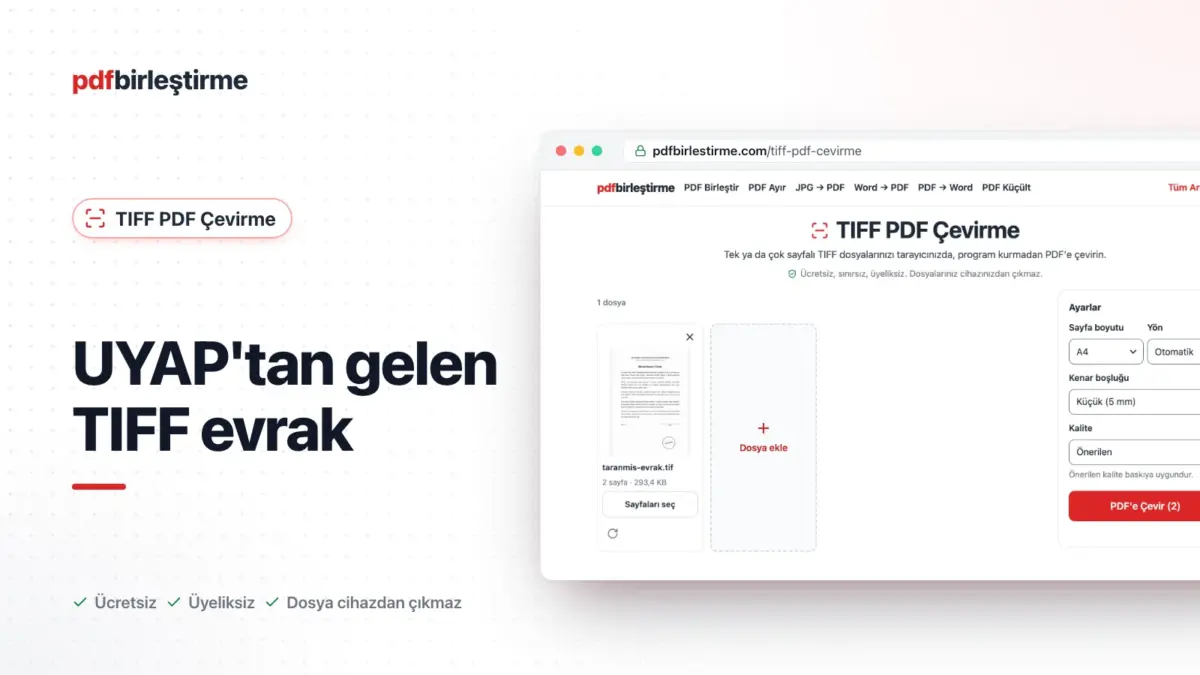
Mac’te belgeyi düzenlemeyecek, yalnız müvekkile göndereceksiniz diyelim. Editör kurmadan UDF evrakını PDF olarak paylaşmak da mümkün. Dönüştürme tarayıcıda yapılır, dosya Mac’inizden çıkmaz. Oluşan PDF e-imza taşımaz.
Telefonda editör uygulaması
UYAP editörü telefona da indirilir. Resmî sayfa, Android ve iOS için “UYAP Doküman Editör” adlı uygulamalara bağlantı veriyor. Uygulamayı Google Play ya da App Store’da bu adla aratarak bulabilirsiniz. Resmî sayfadaki bağlantıdan doğrudan mağaza sayfasına da gidebilirsiniz. Benzer adlı başka uygulamalarla karıştırmamak için en sağlam yol, resmî sayfadaki bağlantıyı kullanmaktır.
Telefonda tek derdiniz gelen evrakı okumaksa uygulama kurmanız şart değil. Seçenekleri UDF evrakını telefonda okumak yazısında karşılaştırdık.
UYAP editörü açılmıyor ya da güncellenmiyorsa
Editör açılmıyorsa ya da siyah bir pencere açılıp kapanıyorsa UYAP’ın resmî editör sayfası üç adımlı bir çözüm öneriyor. Önce güncel sürümü kurun, sonra ayar dosyalarını silin, sorun sürerse programı kaldırıp temiz kurulum yapın. Aynı duyuruya göre e-imza ve mobil imza için de editörün son sürümü gerekiyor. Diyelim ki duruşmadan önceki akşam bir beyan dilekçesini imzalayacaksınız ve editör açılır açılmaz kapanıyor. Aşağıdaki sırayı izlemek, programı rastgele silip kurmaktan daha hızlı sonuç verir.
- Güncelleyin. Resmî sayfadaki güncel sürümü kurun.
- Ayarları silin. Windows’ta C: > Kullanıcılar > kullanıcı adınız >
.ukiklasörünü açın. İçindekiacilisdegerleri.xmlvetercihler.xmldosyalarını silin. Mac’te Finder’da Git > Ana Klasör yolunu izleyin;.ukiklasörü gizlidir, Cmd + Shift + . ile görünür yapın. Orada bu iki dosyayla birliktelastOpened.xmldosyasını da silin. - Yeniden açın. Editörü yönetici olarak çalıştırın.
- Kaldırın. Sorun sürerse Denetim Masası’ndan “Uyap Kelime İşlemci”yi kaldırın ve bilgisayarı yeniden başlatın.
- Temiz kurun. C: sürücüsündeki
Uyapklasörünün yedeğini alıp klasörü silin. Sonra güncel sürümü yeniden kurun.
Uyap klasörünü silmeden önce içindeki belgeleri başka bir yere kopyalayın. Yedek almadan silinen belgeleri geri getirmenin bir yolu olmayabilir.
UYAP editör güncellemesi için çoğu zaman yeni dosya indirmeniz gerekmez. Yardım sayfasına göre editördeki “Editörü Güncelle” komutu en yeni sürümü kurar. Simgenin altındaki oktan “Otomatik Denetle” açılırsa yeni sürüm çıktığında editör açılırken hatırlatma gösterir. Güncelleme yine de başarısız olursa yukarıdaki temiz kurulum yolu işe yarar.
Resmî notlarda geçen diğer durumları şöyle özetleyebiliriz:
Editör sorunları ve çözümleri. Kaynak: uyap.gov.tr editör ve yardım sayfaları; kart sürücüsü notu genel e-imza kurulum bilgisidir.
| Belirti | Olası neden | Ne yapmalı? |
|---|---|---|
| Siyah ekran gelip gidiyor | Bozuk ayar dosyası ya da eski sürüm | .uki klasöründeki ayar dosyalarını silin |
| İmzalama yapılamıyor | Eski editör ya da eksik kart sürücüsü | Son sürümü ve kart sürücülerini kurun |
| Mac’te editör açılmıyor | Paket Mac’e uymuyor (Intel Mac’te ARM64 paketi gibi) | İşlemcinize uyan paketi; Big Sur 11 ve öncesinde 5.4.20 ile Java’yı kurun |
| Pardus’ta çıktı alınamıyor | cups-bsd paketi eksik | Paketi kurun |
| “Sisteme Kaydet” işe yaramıyor | Bu buton, UYAP Bilişim Sistemi içinde hazırlanan evrakın sisteme kaydı içindir | Belgeyi “Kaydet” ya da “Farklı Kaydet” ile bilgisayarınıza kaydedin |
Editör kurulamıyorsa ne yapılır?
Editör kurulamıyorsa evrakı yine okuyabilir, yazdırabilir ve PDF’e çevirebilirsiniz; bunun için tarayıcı yeter. Düzenleme ve e-imza içinse resmî editör gerekir. Yani karar sorunuzun ne olduğuna bağlı: belgeyi değiştirecek ya da imzalayacak mısınız, yoksa yalnız içeriğine mi bakacaksınız?
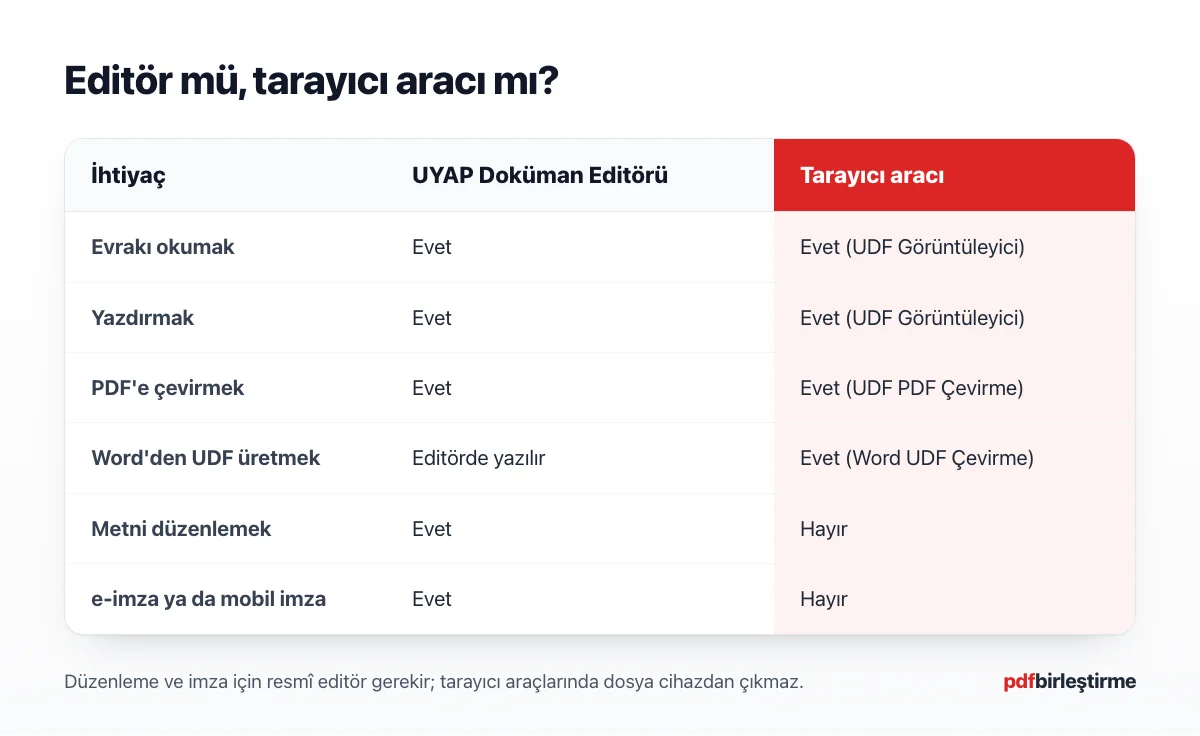
Örneğin bir hukuk bürosunda, yönetici izni olmayan ortak bilgisayarda çalıştığınızı düşünün. Duruşma öncesi bir tutanağa göz atmanız gerekiyor. Belgeyi tarayıcıda açıp okumak ve yazdırmak için hiçbir şey kurmanız gerekmez. Okuma tarayıcınızda yapılır ve dosya cihazınızdan çıkmaz.
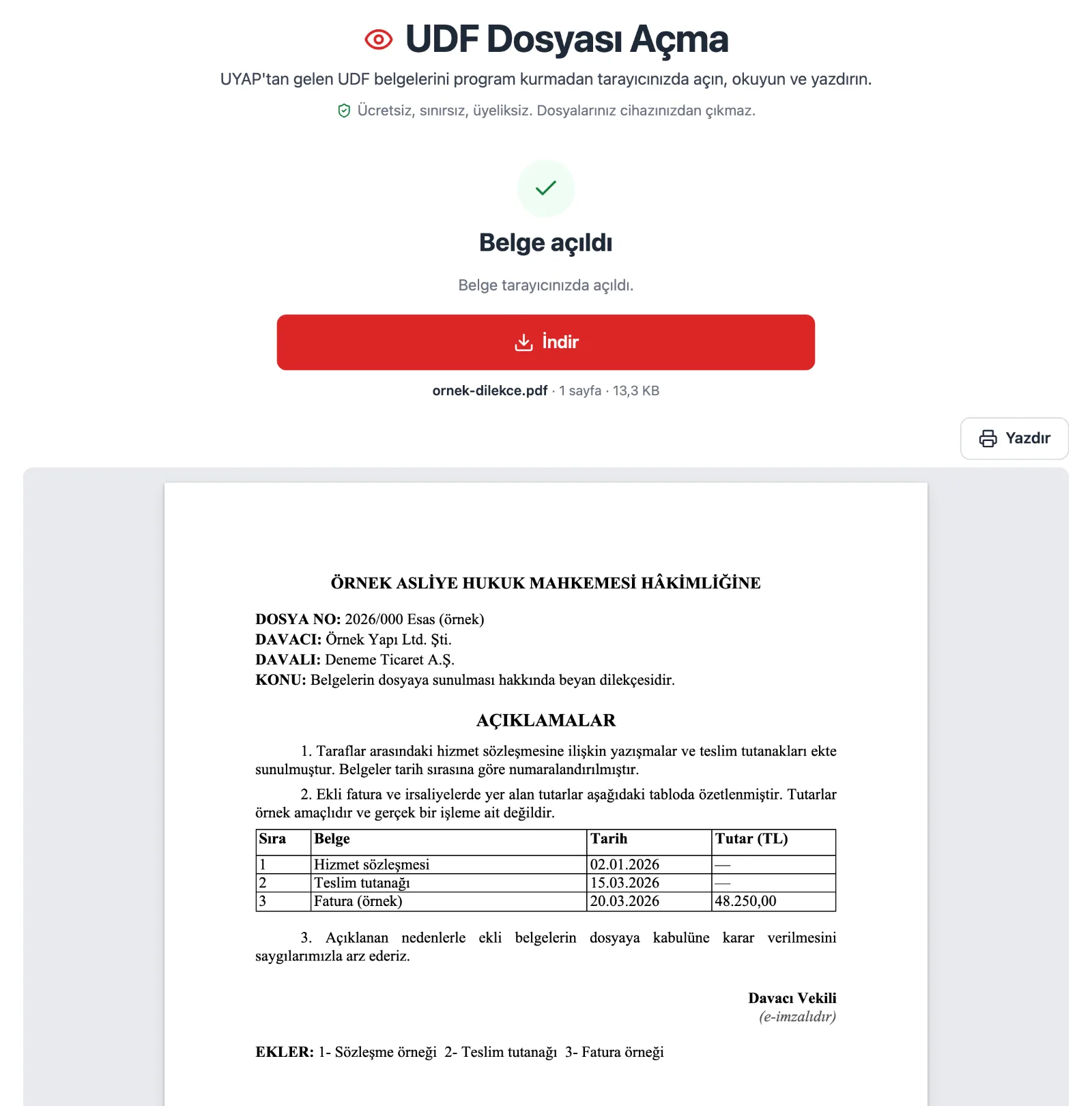
Editör yokken işinize yarayacak diğer yollar da var. Word’de yazdığınız dilekçeyi UDF’e çevirebilir, birden çok evrakı tek PDF’te toplayabilirsiniz. Hepsini UDF araçlarının tamamı sayfasında bulursunuz. Sitedeki UDF yazan araçların çıktısını yayından önce UYAP Doküman Editörü 5.4.21’in ayrıştırıcısıyla sınıyoruz. Bu yüzden oluşan dosya editörde açılır; imzası ise yoktur ve editörde atılır.
UDF Görüntüleyici
UYAP evrakını program kurmadan tarayıcıda açın, yazdırın ya da PDF olarak indirin. Ücretsiz, üyelik yok, dosyanız cihazınızdan çıkmaz.
Sık sorulan sorular
UYAP Doküman Editörü ücretsiz mi?
Evet. Editör, Adalet Bakanlığının uyap.gov.tr üzerinden ücretsiz sunduğu resmî programdır ve indirmek için hesap gerekmez. Ücret isteyen bir indirme sitesiyle karşılaşırsanız oradan indirmeyin. Windows, Mac ve Pardus sürümleri ile mobil uygulamaların bağlantıları resmî editör sayfasında tek yerde bulunur.
UYAP editörü Mac’te çalışır mı?
Evet. Resmî sayfada Intel ve Apple Silicon Mac’ler için ayrı 5.4.21 paketleri var ve işlemcinize uyan paket Java istemez. macOS Big Sur 11 ve öncesini kullanan Intel Mac’ler için ayrı bir 5.4.20 paketi bulunur; o paket uyumlu Java kurulumu gerektirir. İşlemcinizi “Bu Mac Hakkında” penceresinden öğrenebilirsiniz.
Editör olmadan UDF açılır mı?
Evet, okumak için açılır. UDF Görüntüleyici belgeyi tarayıcıda okunur hâle getirir; yazdırabilir ya da PDF olarak indirebilirsiniz. Dosya cihazınızdan çıkmaz. Belgenin metnini değiştirmek ya da e-imzayla imzalamak istiyorsanız resmî editörü bilgisayarınıza kurmanız gerekir, çünkü bu işleri yalnız editör yapar.
UYAP Doküman Editörü nasıl güncellenir?
Resmî yardım sayfasına göre editördeki “Editörü Güncelle” komutu en yeni sürümü kurar. Simgenin altındaki oktan “Otomatik Denetle” açılırsa yeni sürüm yayımlandığında editör açılırken hatırlatma gelir. Güncelleme çalışmazsa resmî sayfadaki güncel kurulum dosyasını indirip yeniden kurun; önce belgelerinizi yedekleyin.
UYAP editörü telefona indirilir mi?
Evet. Resmî editör sayfası Android ve iOS uygulamalarına bağlantı veriyor. Uygulamalar Google Play ve App Store’da aynı adla yer alır. Telefonda yalnız gelen evrakı okumak istiyorsanız uygulama kurmadan, telefonun tarayıcısında çalışan bir UDF görüntüleyiciyle de açabilirsiniz.