UYAP TIFF dosyası açma: Tek sayfa görünen evrak nasıl açılır, PDF’e nasıl çevrilir?
UYAP TIFF dosyası açma işinde asıl sorun dosyanın açılması değil, bütün sayfaların görünmesidir. UYAP’tan inen .tif evrak resim olarak saklanmış bir belgedir ve birden çok sayfa taşıyabilir. Bilgisayarda sayfa gezinmeyi destekleyen bir görüntüleyiciyle açılır. Telefonda ve paylaşmadan önce en sağlam yol evrakı PDF’e çevirmektir; böylece bütün sayfalar tek belgede, her cihazda açılır.
Bilirkişi raporunun eki iniyor, dosyayı açıyorsunuz ve tek sayfa görüyorsunuz. Raporda “ekte 6 sayfa” yazıyor. Sorun yeni değil: UYAP (Ulusal Yargı Ağı Bilişim Sistemi) Avukat Portalı’nın sık sorulan sorularında bu durum için ayrı bir soru var. TIFF biçiminin genel özelliklerini TIFF dosyası rehberi ele alıyor; burada yalnız UYAP evrakına bakıyoruz. TIFF’i PDF’e çeviren aracı geliştirirken çok sayfalı, sentetik örnek taramalarla çalıştık; aşağıdaki notlar o deneyime dayanıyor.
Kısaca
- UYAP’tan inen .tif evrak bir resim dosyasıdır; metin evrakı olan UDF’ten farklı açılır.
- UYAP Avukat Portalı SSS’sinde, resim evrakta yalnız ilk sayfanın görünmesi için ayrı bir soru vardır.
- Bilgisayarda sayfa gezinen bir görüntüleyici yeterlidir; telefonda en sağlam yol PDF’e çevirmektir.
- TIFF’ten çevrilen PDF’te yazı seçilemez ve aranamaz, çünkü araç metin tanıma (OCR) yapmaz.
- TIFF ve UDF evrakı tek PDF’te ya da tek UDF’te toplamak tarayıcıda mümkündür; birleştirme aracı TIFF’i doğrudan almaz, önce çevirmek gerekir.
UYAP’ta “evrak türü TIFF” ne demek?
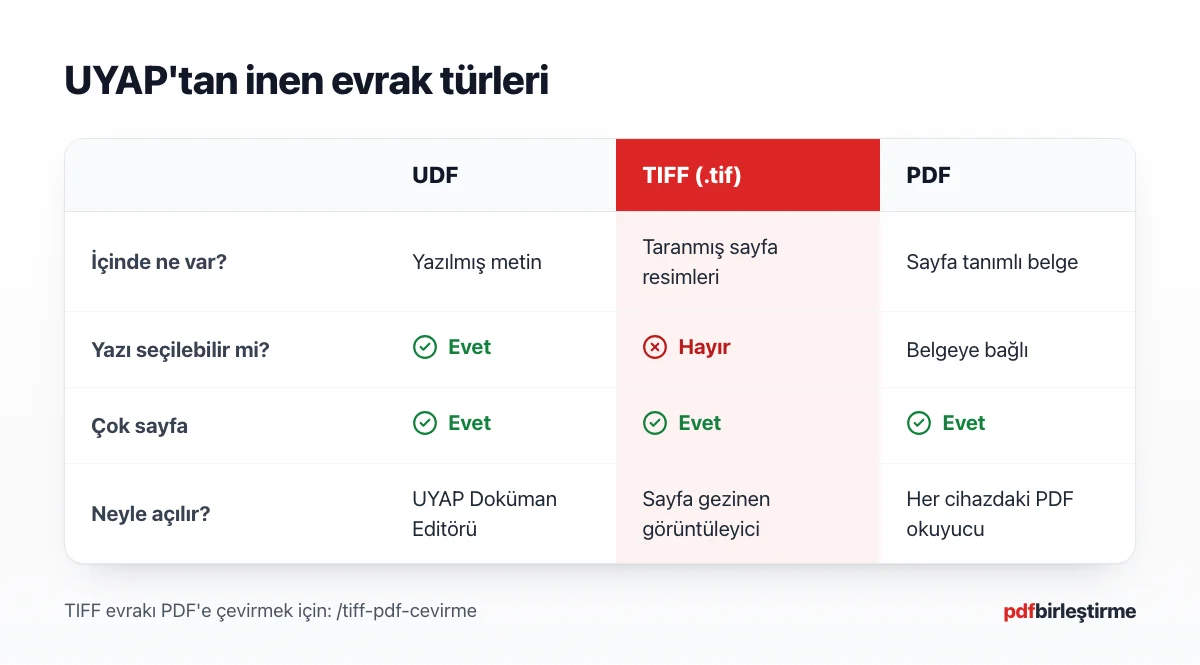
Evrakın türü TIFF görünüyorsa belge yazıyla değil resim olarak saklanmıştır. UDF evrak, UYAP Doküman Editörü’nde yazılmış ve metni seçilebilen bir belgedir. TIFF evrak ise kâğıttan taranmış ya da resim olarak kaydedilmiş sayfalardır. İçindeki yazı fotoğraftaki yazı gibidir.
TIFF, UYAP’ın resmî sayfalarında iki yerde geçiyor. UYAP Avukat Portalı sık sorulan sorularında “resim formatındaki (tif, jpg, bmp) dosyalar” için ayrı bir soru var. UYAP Editör yardım sayfası da editörün belgeyi .udf dışında .pdf, .tif ve .jpg gibi biçimlerde kaydedebildiğini yazıyor. Hangi evrakın neden TIFF olarak saklandığını açıklayan resmî bir metin ise bulamadık.
Pratikte fark açılışta ortaya çıkar. Üç evrak türünü yan yana koyunca hangisini neyle açacağınız netleşir:
UYAP’tan inen üç evrak türü ve açma yolları
| Tür | İçinde ne var? | Neyle açılır? |
|---|---|---|
| UDF | Yazılmış metin, biçim bilgisi | UYAP Doküman Editörü ya da UDF görüntüleyici |
| TIFF (.tif) | Taranmış sayfa resimleri, çoğu zaman çok sayfalı | Sayfa gezinen resim görüntüleyici ya da PDF’e çevirerek |
| Sayfa tanımlı belge | Her cihazdaki PDF okuyucu |
UDF biçiminin içini merak ediyorsanız UDF nedir rehberi dosyanın yapısını ve PDF’ten farkını anlatıyor.
TIFF evrak neden telefonda açılmıyor?
TIFF evrak telefonda çoğu zaman açılmaz ya da yalnız ilk sayfası görünür. Galeri uygulamaları TIFF’i ya hiç göstermez ya da yalnız ilk sayfasını açar. Dosya büyük olasılıkla bozuk değildir. Sayfalar tek dosyanın içinde art arda durur ve uygulama yalnız ilkini gösterir.
UYAP’ın SSS’si bu sorunu bilgisayar için anlatıyor. Resim formatındaki evrakta yalnız ilk sayfa görünüyorsa Windows’ta “Windows Fotoğraf Görüntüleyicisi”, Mac’te “Fotoğraflar” uygulaması öneriliyor. Telefon için ayrı bir öneri yok. Telefonda iki sorun üst üste biner: Bazı uygulamalar .tif uzantısını tanımaz, tanıyanların bir kısmı da sayfalar arasında gezinmez.
Diyelim ki tarafı olduğunuz davada bilirkişi raporunun ekini telefonunuza indirdiniz. Android telefonunuz dosyayı açıyor ama ekranda yalnız kapak sayfası var. Evrakın eksik yüklendiğini düşünüp adliyeyi aramadan önce dosyayı TIFF’i PDF’e çeviren araca ekleyin. Kartta “6 sayfa” yazıyorsa sayfalar oradadır; çevirdiğinizde PDF’te hepsi sırayla durur.
Çevrilen PDF bazen e-posta ya da mesaj ekine sığmayacak kadar büyük olabilir; en çok renkli ve yüksek çözünürlüklü taramalarda olur. Böyle bir durumda PDF’in boyutunu düşürmek için küçültme aracının “Hedef boyut” ayarına MB değerini yazabilirsiniz. Küçültme sunucuda çalışır; dosya başına sınır 100 MB’tır ve dosyanız en geç 1 saat içinde silinir. Boyutun nereden geldiğini PDF neden büyük yazısı ayrıntılı anlatıyor.
Bilgisayarda UYAP TIFF dosyası açma
Bilgisayarda bir TIFF belgesi açmak için dosyaya sağ tıklayıp sayfa gezinmeyi destekleyen bir görüntüleyici seçmeniz yeterlidir. Asıl kontrol, açılan pencerede sayfa sayısının evraktaki sayıyla tutup tutmadığıdır. UYAP’ın önerdiği programlar Windows’ta “Windows Fotoğraf Görüntüleyicisi”, Mac’te “Fotoğraflar” uygulamasıdır.
- Evrakı bulun. UYAP’tan indirdiğiniz .tif dosyasını Dosya Gezgini’nde (Mac’te Finder’da) açın.
- Görüntüleyiciyi seçin. Dosyaya sağ tıklayın, “Birlikte aç” menüsünden sayfa gezinen bir görüntüleyici seçin.
- Sayfaları sayın. Sayfa sayısını evrak listesindeki ya da üst yazıdaki bilgiyle karşılaştırın.
- Tek sayfa görüyorsanız çevirin. Görüntüleyici yine yalnız ilk sayfayı gösteriyorsa dosyayı PDF’e çevirin.
Mac’te Önizleme de çok sayfalı dosyalarda sayfaları kenar çubuğunda gösterebilir. Windows’ta önerilen görüntüleyici “Birlikte aç” listesinde yoksa ayrı program aramak zorunda değilsiniz. Dosyayı tarayıcıda PDF’e çevirmek daha az adım sürer ve sonuç her bilgisayarda aynı açılır.
Aynı dava dosyasında UDF evrak da varsa onları farklı bir yoldan açarsınız. UDF’i görüntülemek, PDF’e çevirmek ya da birleştirmek için UDF araçlarının tamamı tek sayfada toplu duruyor.
TIFF’ten çevrilen PDF evrakın bir kopyasıdır. UYAP’tan indirdiğiniz asıl dosyayı silmeyin; resmî bir işlemde asıl evrak gerekebilir.
Telefonda UYAP TIFF dosyası açma
Telefonda TIFF evrak açmanın en sorunsuz yolu, dosyayı telefonun tarayıcısında PDF’e çevirmektir. Ek uygulama gerekmez ve adımlar iPhone’da da Android’de de aynıdır. Çeviri tarayıcıda yapıldığı için dava evrakınız telefonunuzdan çıkmaz.
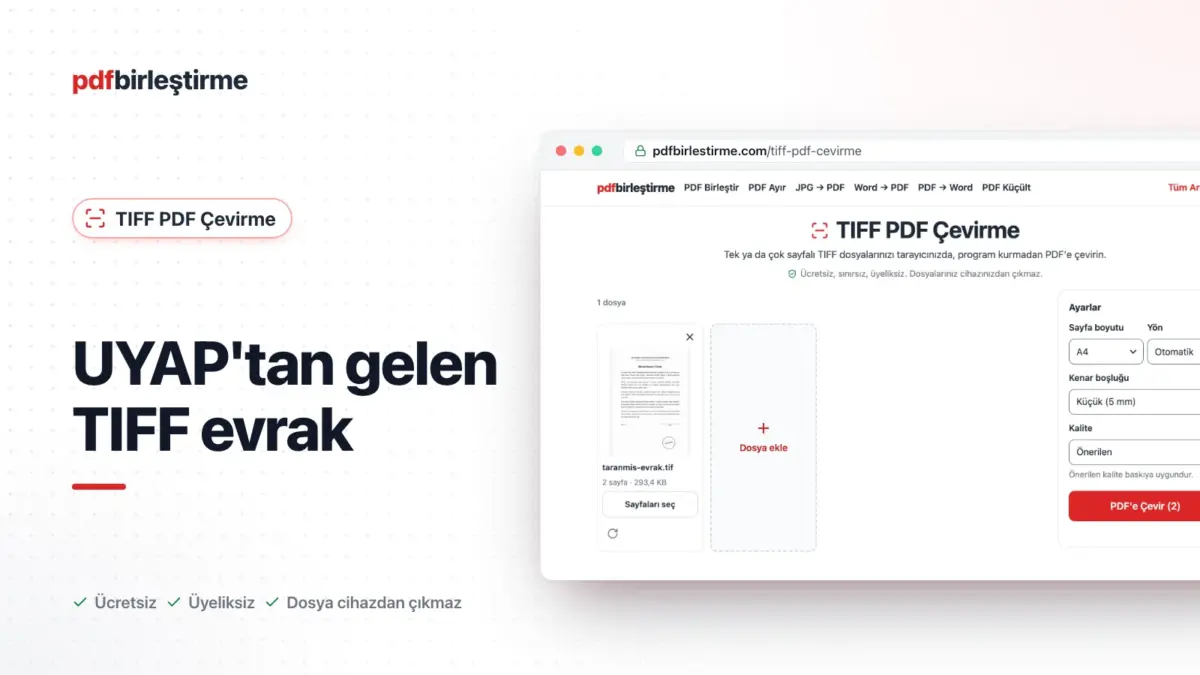
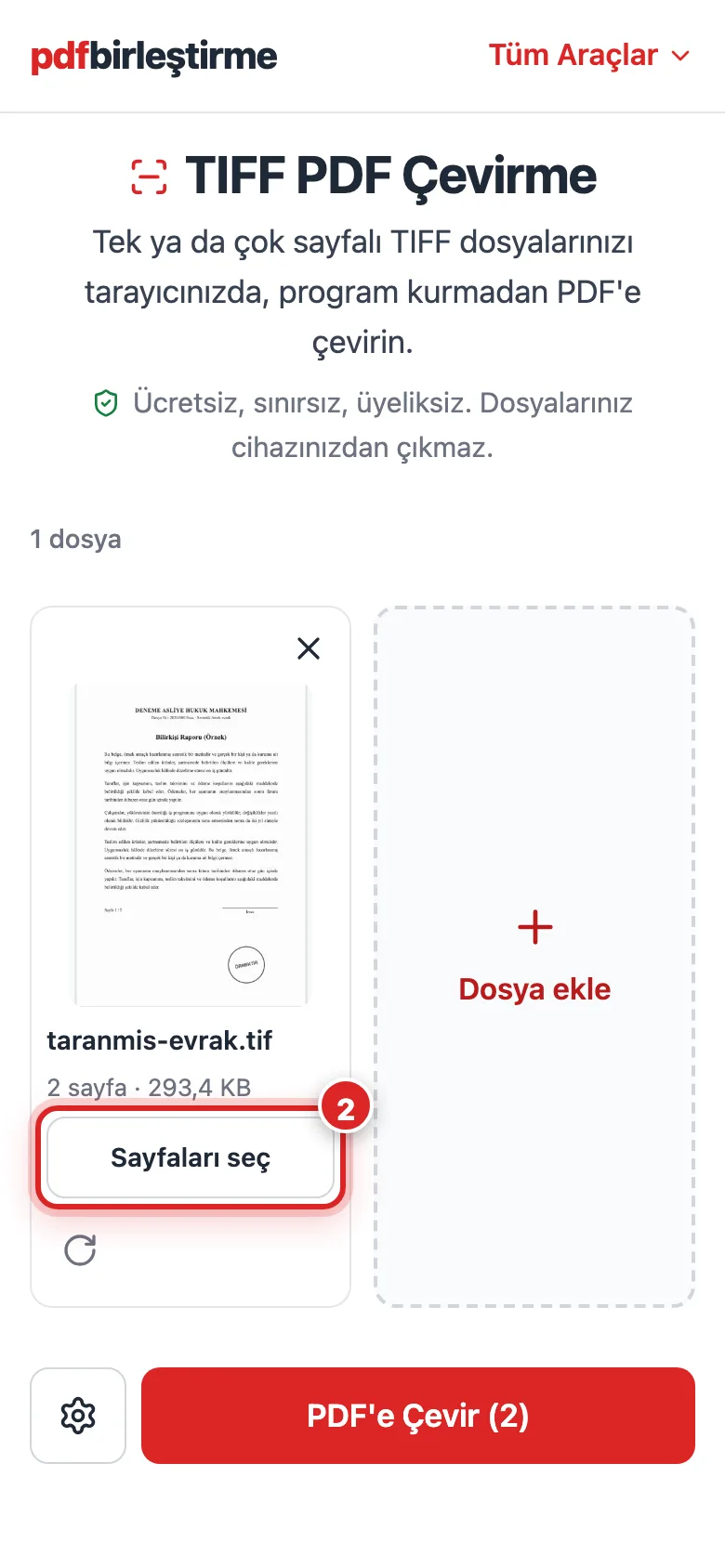
- Evrakı ekleyin. Telefonunuzun tarayıcısında TIFF PDF Çevirme aracını açın, “Resimleri Seç” butonuna dokunun ve UYAP’tan indirdiğiniz .tif dosyasını seçin.
- Sayfaları kontrol edin. Çok sayfalı evrakta kartın üzerindeki “Sayfaları seç” düğmesiyle sayfaları görün.
- Çevirin. “PDF’e Çevir” butonuna dokunun.
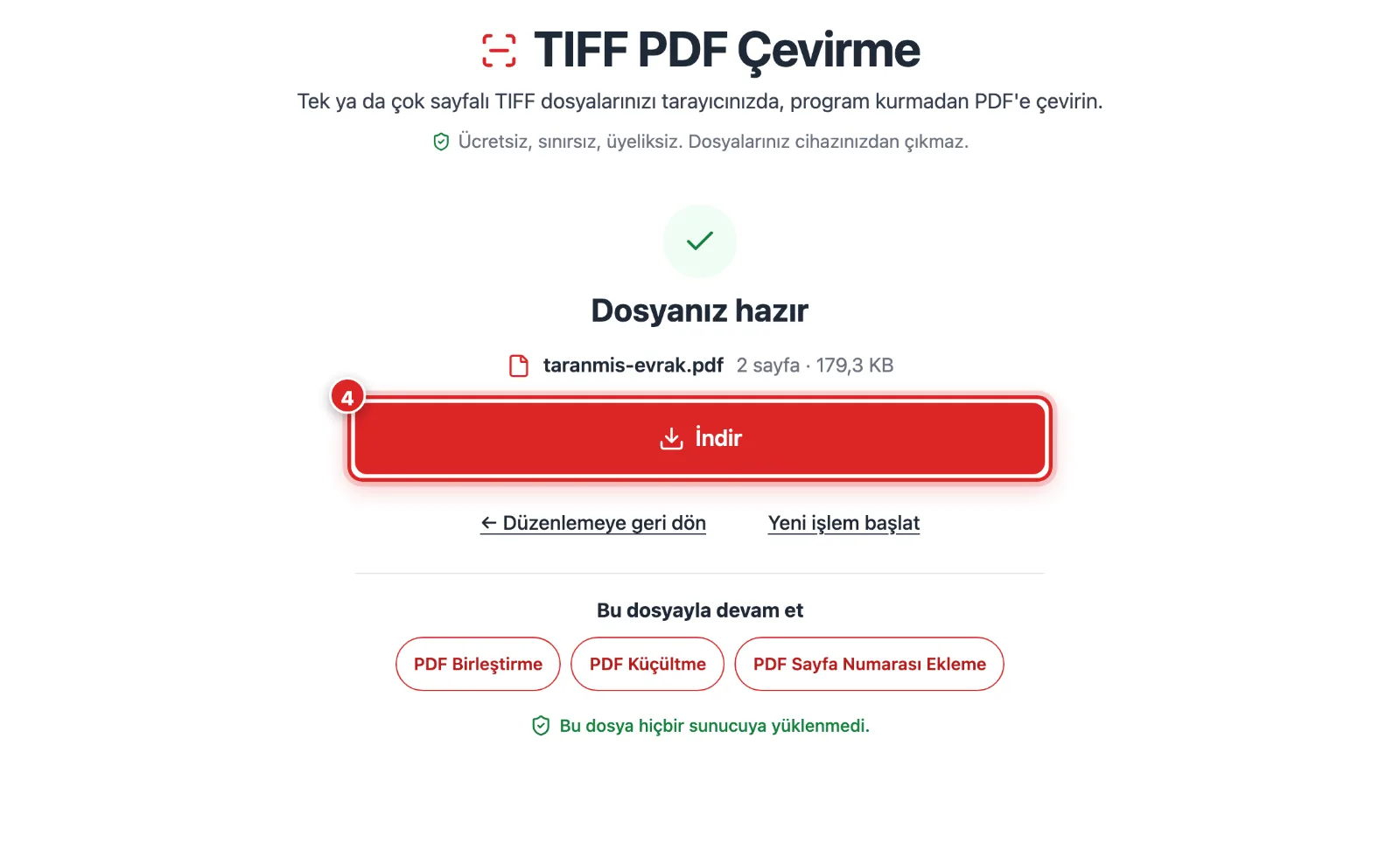
- İndirin. Sonuç ekranında “İndir” ile PDF’i kaydedin.
UYAP TIFF dosyası açma Android’de farklı mı?
Adımlar aynıdır; Android’de fark çoğu zaman dosyayı bulmaktadır. İndirilen .tif genellikle galeride değil, dosya uygulamasındaki İndirilenler (Download) klasöründe durur. Orada bulamıyorsanız tarayıcının indirilenler listesine bakın. iPhone’da dosya genellikle Dosyalar uygulamasındaki İndirilenler klasöründedir.
UYAP’tan aynı anda UDF evrak da indirdiyseniz onu tarayıcıda okumak için telefonda UDF okuma rehberi iPhone ve Android adımlarını ayrı ayrı veriyor.
Çok sayfalı TIFF’i tek PDF yapma
Çok sayfalı bir TIFF evrakı PDF’e çevirdiğinizde her TIFF sayfası PDF’te ayrı bir sayfa olur ve sıra korunur. Birden çok TIFF evrakı aynı anda ekleyip kartları sürükleyerek sıralarsanız hepsi tek bir PDF’te toplanır. İstemediğiniz sayfaların işaretini “Sayfaları seç” ekranında kaldırabilirsiniz.
Siyah-beyaz taranmış evrakta kalite kaybından korkmayın. Siyah-beyaz (1 bit) sayfalar üç kalite ayarında da küçültülmeden ve kayıpsız aktarılır, yani yazı bulanıklaşmaz. Renkli taramalarda “Önerilen” ayarı sayfanın uzun kenarını en fazla 2480 piksele indirir. “Küçük dosya” ise e-posta eki için daha hafif bir PDF üretir.
Bilmeniz gereken bir sınır var. TIFF bir resim biçimi olduğu için PDF’in sayfaları da resimdir. Evraktaki bir cümleyi kopyalayamaz, PDF içinde kelime arayamazsınız; araç metin tanıma yapmaz.
TIFF PDF Çevirme
UYAP’tan inen tek ya da çok sayfalı .tif evrakı tarayıcınızda PDF’e çevirin. Ücretsiz, üyelik yok; dosyanız cihazınızdan çıkmaz.
UDF ve TIFF evrakı tek dosyada toplamak
UDF ve TIFF evrakı tek dosyada toplamanın iki yolu var: hepsini PDF yapıp birleştirmek ya da TIFF’i UDF’e çevirmek. Dosyayı biri okuyacaksa PDF, UYAP Doküman Editörü’nde çalışmaya devam edecekseniz UDF daha uygundur.
PDF yolu: UDF evrakı UDF PDF Çevirme aracıyla, TIFF evrakı TIFF PDF Çevirme aracıyla PDF’e çevirin. Sonra bütün PDF’leri sıraya koyup belgeleri tek PDF’te toplamak için birleştirme aracına bırakın. Bu sıra önemli: Birleştirme aracı PDF, JPG ve PNG alır; .tif dosyasını doğrudan kabul etmez. Sonuç her cihazda açılan tek bir PDF olur.
UDF yolu: Taranmış evrakı fotoğrafları ve taramaları UDF’e çevirmek için yapılmış araç çok sayfalı TIFF’i de kabul eder. Her sayfa A4 boyutunda ayrı bir UDF sayfası olur; resimlerin uzun kenarı en çok 1600 piksele küçültülür. Oluşan dosya UYAP Doküman Editörü’nde açılır ve imzasızdır. Bu UDF’i elinizdeki UDF evrakla tek belgede toplamak için UDF Birleştirme aracını kullanın.
Diyelim ki müvekkilinize dava dilekçesini (UDF) ve karşı tarafın taranmış delil listesini (TIFF) tek dosya olarak göndereceksiniz. Müvekkilin bilgisayarında UYAP Doküman Editörü yok. İki evrakı PDF’e çevirin, birleştirme aracında dilekçeyi öne alın ve tek PDF’i e-postayla iletin. Müvekkiliniz dosyayı telefonunda da bütün sayfalarıyla açar.
Sık sorulan sorular
Evrak türü TIFF ne demek?
Evrak türü TIFF, belgenin yazılmış bir UDF metni değil, resim olarak saklanmış sayfalar olduğunu gösterir. Bu evraklar çoğu zaman kâğıttan taranmıştır. UYAP’ın kendi SSS’si de tif, jpg ve bmp dosyalarını “resim formatındaki” evrak olarak anar. Böyle bir evrak UYAP Doküman Editörü yerine resim görüntüleyiciyle ya da PDF’e çevrilerek açılır.
UYAP TIFF dosyası telefonda nasıl açılır?
Telefonda en sorunsuz yol dosyayı tarayıcıda PDF’e çevirmektir. TIFF PDF Çevirme aracını açın, “Resimleri Seç” ile indirdiğiniz .tif dosyasını seçin ve “PDF’e Çevir” butonuna dokunun. Oluşan PDF’i iPhone’da Dosyalar uygulamasından, Android’de dosya uygulamasından ya da bir PDF okuyucudan bütün sayfalarıyla açabilirsiniz. Dosya telefonunuzdan çıkmaz.
Çok sayfalı TIFF’in bütün sayfaları görünür mü?
Görüntüleyiciye bağlıdır. Bazı uygulamalar çok sayfalı TIFF’in yalnız ilk sayfasını gösterir; UYAP’ın SSS’si bu durumda Windows’ta Windows Fotoğraf Görüntüleyicisi’ni, Mac’te Fotoğraflar’ı öneriyor. Evrakı PDF’e çevirirseniz her TIFF sayfası PDF’te ayrı bir sayfa olur ve sayfalar her cihazda görünür.
TIFF evrak PDF’e çevrilince yazı seçilebilir mi?
Hayır. TIFF bir resim biçimidir, bu yüzden oluşan PDF’in sayfaları da resimdir. Evraktaki yazıyı seçip kopyalayamaz, PDF içinde kelime arayamazsınız. TIFF PDF Çevirme aracı metin tanıma (OCR) yapmaz. Okumak, yazdırmak ve paylaşmak için PDF yeterlidir; yazıyı düzenlemeniz gerekiyorsa evrakı yeniden yazmanız gerekir.
TIFF evrakı UDF’e çevirebilir miyim?
Evet. JPG UDF Çevirme aracı çok sayfalı TIFF’i de kabul eder ve her sayfayı A4 boyutunda ayrı bir UDF sayfasına yerleştirir. Oluşan dosya UYAP Doküman Editörü’nde açılır, imzasızdır ve yazısı yine resim olarak durur. Çeviri tarayıcınızda yapılır; evrak cihazınızdan çıkmaz.
TIFF evrakla işiniz bittiğinde
Tek sayfa görünen TIFF evrak çoğu zaman bozuk değildir, yalnız sayfa gezinmeyen bir görüntüleyicide açılmıştır. Bilgisayarda sayfa gezinen bir görüntüleyici yeterlidir. Telefonda ya da birine gönderirken evrakı PDF’e çevirmek en az adımlı yoldur. UDF evrakla birlikte gönderecekseniz ikisini PDF yapıp birleştirin. Asıl TIFF dosyasını her durumda saklayın.
TIFF PDF Çevirme
Çok sayfalı UYAP evrakını tek PDF’te toplayın; bütün sayfalar sırasıyla PDF’e girer ve dosyanız cihazınızdan çıkmaz.