Başvuru belgelerini PDF olarak hazırlama: biçim, tek dosya ve boyut sınırı için kontrol listesi
Başvuru belgelerini PDF olarak hazırlamak için önce yükleme ekranında istenen biçimi, dosya sayısını ve boyut sınırını okuyun. Sonra fotoğrafları PDF’e çevirin, yan duran sayfaları düzeltin, belgeleri doğru sırayla tek dosyada birleştirin ve dosyayı sınırın altına küçültün. En sonda dosya adını ve her sayfayı tek tek açıp kontrol edin; yüklemeye ancak ondan sonra geçin.
Diyelim ki bir staj başvurusunun son günü. Portal “Tek dosya, yalnızca PDF” diyor. Elinizde ise iPhone ile çekilmiş bir diploma fotoğrafı, e-Devlet’ten indirilmiş bir öğrenci belgesi ve Word’de yazılmış bir özgeçmiş var. Yükle butonuna bastığınızda ekran ya biçimi reddediyor ya da o tanıdık uyarıyı veriyor: dosya boyutu çok büyük.
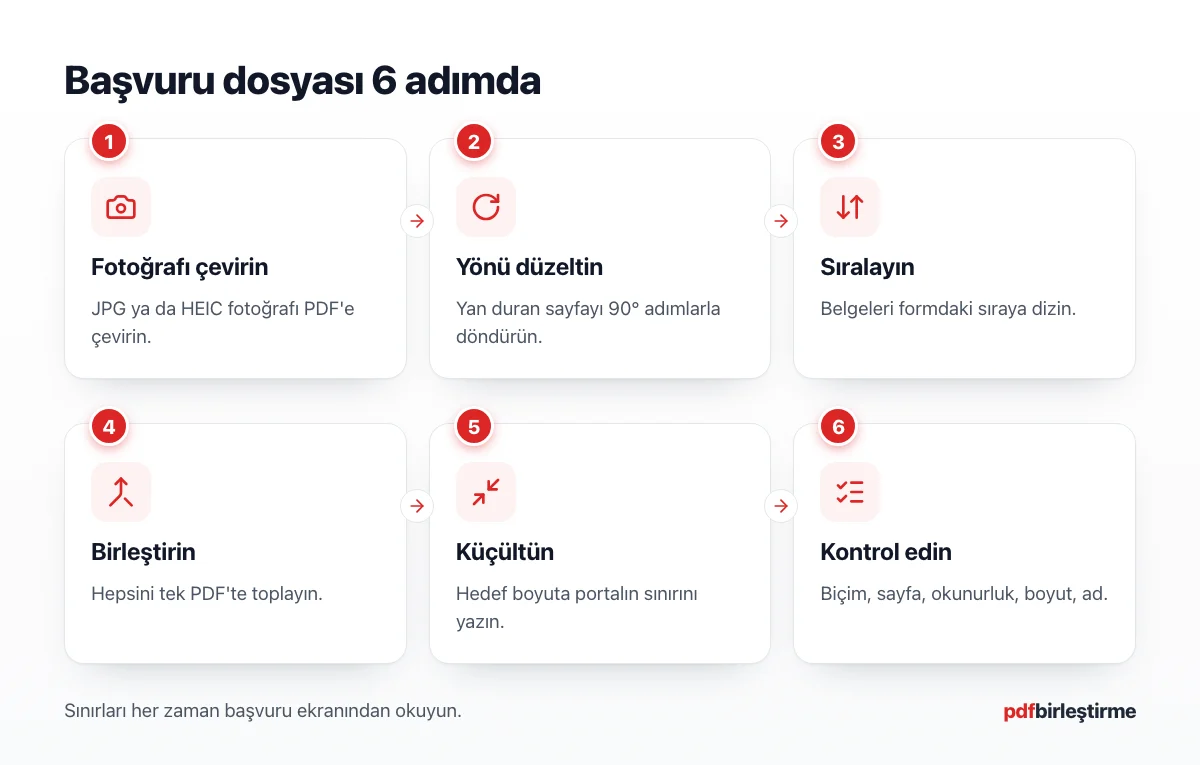
Bu iş zor değil, ama sırası önemli. Aşağıdaki kontrol listesi altı adımda ilerler ve her adımda hangi aracı, hangi ayarla kullanacağınızı söyler. Adımlar ve buton adları sitemizdeki araçların gerçek ekranlarından alındı; araçları geliştirirken kurduğumuz akış da tam bu sırayı izler.
Kısaca
- Biçim, dosya sayısı ve boyut sınırını yalnız başvuru ekranından ya da kurumun kendi kılavuzundan alın; kurumdan kuruma değişir.
- Fotoğrafları önce PDF’e çevirin; iPhone’un HEIC fotoğraflarını bazı portallar hiç kabul etmez.
- Belgeleri tek PDF’te toplarken sırayı başvuru formundaki sıraya göre kurun.
- Boyut sınırı için PDF küçültmede “Hedef boyut” modunu kullanın; araç en çok 4 deneme yapar.
- e-imzalı belgeyi birleştirmek ya da küçültmek imzayı geçersiz kılar; imzalı aslını ayrıca saklayın.
Başvuru portalları genellikle ne ister?
Başvuru portalları genellikle dört şeyi sınırlar: dosya biçimi, dosya sayısı, dosya başına boyut ve okunabilirlik. Başvuru belgeleri PDF olarak isteniyorsa bile bu kuralların kesin değeri kurumdan kuruma değişir. Bu yüzden ilk kural şu: başvuru ekranındaki sınırı kontrol edin. Ekranda yazan değer, internette dolaşan “genelde 2 MB” bilgisinden her zaman önce gelir.
Kurallar gerçekten çeşitli. e-Devlet’te yayımlanan iki kullanım kılavuzu bunu iyi gösterir (Ekim 2026’da kontrol edildi):
e-Devlet’teki iki kılavuzun yazılı dosya kuralları; diğer başvurularda değerler farklıdır.
| Başvuru | Biçim | Dosya sınırı | Kaynak |
|---|---|---|---|
| MSB askeralma yoklama başvurusu (fotoğraf) | .JPEG ya da .JPG | En fazla 0,85 MB | MSB yükümlü kullanım kılavuzu |
| TBB Bireysel Müşteri Hakem Heyeti başvurusu (belge ekleme) | “Ekranda belirtildiği gibi” | Dosya başına en fazla 1 MB, en çok 5 dosya | TBB kullanım kılavuzu |
İlk örnek önemli bir dersi taşır: her portal PDF istemez. Yoklama başvurusundaki fotoğraf alanı JPG bekler. Böyle bir alana PDF yüklemeye çalışmak işe yaramaz. İkinci örnekte ise sınır dosya başınadır: beş dosyanın her biri 1 MB’ı geçmemelidir.
Yükleme ekranını okurken şu dört soruyu yanıtlayın:
- Biçim: Yalnız PDF mi, JPG de olur mu?
- Sayı: Tek dosya mı, her belge için ayrı alan mı?
- Boyut: Sınır dosya başına mı, toplam mı?
- Ad: Dosya adı için bir kural yazılmış mı?
Bu yanıtlar aşağıdaki adımlardan hangilerine ihtiyacınız olduğunu belirler. pdfbirlestirme.com bu kurumlardan hiçbiriyle bağlantılı değildir; kuralları yalnız kurumun kendi sayfasından aktarıyoruz.
1. Belgeleri toplamak
Başvuru belgelerini PDF olarak hazırlamanın ilk adımı, formda istenen her belgeyi tek bir klasörde toplamaktır. Eksik belgeyle yola çıkmak, birleştirme ve küçültme adımlarını iki kez yapmanız demektir. Listeyi formdaki sırayla yazın ve her belgenin elinizde hangi biçimde durduğunu yanına not edin: PDF mi, fotoğraf mı, yoksa yalnız kâğıt mı? Başvurularda istenen belgeler çoğunlukla dört gruba girer:
- e-Devlet belgeleri: Öğrenci belgesi, adli sicil kaydı, SGK hizmet dökümü. Bunlar zaten PDF olarak iner; adımlar için e-Devlet’ten PDF indirme rehberi yazımıza bakabilirsiniz.
- Kâğıt belgeler: Diploma, transkript, sertifika. Bunları telefonla tararsınız; ışık ve açı için tarama rehberimiz işinizi kolaylaştırır.
- Islak imzalı formlar: Doldurup imzaladığınız başvuru formu ya da taahhütname. Taranmış ıslak imzanın e-imzadan farkını ıslak imza nedir yazısı anlatır.
- Kendi hazırladıklarınız: Özgeçmiş, niyet mektubu. Word’de yazdıysanız PDF olarak kaydedin.
Belgeleri topladıktan sonra hepsini aynı klasöre koyun ve adlarını sıra numarasıyla başlatın: 01-ozgecmis.pdf, 02-diploma.jpg. Bu küçük alışkanlık, birleştirme ekranında sırayı kurarken zaman kazandırır. Liste tamamsa 4. adımda bu dosyaları belgeleri tek dosyada toplayacağınız araca sırasıyla bırakmanız yeterli olur.
Aynı belgeleri başka başvurularda da kullanacaksanız PDF’e çevrilmiş ve yönü düzeltilmiş hâllerini ayrı bir klasörde saklayın. Bir sonraki başvuruda yalnız birleştirme ve küçültme adımları kalır.
2. Fotoğrafları ve taramaları PDF’e çevirmek
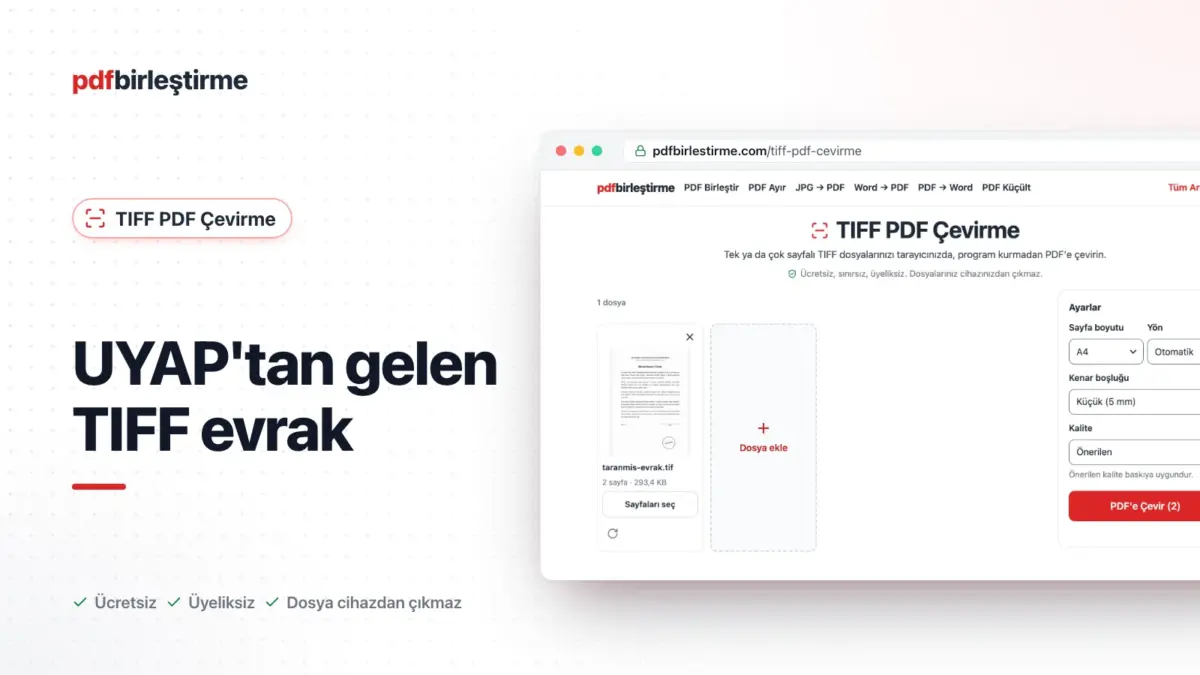
Telefonla çektiğiniz belge fotoğrafları JPG ya da HEIC dosyasıdır; portal PDF istiyorsa onları önce PDF’e çevirmeniz gerekir. Çevirme tarayıcınızda yapılır, fotoğraflar cihazınızdan çıkmaz. Kimlik, diploma ya da sağlık raporu gibi kişisel belgelerde bu fark önemlidir.
JPG fotoğraflar için JPG’den PDF’e çevirme aracını açın, “Resimleri Seç” ile fotoğrafları ekleyin ve kartları sürükleyerek sıralayın. Ayar panelinde şunlara dikkat edin:
- Sayfa boyutu: Resmî belgeler için A4 iyi bir başlangıçtır.
- Kalite: Varsayılan “Önerilen”, uzun kenarı 2480 pikseli aşan fotoğrafları bu değere indirir. Yazı okunaklı kalır, dosya gereksiz yere büyümez.
- Çıktı: Portal tek dosya istiyorsa “Çıktı” listesinde “Tek PDF” seçili kalsın.
Araç, fotoğrafın içindeki yön bilgisini (EXIF) okur. Galeride dik görünen fotoğraf PDF’te de dik durur.
iPhone fotoğrafları çoğunlukla .heic uzantısıyla kaydedilir ve bazı başvuru portalları bu biçimi kabul etmez. Uzantıyı elle .jpg yapmak dosyayı dönüştürmez, yalnız adını değiştirir. HEIC fotoğrafları HEIC’i PDF’e çeviren araçla gerçek bir PDF’e dönüştürün; biçimin ne olduğunu merak ediyorsanız HEIC dosyası nedir yazısına göz atın. Bundan sonraki fotoğrafların JPG olarak kaydedilmesi için iPhone’da Ayarlar > Kamera > Biçimler bölümünden “En Uyumlu” seçeneğini işaretleyebilirsiniz.
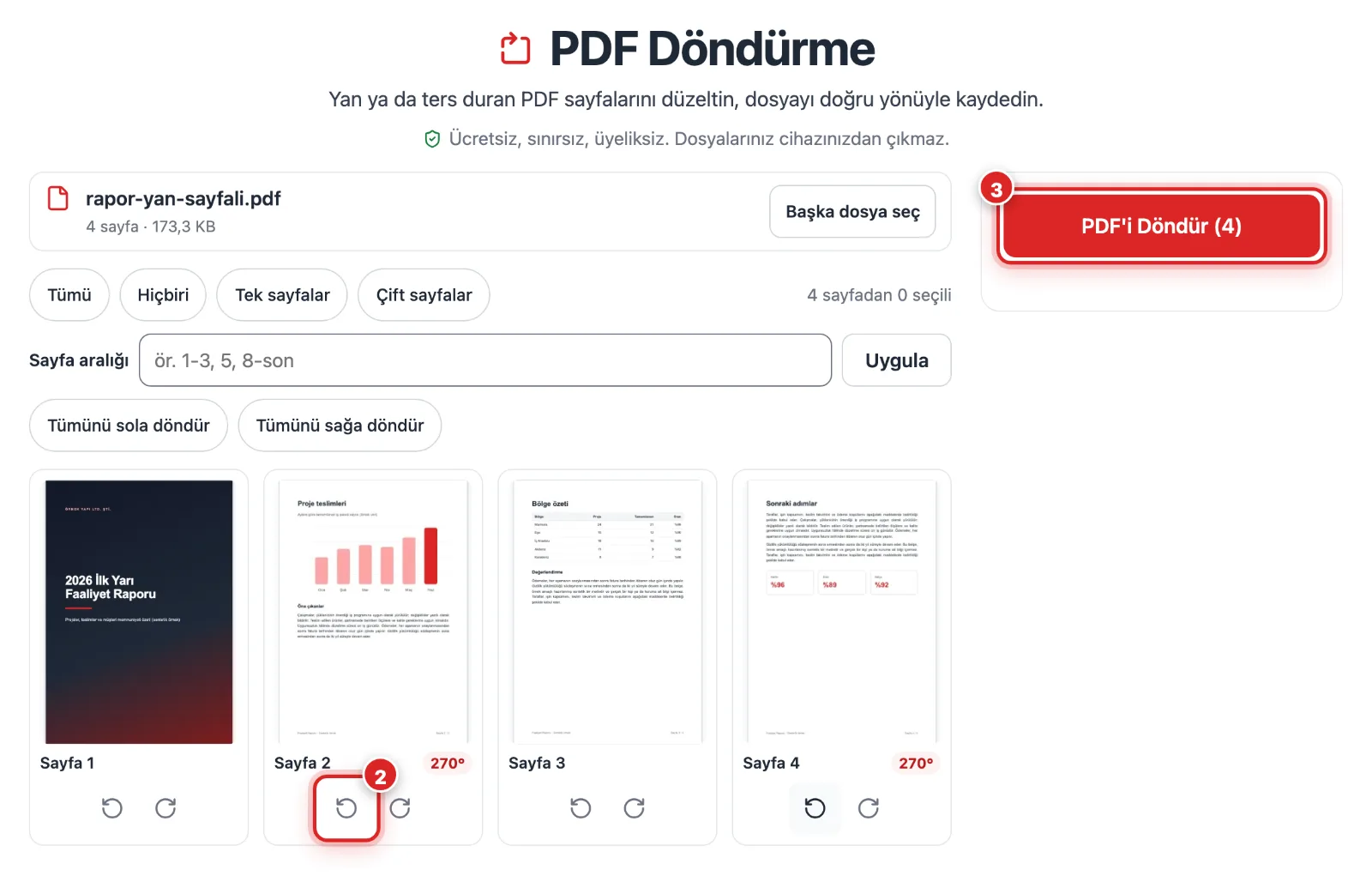
Çevirme bitince sonuç ekranındaki “Bu dosyayla devam et” bölümü PDF’i yeniden seçmenize gerek bırakmadan birleştirme ya da küçültme aracına aktarır.
3. Sırayı ve yönü düzeltmek
Başvurunuzu inceleyen kişi belgeleri büyük olasılıkla formdaki sırayla arar; sayfaların da doğru yönde durması gerekir. Bu yüzden birleştirmeden önce iki şeyi kontrol edin: belgelerin sırası ve her sayfanın yönü. Yan duran bir diploma ya da baş aşağı taranmış bir transkript, başvurunuzu okuyan kişiye gereksiz bir zahmet çıkarır.
Sıra için basit bir kural işe yarar: formdaki belge listesini izleyin. Liste yoksa şu düzen çoğu başvuruda mantıklıdır:
- Başvuru formu ya da dilekçe
- Özgeçmiş
- Diploma ve transkript
- Sertifikalar
- e-Devlet belgeleri ve diğer ekler
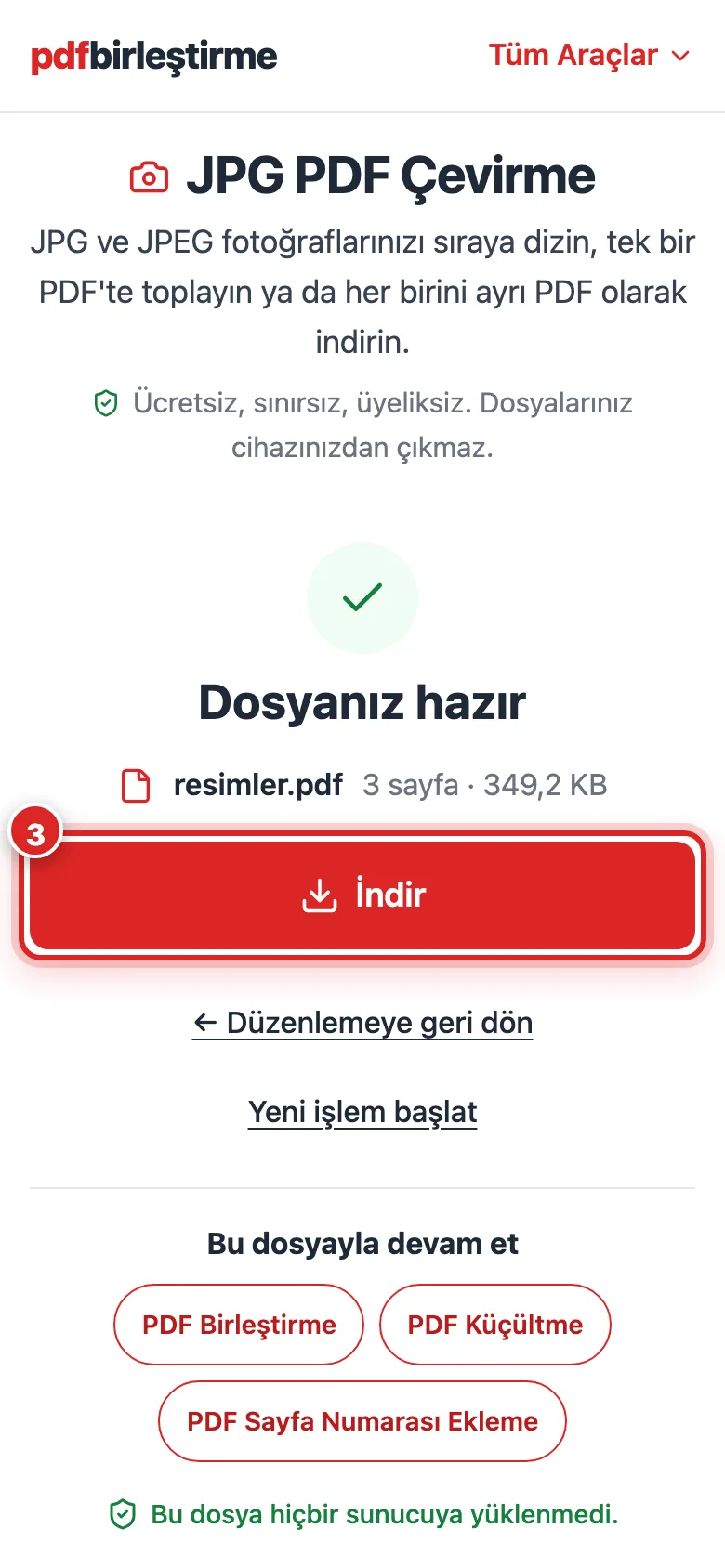
Yön sorununda döndürme aracıyla yan duran sayfaları düzeltmek yeterlidir. Her dokunuş sayfayı 90° çevirir, iki dokunuş 180° eder. Yalnız tek bir sayfayı, işaretlediğiniz birkaç sayfayı ya da “Tümünü sağa döndür” ile bütün belgeyi çevirebilirsiniz. Döndürme dosyanın içine yazılır, yani portal da sayfayı düz görür. Sayfalar resme çevrilmez, netlik değişmez.
Bir sınır var: araç sayfayı 90° adımlarla döndürür, birkaç derece eğik çekilmiş bir fotoğrafı düzleştirmez. Fotoğraf belirgin biçimde eğikse yeniden çekmek daha iyi sonuç verir.
Birleştirdikten sonra bir sayfanın yanlış yerde olduğunu fark ederseniz baştan başlamanız gerekmez. Sayfa düzenleme aracında yalnız o sayfayı sürükleyip doğru yere taşıyabilirsiniz.
4. Tek dosyada birleştirmek
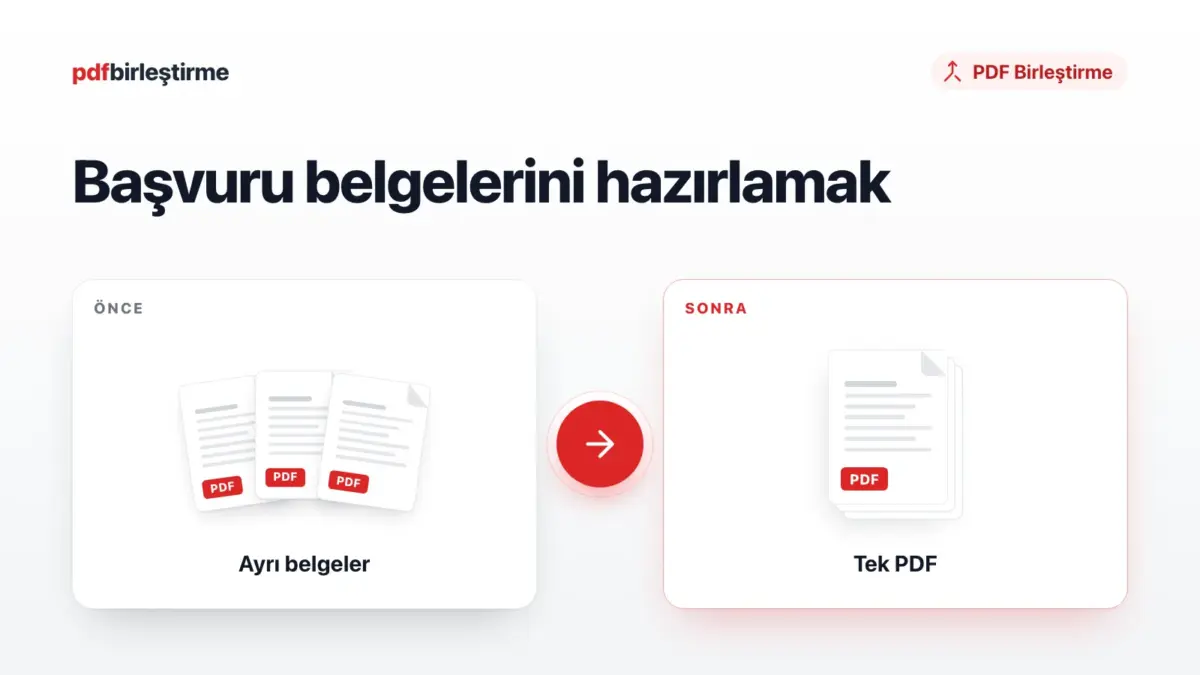
Portal tek dosya istiyorsa bütün belgeleri tek bir PDF’te toplamanız gerekir. Birleştirme aracı PDF’leri ve araya koyacağınız JPG ya da PNG resimleri istediğiniz sırayla tek dosyada birleştirir. İşlem tarayıcınızda yapılır; sonuç ekranında “Bu dosya hiçbir sunucuya yüklenmedi.” notunu görürsünüz.
Başvuru belgelerini tek PDF yapma işi dört adımdır:
- Dosyaları ekleyin. “Dosyaları Seç” butonuna basın ya da PDF’leri alana sürükleyin. JPG ve PNG resimleri de aynı alana ekleyebilirsiniz; HEIC fotoğrafları önce PDF’e çevirin.
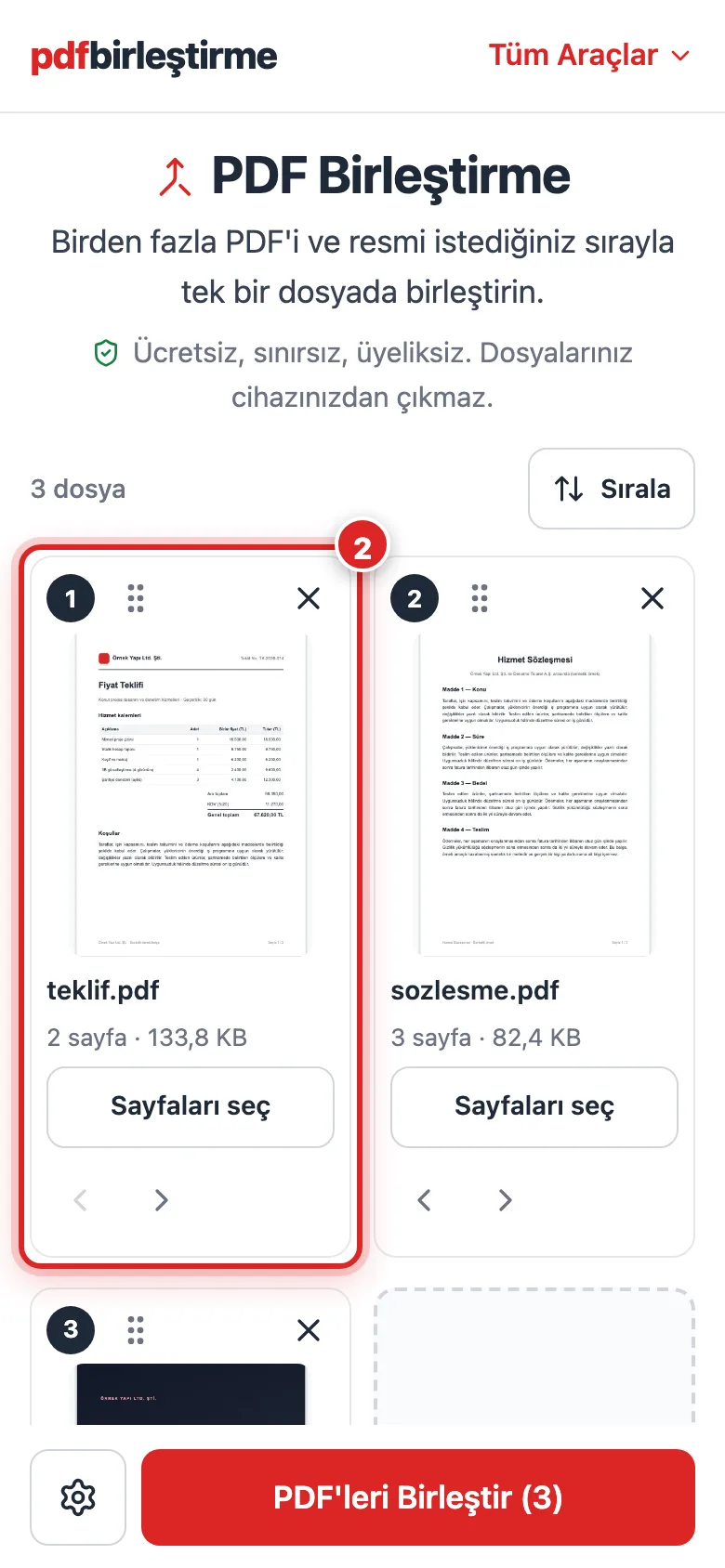
- Sırayı kurun. Kartları sürükleyerek formdaki sıraya dizin. Dosya adlarını numarayla başlattıysanız “Sırala” menüsündeki “Ada göre (A-Z)” seçeneği bunu tek hamlede yapar.
- Gereksiz sayfaları çıkarın. Karttaki “Sayfaları seç” düğmesiyle yalnız gereken sayfaları bırakın; örneğin uzun bir belgeden yalnız ilk sayfayı alın.
- Birleştirin ve indirin. Gerekirse “Tüm sayfaları A4’e sığdır” seçeneğini açın, sonra “PDF’leri Birleştir” butonuna basın ve sonucu “İndir” ile kaydedin.
Ayar panelinde “Her dosya için yer imi ekle” seçeneğini açarsanız her belge için bir yer imi oluşur (varsayılan olarak kapalıdır). Belgenizi açan kişi PDF okuyucusunun yer imleri panelinden doğrudan diplomaya ya da transkripte geçebilir. Çok belgeli dosyalarda bu küçük ayrıntı iyi bir izlenim bırakır.
Diyelim ki bir yüksek lisans başvurusu hazırlıyorsunuz. Elinizde dört PDF ve kimlik kartının ön ve arka yüzünü gösteren iki JPG fotoğraf var. Altı dosyayı aynı alana bırakın, kimlik fotoğraflarını listenin sonuna sürükleyin ve tek seferde birleştirin. Dosya sınırı aşıyorsa sıradaki adım küçültme.
Telefondan birleştirmek
Bütün bu adımları telefonunuzun tarayıcısında da yapabilirsiniz; uygulama indirmeniz gerekmez. Mobilde kartlar iki sütunlu bir ızgarada görünür, ayarlar dişli simgesiyle alttan açılan panelde durur, “PDF’leri Birleştir” butonu da ekranın altında sabit kalır. İndirdiğiniz dosya iPhone’da Safari ile genellikle Dosyalar uygulamasındaki İndirilenler klasörüne kaydedilir. Dosyayı bulamazsanız telefona indirilen PDF’in nerede olduğunu anlatan yazımıza bakın.
PDF Birleştirme
Başvuru belgelerinizi formdaki sırayla dizin ve tek PDF olarak indirin. Ücretsiz, üyeliksiz; dosyalarınız cihazınızdan çıkmaz.
5. Boyut sınırına sığdırmak
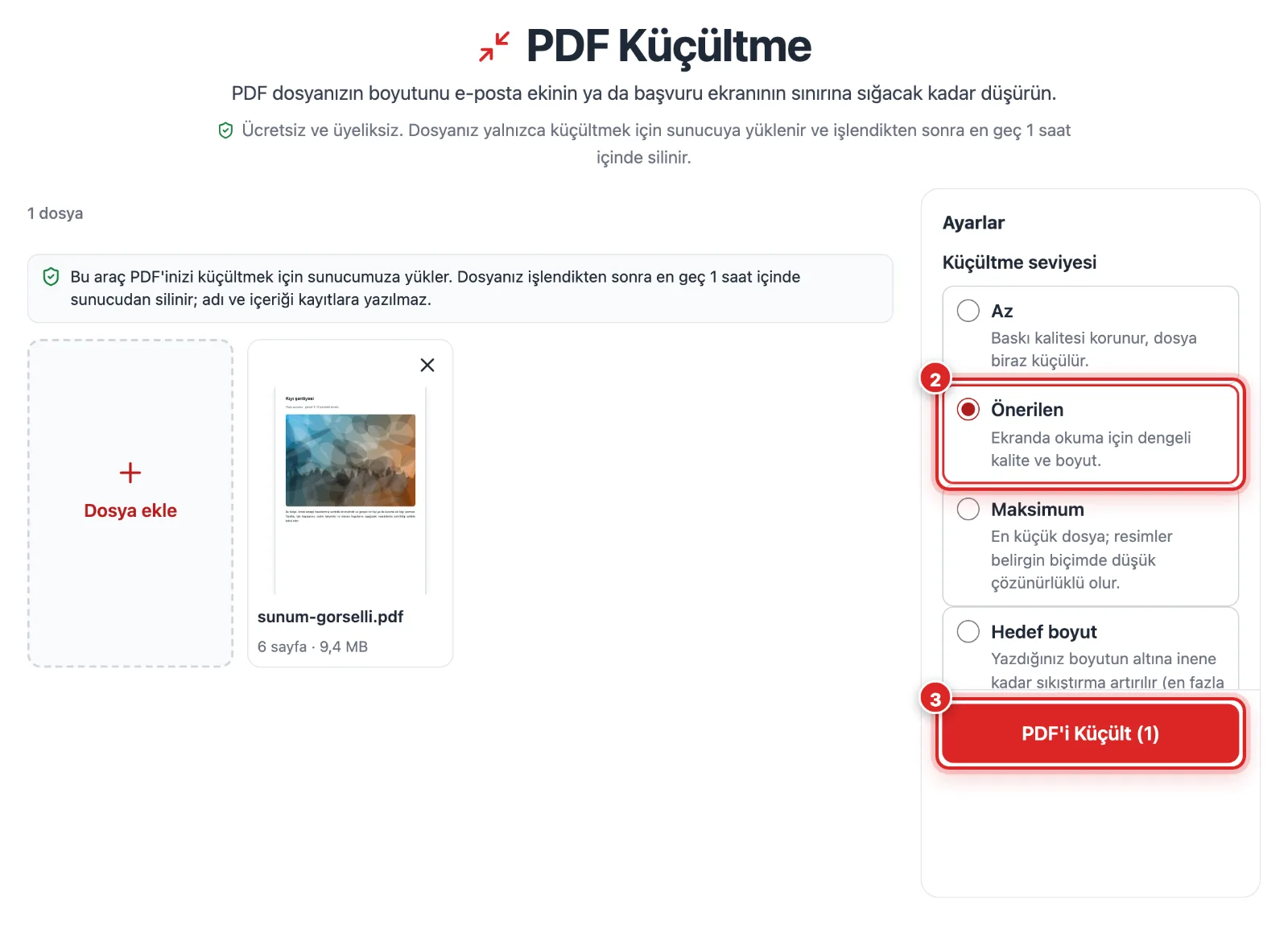
Birleşen dosya portalın sınırını aşıyorsa “dosya boyutu çok büyük” hatası alırsınız; çözüm dosyayı küçültmektir. Küçültme aracında “Hedef boyut” modunu seçin ve sınırı MB olarak yazın. Araç sıkıştırmayı kademe kademe artırır, en çok 4 deneme yapar ve hedefin altına inen ilk sonucu verir.
Hazır seviyeler de vardır: “Az”, “Önerilen” ve “Maksimum”. Hangisinin yeteceğini bilmiyorsanız hedef boyut modu tahmin yükünü kaldırır. Ondalık değer de yazabilirsiniz; sınır 1 MB ise hedefe 0,9 yazmak küçük bir güvenlik payı bırakır.
Bu payın bir nedeni var. Sitemiz boyutları ondalık birimle gösterir: 1 MB = 1.000.000 bayt. Bazı programlar boyutu ikili birimle hesaplar; aynı dosya için biraz farklı bir sayı görebilirsiniz. Ayrıntı için MB ve KB farkı yazısına bakın.
Sonuç ekranında eski boyutu, yeni boyutu ve kazanç yüzdesini görürsünüz. Denemelerin hiçbiri hedefe ulaşmazsa araç bunu açıkça yazar ve elde edebildiği en küçük dosyayı verir. Sıkıştırma dosyayı büyütürse araç size kendi dosyanızı geri verir.
Küçültme sunucumuzda çalışır. Dosyanız işlenmek için sunucuya yüklenir; sonucu indirdiğinizde hemen, indirmezseniz en geç 1 saat içinde silinir. Dosya başına sınır 100 MB’tır.
Dosya küçülmüyorsa ne yapmalı?
Kazanç belgenin içeriğine bağlıdır. Telefonla çekilmiş sayfalar genellikle belirgin biçimde küçülür; yalnız metinden oluşan bir dilekçe zaten küçük olduğu için az küçülür. Nedenleri PDF neden büyük yazısı ayrıntılı anlatır. Hedefe yine inemiyorsanız iki yol kalır:
- Bölmek: Portal birden çok dosya kabul ediyorsa belgeyi PDF ayırma aracıyla parçalara bölüp her parçayı ayrı küçültün.
- Yeniden taramak: Fotoğrafları “Küçük dosya” kalitesiyle yeniden PDF’e çevirin.
PDF Küçültme
Hedef boyut modunda sınırı yazın; araç sınırın altına inen ilk sonucu verir.
6. Dosya adı ve son kontrol
Belge yükleme öncesindeki son adım, dosyanın adını düzeltmek ve PDF’i baştan sona bir kez açıp bakmaktır. birlestirilmis.pdf ya da kucultulmus.pdf gibi bir ad, başvurunuzu inceleyen kişiye hiçbir şey söylemez. ad-soyad-basvuru.pdf gibi bir adla ise dosyanız kalabalık bir klasörde ilk bakışta bulunur.
Dosya adında Türkçe karakter ve boşluk kullanmamak ihtiyatlı bir tercihtir, çünkü bazı sistemler bu karakterleri bozuk gösterebilir. Portalın yazılı bir kuralı yoksa harfleri Latin karşılığıyla (ş yerine s, ı yerine i), boşlukları tireyle yazmak en az sorun çıkaran yoldur. Özgeçmiş gönderiyorsanız CV dosyası hazırlığı yazısında dosya adı ve boyut için ayrıca öneriler var.
Yüklemeden önce şu listeyi işaretleyin:
- Biçim tutuyor mu? Portal PDF istiyorsa dosya gerçekten PDF mi; JPG istiyorsa JPG mi?
- Sayfa sayısı doğru mu? Her belge yerinde, eksik ya da fazladan sayfa yok.
- Her sayfa okunuyor mu? Küçültmeden sonra en küçük yazıyı yakınlaştırıp okuyun.
- Yön doğru mu? Hiçbir sayfa yan ya da ters durmuyor.
- Boyut sınırın altında mı? Dosyanın boyutunu portalın sınırıyla karşılaştırın.
- Ad anlaşılır mı? Türkçe karakter ve boşluk yok, adınız ve başvuru türü belli.
Bu kontrol birkaç dakika sürer ve sorunları portal size söylemeden önce yakalar.
e-Devlet belgeleri, barkod ve e-imza
e-Devlet’ten aldığınız belgeleri başvuru dosyasına ekleyebilirsiniz; yalnız kurumun bu belgeleri nasıl doğrulayacağını bilmekte yarar var. Barkodlu bir belge, üzerindeki barkod numarasıyla doğrulanabilir. Bu doğrulama e-Devlet’teki Belge Doğrulama hizmetinde barkod numarası girilerek yapılır; doğrulamanın dayandığı şey sizin dosyanız değil, e-Devlet’teki kayıttır.
Birleştirdikten sonra barkodun ne anlama geldiğini ve kurumun neye baktığını e-Devlet barkodlu belgenin geçerliliği yazısında ayrıntılı ele aldık. Kısa yanıt: belgeyi birleştirmek sayfadaki barkodu silmez, ama kurum asıl belgeyi isteyebilir. Asıl PDF’i bu yüzden ayrıca saklayın.
Bazı belgeler e-imzalı bir zarf içinde gelir; dosya uzantısı .imz ya da .p7m olur. Bu zarflar sıradan bir PDF okuyucuda açılmaz ve şifreli sanılabilir. Sitemizdeki birleştirme ve döndürme araçları zarftaki PDF’i tarayıcıda çıkarır ve “e-imzalı zarftan çıkarıldı.” bildirimini gösterir; küçültme aracına da zarfı doğrudan ekleyebilirsiniz. İmzanın ne işe yaradığını elektronik imzanın nasıl çalıştığı yazısında okuyabilirsiniz.
Birleştirme, döndürme ve küçültme dosyayı değiştirir; bu yüzden e-imzalı bir PDF’te araç “Bu işlem e-imzayı geçersiz kılar.” uyarısını gösterir. Değiştirilen kopya bilgi amaçlıdır. İmzanın doğrulanacağı bir kuruma imzalı aslını gönderin.
İndirdiğiniz e-Devlet belgesi bilgisayarda ya da telefonda hiç açılmıyorsa sorun bu zarf olabilir. Olası nedenler ve çözümleri için e-Devlet PDF’i açılmıyorsa yazısına bakın.
Başvuru belgelerini PDF yaparken sık yapılan hatalar
Aşağıdaki hatalar genellikle son dakikada, yükleme ekranının önünde fark edilir. Beşini önceden bilmek o anki telaşı önler:
- Uzantıyı elle değiştirmek. .heic dosyasının adını .pdf yapmak onu PDF’e çevirmez. Portal dosyayı reddeder ya da karşı taraf açamaz.
- Gereğinden fazla sıkıştırmak. “Maksimum” seviye en küçük dosyayı verir, ama küçük puntolu bir transkriptte yazıyı okunmaz hâle getirebilir. Önce “Önerilen” ya da hedef boyut modunu deneyin.
- Sınırın türünü karıştırmak. “Dosya başına 1 MB” ile “toplam 1 MB” farklı şeylerdir. Ekrandaki ifadeyi dikkatle okuyun.
- Ekran görüntüsü yüklemek. Telefonda açtığınız belgenin ekran görüntüsü düşük çözünürlüklü olur ve kenarlarda telefonun arayüzü görünür. Belgenin kendisini PDF olarak indirin.
- Kişisel belgeyi düşünmeden yüklemek. Kimlik ve diploma gibi belgeleri hangi siteye verdiğinizi bilin. Bir aracın dosyayı tarayıcıda mı işlediğini yoksa sunucuya mı gönderdiğini anlamak için dosyanın nereye gittiğini anlamak üzerine yazdığımız rehbere göz atın.
Son bir örnek: Diyelim ki bankanızla yaşadığınız bir sorun için Bireysel Müşteri Hakem Heyeti’ne e-Devlet’ten başvuruyorsunuz. Kılavuz dosya başına 1 MB ve en çok 5 dosya diyor, izin verilen biçimler için de ekranı gösteriyor. Elinizde on iki sayfalık yazışma var. Ekran PDF’e izin veriyorsa yazışmaları konularına göre beş PDF’te toplayın, her birini hedef boyuta 0,9 yazarak küçültün ve beş dosyayı ayrı ayrı yükleyin. Tek dosya şartı olmayan bir portalda doğru yol budur.
Kısacası işin özü sıradadır: kuralı ekrandan okuyun, fotoğrafı çevirin, yönü ve sırayı düzeltin, birleştirin, küçültün ve kontrol edin. İster iş başvurusu belge yükleme ekranı olsun ister burs ya da e-Devlet formu, başvuru belgelerini PDF olarak hazırlamanın yolu aynıdır. Bu zinciri bir kez kurduğunuzda bir sonraki başvuru birkaç dakikanızı alır.
Sık sorulan sorular
Başvuru sitesi yalnızca PDF kabul ediyorsa ne yapmalı?
Elinizdeki dosyaları PDF’e çevirin. Fotoğraflar için JPG ya da HEIC’ten PDF’e çeviren araçları kullanın, Word belgesini de Word’de PDF türünde kaydedin. Uzantıyı elle değiştirmek dosyayı dönüştürmez. Birden çok belge varsa çevirdikten sonra hepsini tek PDF’te birleştirin ve yüklemeden önce dosyayı açıp her sayfayı kontrol edin.
Birden fazla belgeyi tek PDF’te nasıl toplarım?
PDF birleştirme aracına bütün belgeleri ekleyin, kartları sürükleyerek başvuru formundaki sıraya dizin ve “PDF’leri Birleştir” butonuna basın. JPG ve PNG resimler de aynı alana eklenebilir, her biri bir sayfa olur. Karttaki “Sayfaları seç” ile gereksiz sayfaları çıkarabilirsiniz. İşlem tarayıcıda yapılır, dosyalar cihazınızdan çıkmaz.
PDF’im portal sınırını aşıyorsa ne yapmalıyım?
PDF küçültme aracında “Hedef boyut” modunu seçin ve portalın sınırını MB olarak yazın; araç en çok 4 deneme yapıp sınırın altına inen ilk sonucu verir. Hedefe ulaşılamazsa portal birden çok dosya kabul ediyorsa belgeyi bölün ya da fotoğrafları “Küçük dosya” kalitesiyle yeniden çevirin. Küçültülen dosya en geç 1 saat içinde sunucudan silinir.
iPhone fotoğrafım yüklenmiyorsa neden?
Büyük olasılıkla fotoğraf HEIC biçimindedir. iPhone fotoğrafları varsayılan olarak bu biçimde kaydeder ve bazı başvuru portalları HEIC kabul etmez. Fotoğrafı HEIC’ten PDF’e çeviren araçla gerçek bir PDF’e dönüştürün. Sonraki fotoğrafların JPG kaydedilmesi için Ayarlar > Kamera > Biçimler bölümünden “En Uyumlu” seçeneğini işaretleyebilirsiniz.
Belgeleri hangi sırayla birleştirmeliyim?
Başvuru formunda ya da duyuruda bir belge listesi varsa tam o sırayı izleyin. Liste yoksa önce başvuru formu ya da dilekçe, sonra özgeçmiş, diploma ve transkript, sertifikalar, en sonda e-Devlet belgeleri ve diğer ekler gelsin. Birleştirmede yer imi seçeneğini açarsanız inceleyen kişi her belgeye yer imleri panelinden doğrudan geçebilir.