PDF neden bu kadar büyük? Dosya boyutunu belirleyen 6 şey ve çözümleri
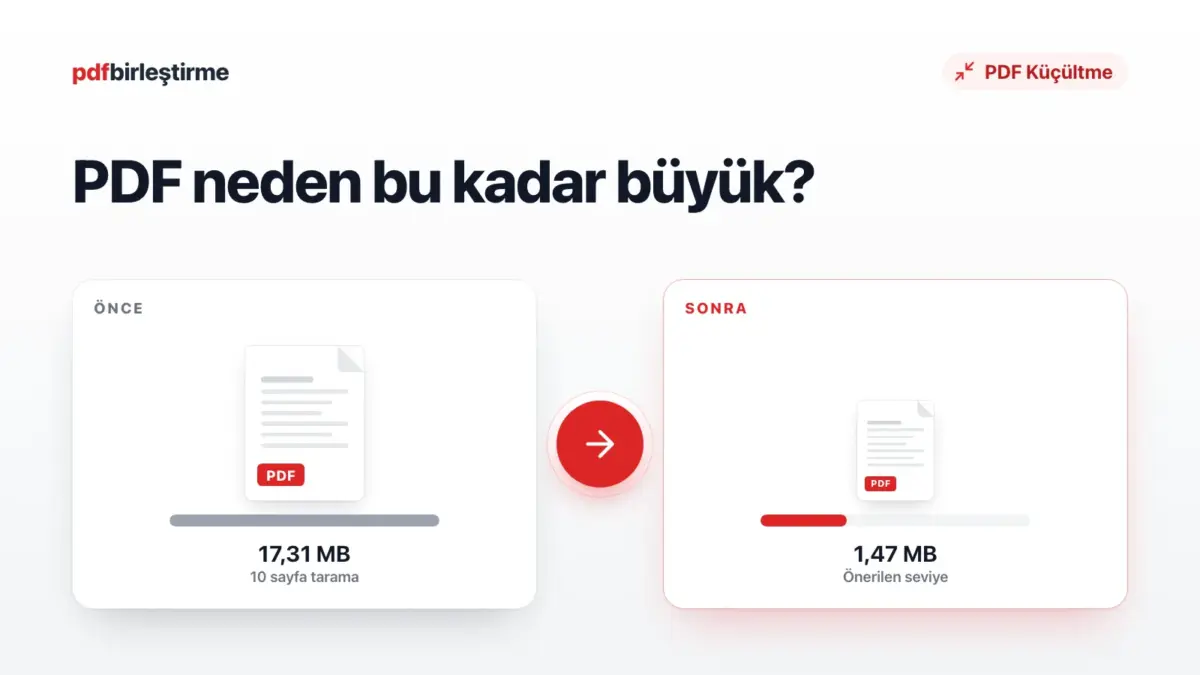
PDF’inizin büyük olmasının en sık nedeni içindeki resimlerdir: taranmış ya da fotoğrafı çekilmiş her sayfa, metin değil piksel olarak saklanır. PDF neden büyük sorusunun diğer cevapları yüksek tarama çözünürlüğü (DPI), gömülü yazı tipleri, ekler ve birleştirme sırasında tekrar eden kaynaklardır. Taranmış dosya çok küçülür; metin ağırlıklı dosya az küçülür.
Başvuru ekranı “en fazla 2 MB” diyor, sizin dosyanız 17 MB. Tanıdık geldi mi? Ölçtüğümüz üç sayfalık metin PDF’i 82,4 KB tutarken on sayfalık tarama 17,31 MB tuttu. Bu fark tesadüf değil. Aşağıda boyutu belirleyen altı şeyi, 2 Ekim 2026’da sentetik dosyalarla yaptığımız ölçümlerle (küçültme sonuçları sitedeki aracın kendisinden) tek tek gösteriyoruz. Ardından dosyanın neden bazen hiç küçülmediğine, portal sınırına nasıl sığacağına ve boyutun ne zaman büyütülmesi gerektiğine geçiyoruz.
Kısaca
- On sayfalık, 300 DPI renkli sentetik bir tarama 17,31 MB tuttu; “Önerilen” seviyede 1,47 MB’a, “Maksimum”da 0,48 MB’a indi.
- Aynı sayfanın 600 DPI renkli taraması, 200 DPI gri taramasından yaklaşık 9 kat büyük çıktı.
- Metin ağırlıklı üç sayfalık PDF’in %79’u gömülü yazı tipiydi; bu yüzden en fazla %16 küçüldü.
- Üç PDF birleştirildiğinde iki yazı tipi 21 kez kopyalandı; dosyanın %87’si yazı tipiydi.
- Küçültme yetmezse sırayla hedef boyut, bölme, sayfa silme ve daha düşük çözünürlükte yeniden tarama denenir.
Kısa cevap: PDF neden büyük olur?
Bir PDF’in boyutunu sayfa sayısı değil, sayfaların içinde ne olduğu belirler. Yazı, çizgi ve tablo birkaç kilobayt tutar; aynı sayfanın fotoğrafı ise milyonlarca piksel demektir. Bu yüzden iki sayfalık bir tarama, yirmi sayfalık bir Word çıktısından büyük olabilir.
Aşağıdaki tablo altı nedeni ve her biri için ilk denenecek çözümü özetliyor.
PDF boyutunu büyüten altı neden ve ilk denenecek çözüm
| Neden | Ne olur? | İlk çözüm |
|---|---|---|
| Resimler ve fotoğraflar | Her sayfa piksel olarak saklanır | Seviye seçerek sıkıştırmak |
| Yüksek tarama çözünürlüğü | 600 DPI, 300 DPI’ın yaklaşık 4 katı yer tutar | 200–300 DPI’da yeniden taramak |
| Renkli tarama | Siyah beyaz belgede gereksiz renk verisi | Gri ya da siyah beyaz taramak |
| Gömülü yazı tipleri | Metin PDF’lerinde boyutun çoğu | Kaynağında az yazı tipi kullanmak |
| Ekler, formlar, katmanlar | Görünmeyen ama yer tutan içerik | Gereksiz sayfa ve ekleri atmak |
| Birleştirmede tekrar | Aynı yazı tipi her dosyadan ayrı gelir | Yalnız gereken sayfaları birleştirmek |
Bu adımları kendi dosyanızda denemek isterseniz dosyayı sıkıştıran aracımızda sonucu önce ve sonra boyutuyla görürsünüz.
PDF’in boyutunu ne belirler?
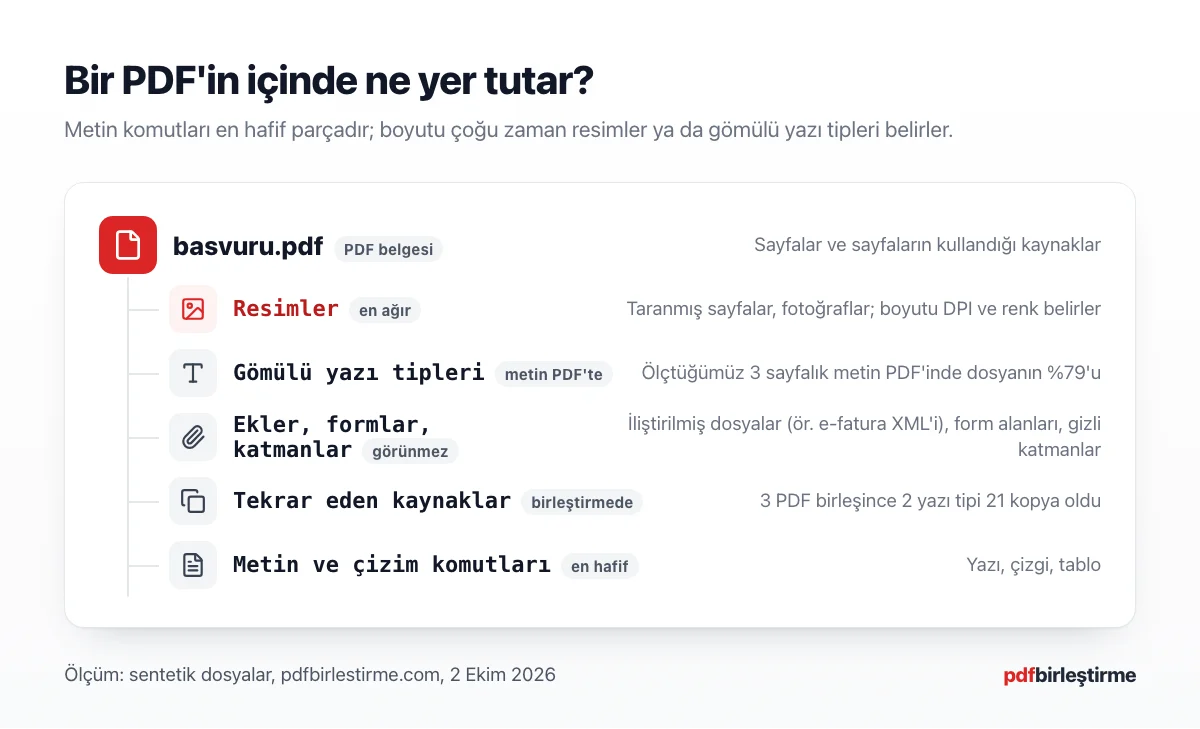
PDF’in boyutunu dört parça belirler: sayfalardaki resimler, gömülü yazı tipleri, sayfada görünmeyen ekler ve katmanlar, birden çok dosyadan gelen tekrar eden kaynaklar. Metnin kendisi neredeyse hiç yer tutmaz. Hangi parçanın ağır bastığını bilmek, hangi çözümün işe yarayacağını baştan söyler.
Resimler ve tarama çözünürlüğü
Taranmış sayfa, telefonla çekilmiş belge, sunudaki fotoğraf: hepsi PDF’in içine resim olarak girer. Resmin boyutu piksel sayısıyla büyür. A4 bir sayfa 300 DPI’da 2480 × 3508 piksel, 600 DPI’da 4960 × 7016 pikseldir; yani dört kat piksel.
DPI, bir inçlik alana kaç piksel düştüğünü gösterir. Ekranda okunacak bir belge için 150–200 DPI çoğu zaman yeter; ayrıntıyı DPI nedir yazısında anlattık. Sunulardan PDF’e geçen yüksek çözünürlüklü fotoğraflar da aynı etkiyi yapar; kaynağında sunu boyutunu düşürmek PDF’i de küçültür.
Gömülü yazı tipleri
PDF, başka bir bilgisayarda da aynı görünsün diye kullandığı yazı tiplerini içine gömer. Ölçtüğümüz üç sayfalık sentetik sözleşmenin 82,4 KB’ının 65,4 KB’ı (%79’u) dört yazı tipi dosyasıydı. Metnin kendisi kalan küçük payın içindeydi.
Bu, metin ağırlıklı PDF’lerin neden az küçüldüğünü açıklar: sıkıştırılacak resim yoktur, yazı tipi de görünüm bozulmasın diye kalır. Word’den çıkan dosyalarda çok sayıda yazı tipi kullanmak bu payı büyütür; kaynağında Word belgesinin boyutunu düşürmek için ayrı yollar var.
Ekler, formlar ve katmanlar
PDF’e başka dosyalar iliştirilebilir; e-faturanın XML’i buna örnektir. Doldurulabilir form alanları, gizli katmanlar ve yorumlar da sayfada görünmese bile dosyada yer tutar. Bunları sayfadan bakarak fark etmek zordur.
Excel’den alınan çıktılarda sorun bazen sayfa sayısıdır: geniş bir tablo onlarca sayfaya bölünebilir ve her sayfa ayrı içerik taşır. Kaynağında Excel boyutunu düşürmek ve yalnız gereken sayfaları PDF’e almak, sonradan uğraşmaktan kolaydır.
Birleştirilmiş dosyalarda tekrar eden kaynaklar
Birden çok PDF birleştirildiğinde her dosya kendi yazı tiplerini ve resimlerini getirir. Üç sentetik PDF’i (389 KB) birleştirdiğimizde 371 KB’lık dosyada yalnız iki yazı tipi ailesi vardı, ama bunlar 21 ayrı kopya hâlinde duruyordu. Dosyanın %87’si bu kopyalardı.
Birleştirme dosyayı büyütmez, ama küçültmez de: toplam, parçaların toplamına yakındır. Birleşik dosyayı “Önerilen” seviyede sıkıştırdığımızda 371 KB’tan 317 KB’a indi (%14) ve 21 kopya yerinde kaldı.
PDF Küçültme
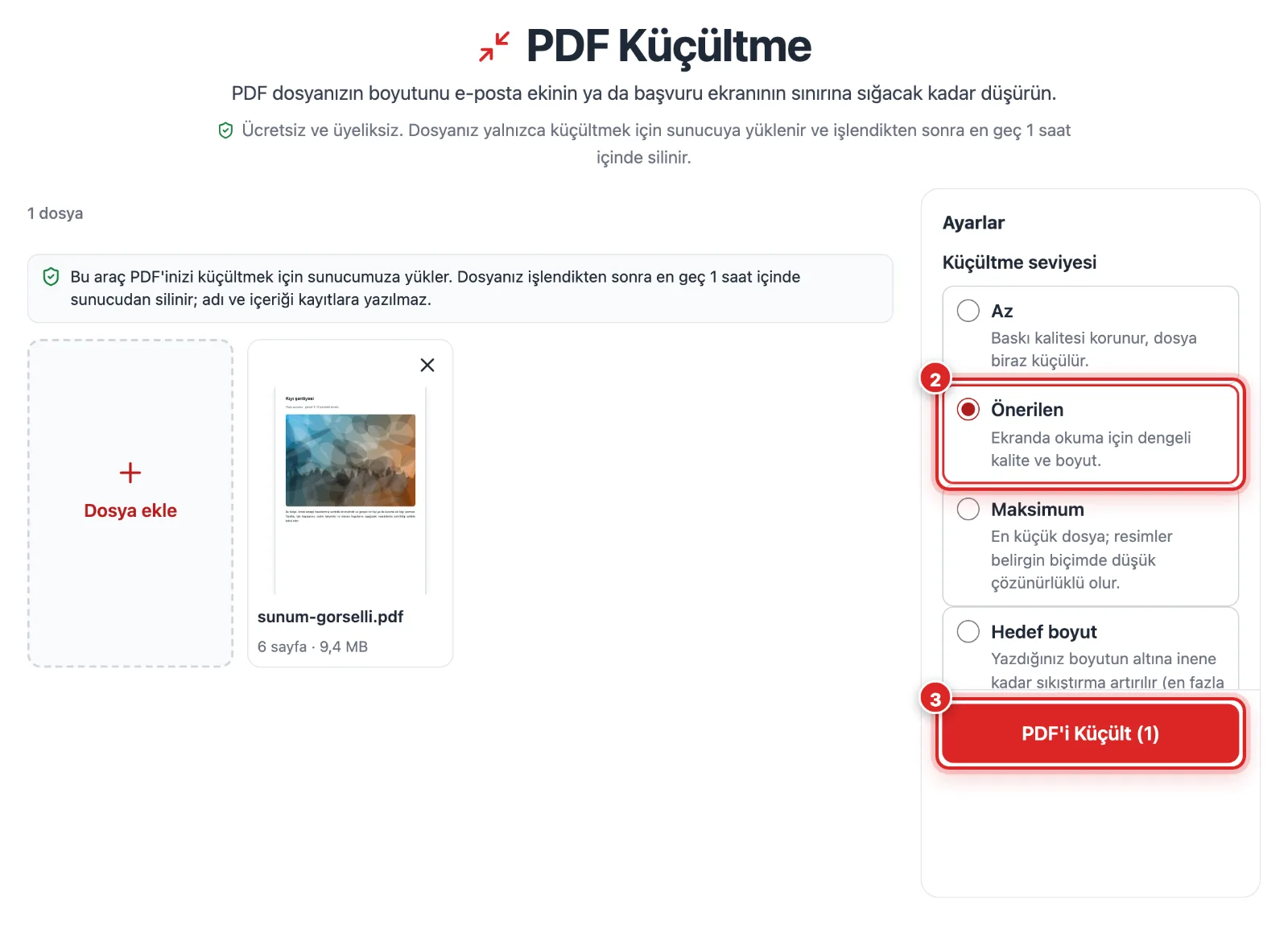
PDF’inizi Az, Önerilen ya da Maksimum seviyede sıkıştırın veya hedef boyutu MB olarak yazın. Ücretsiz, üyelik yok; dosyanız işlendikten sonra en geç 1 saat içinde sunucudan silinir.
Taranmış PDF neden büyük?
Taranmış PDF boyutu büyüktür, çünkü her sayfa kâğıdın fotoğrafıdır: yazılar harf olarak değil, binlerce noktadan oluşan bir resim olarak saklanır. Boyutu sayfa sayısı, tarama çözünürlüğü (DPI) ve renk ayarı belirler. Kâğıttaki lekeler ve tarama cihazının ürettiği ince parazit de sıkıştırmayı zorlaştırır.
PDF belge tarama ayarının etkisini görmek için aynı sentetik A4 sayfayı farklı ayarlarla tarama çıktısı gibi ürettik ve JPEG (kalite 90) olarak PDF’e koyduk. Sonuçlar:
Aynı sentetik sayfanın tarama ayarına göre boyutu (yerel ölçüm, 2 Ekim 2026)
| Tarama ayarı | Piksel | Tek sayfalık PDF |
|---|---|---|
| 600 DPI, renkli | 4960 × 7016 | 6,62 MB |
| 300 DPI, renkli | 2480 × 3508 | 1,73 MB |
| 300 DPI, gri | 2480 × 3508 | 1,65 MB |
| 200 DPI, gri | 1653 × 2338 | 0,76 MB |
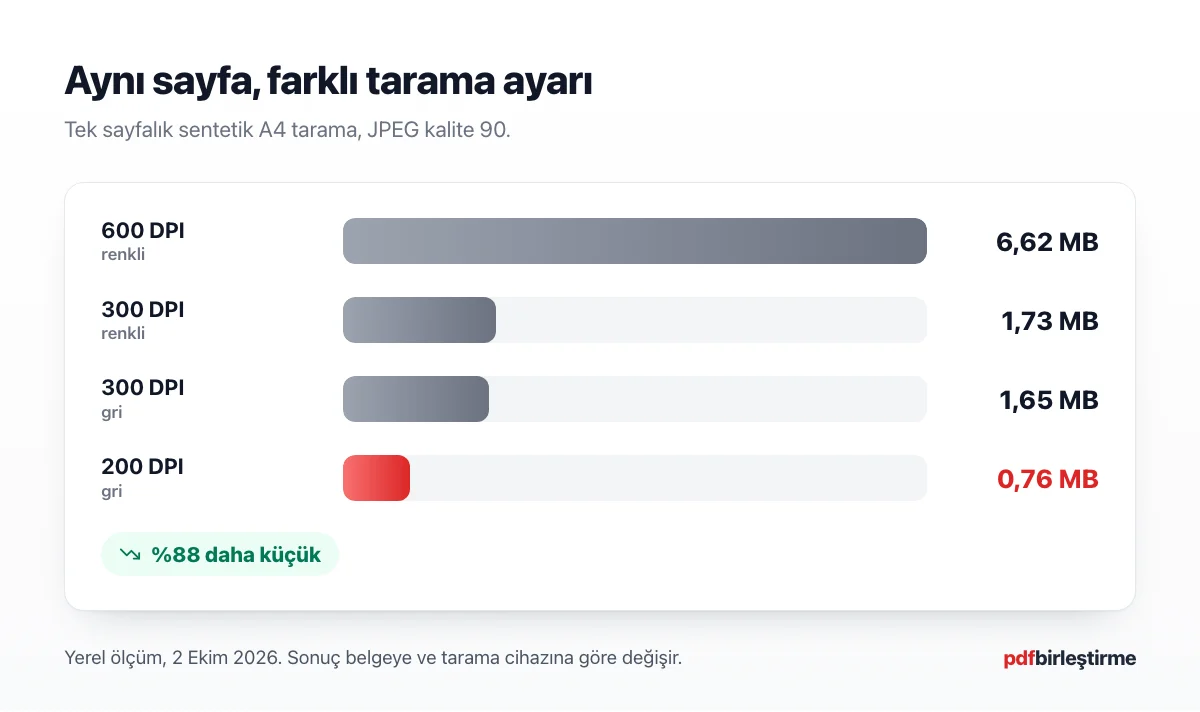
Bizim örneğimizde renkten griye geçmek az kazandırdı. Sayfa zaten açık renk kâğıda siyah yazıydı. Asıl farkı DPI yarattı. Bu yüzden ilk soru “Kaç DPI’da taradım?” olmalı.
Diyelim ki Elif, burs başvurusu için on sayfalık transkriptini ofisteki tarama cihazında 600 DPI renkli taradı. Dosya portalın sınırını kat kat aşıyor. Aynı sayfaları 200 DPI gri taramak dosyayı yaklaşık dokuzda birine indirirdi; kalan farkı hedef boyut modu kapatır.
Telefon fotoğrafları da milyonlarca piksel taşır. Belgeyi telefonla taramak yazısında net ama hafif çekimin kurallarını topladık. Fotoğrafları PDF’e çevirmek için kullandığınız araçta kalite ayarı da boyutu doğrudan belirler. 2,67 MB’lık, 300 DPI’lık tek bir tarama sayfası “Yüksek” ayarda 2,7 MB, “Önerilen”de 607,6 KB, “Küçük dosya”da 147,7 KB’lık PDF oldu.
PDF neden küçülmüyor?
PDF küçülmüyorsa büyük ihtimalle içinde sıkıştırılacak resim yoktur ya da resimler zaten düşük çözünürlüktedir. Metin ağırlıklı bir dilekçe, sözleşme ya da e-Devlet çıktısı küçük başlar; boyutunun çoğu gömülü yazı tipleridir ve görünüm bozulmasın diye korunur.
Ölçtüğümüz üç sayfalık metin PDF’i (82,4 KB) “Az” seviyede %12, “Önerilen” ve “Maksimum” seviyede %16 küçüldü. Maksimum seviyenin fazladan bir şey kazandırmaması doğaldır: o seviye resim çözünürlüğünü düşürür, bu dosyada resim yoktu.
PDF küçülmüyorsa önce şu üç olasılığa bakın:
- Dosya zaten verimli kaydedilmiş: Yeniden sıkıştırmak bazen dosyayı büyütür. Sitemizdeki araç bu durumda size kendi dosyanızı geri verir; hiçbir zaman başlangıçtakinden büyük dosya vermez.
- “Az” seviyesini seçtiniz: Taranmış on sayfalık dosyamız bu seviyede neredeyse hiç küçülmedi (17,31 MB’tan 17,30 MB’a). Az seviye baskı kalitesini korur; 300 DPI’lık resimlere dokunmaz.
- Sorun boyut değil sayfa sayısı: Yüzlerce sayfalık bir döküm her seviyede büyük kalır. Bölmek ya da gereksiz sayfaları atmak gerekir.
Bir yanılgıyı da ayıralım: PDF’i ZIP’e koymak boyutu belirgin biçimde düşürmez, çünkü PDF’in içi zaten sıkıştırılmıştır. 17,31 MB’lık taranmış dosyamız ZIP’te yalnız 35 KB küçüldü; metin PDF’imiz 82,4 KB’tan 78,4 KB’a indi. ZIP’in neyi neden küçülttüğünü ZIP dosyası nedir yazısında anlattık.
Küçültme dosyayı yeniden yazdığı için e-imza geçersiz olur. Araç e-imzalı dosyada “Bu işlem e-imzayı geçersiz kılar.” uyarısını gösterir. İmzanın doğrulanacağı kuruma imzalı aslını gönderin.
Kaliteyi koruyarak ne kadar küçülür? Ölçüm
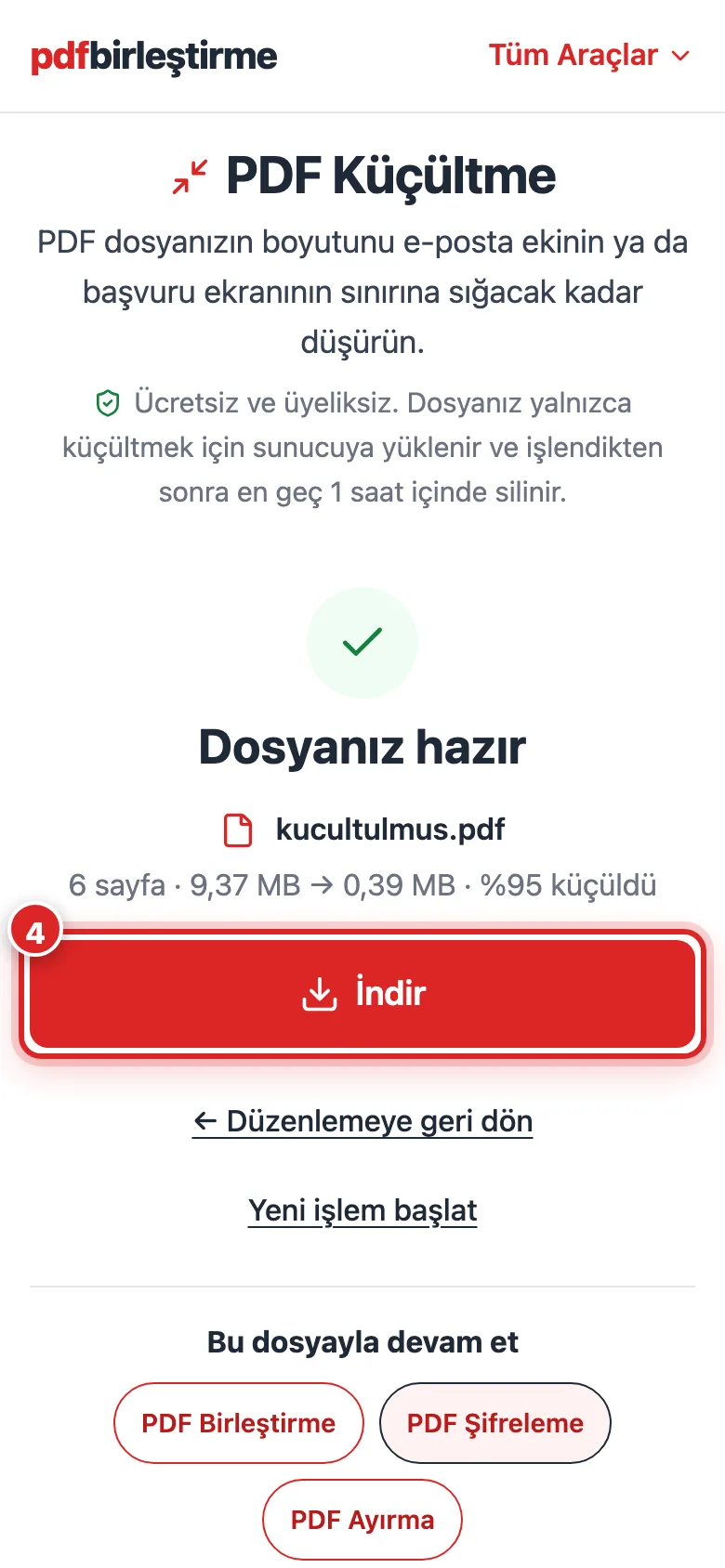
Ne kadar küçüleceğini dosyanın içeriği belirler: taranmış sayfalar çok, metin sayfaları az küçülür. Sabit bir oran yoktur. Aşağıdaki sonuçları 2 Ekim 2026’da pdfbirlestirme.com’daki aracın sonuç ekranından ve indirilen dosyalardan aldık; kişisel veri içermeyen sentetik dosyalar kullandık. Sonuç ekranı MB değerini yukarı yuvarlar, bu yüzden 17.300.747 baytlık dosya 17,31 MB görünür.
PDF Küçültme seviyelerine göre gerçek sonuçlar (sentetik dosyalar, 2 Ekim 2026)
| Dosya | Özgün | Az | Önerilen | Maksimum |
|---|---|---|---|---|
| 10 sayfa, 300 DPI renkli tarama | 17,31 MB | 17,30 MB (%1’in altında) | 1,47 MB (%91) | 0,48 MB (%97) |
| 3 sayfa, metin PDF | 82,4 KB | 72,0 KB (%12) | 69,1 KB (%16) | 69,2 KB (%16) |
| 3 PDF birleşimi, 9 sayfa | 371 KB | ölçülmedi | 316,6 KB (%14) | ölçülmedi |
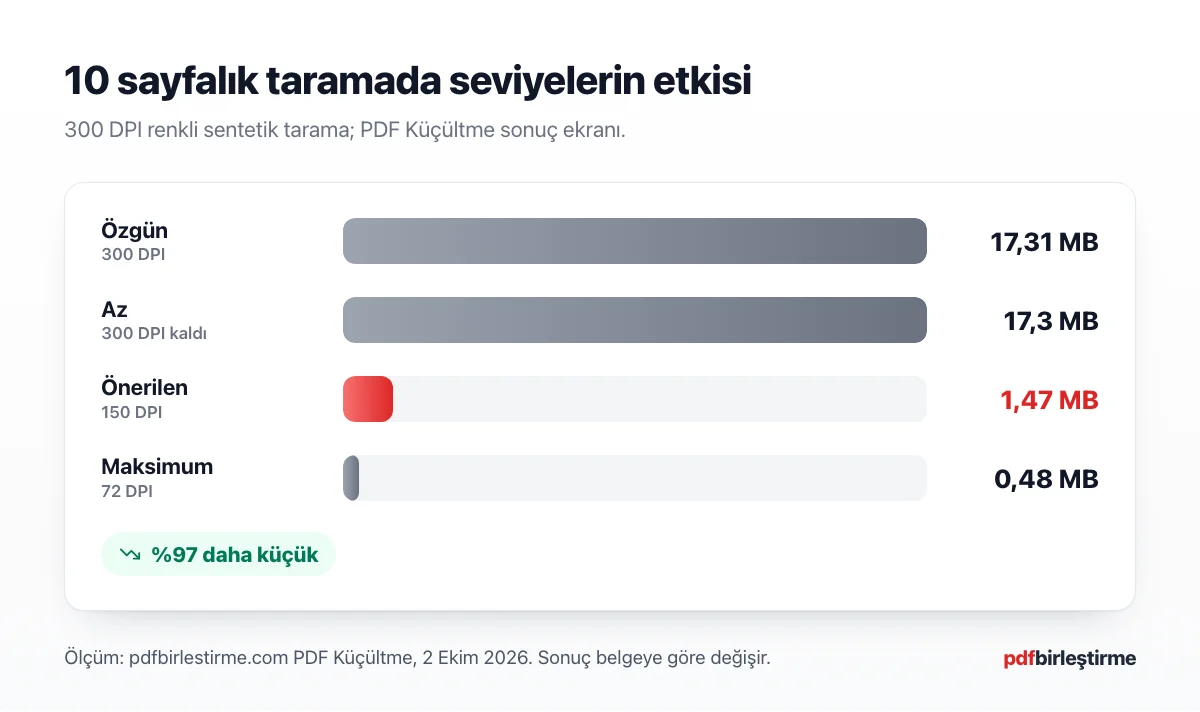
Sonuç dosyalarının içine de baktık. “Önerilen” seviyede sayfa resimleri 150 DPI’a, “Maksimum”da 72 DPI’a indi. 150 DPI ekranda rahat okunur; 72 DPI’da küçük yazılar ekranda okunabilir kalsa da baskıda bulanık görünür.
Hedef boyut modu da aynı kademeleri kullanır. 2 MB yazdığımızda araç 1,47 MB’lık sonucu verdi, yani gerekenden fazla sıkıştırmadı. 1 MB yazdığımızda 1 MB’ın altına inen ilk sonuç 0,48 MB’lık oldu. 0,2 MB gibi çok düşük bir hedefte bile araç denedi ve 0,19 MB’a indi; sayfalar bu kez 50 DPI’a düştü.
Portal sınırına sığdırmak
Portal sınırına sığdırmanın en kısa yolu, sınırı hedef boyut moduna yazmaktır. Araç en çok dört deneme yapar ve hedefin altına inen ilk sonucu verir. Hiçbir deneme yetmezse en küçük sonucu, hedefe ulaşılamadığını söyleyen bir notla birlikte verir. O zaman sıra dosyanın yapısını değiştirmeye gelir.
Önce birime dikkat edin: sitemiz boyutları ondalık gösterir (1 MB = 1.000.000 bayt), Windows ise farklı hesaplayabilir. Bilgisayarınızın gösterdiği değer birkaç yüzde farklı olabilir; MB ve KB farkı yazısı bu hesabı açıklıyor. Sınıra çok yakınsanız hedefi biraz altına yazın (2 MB için 1,9 gibi).
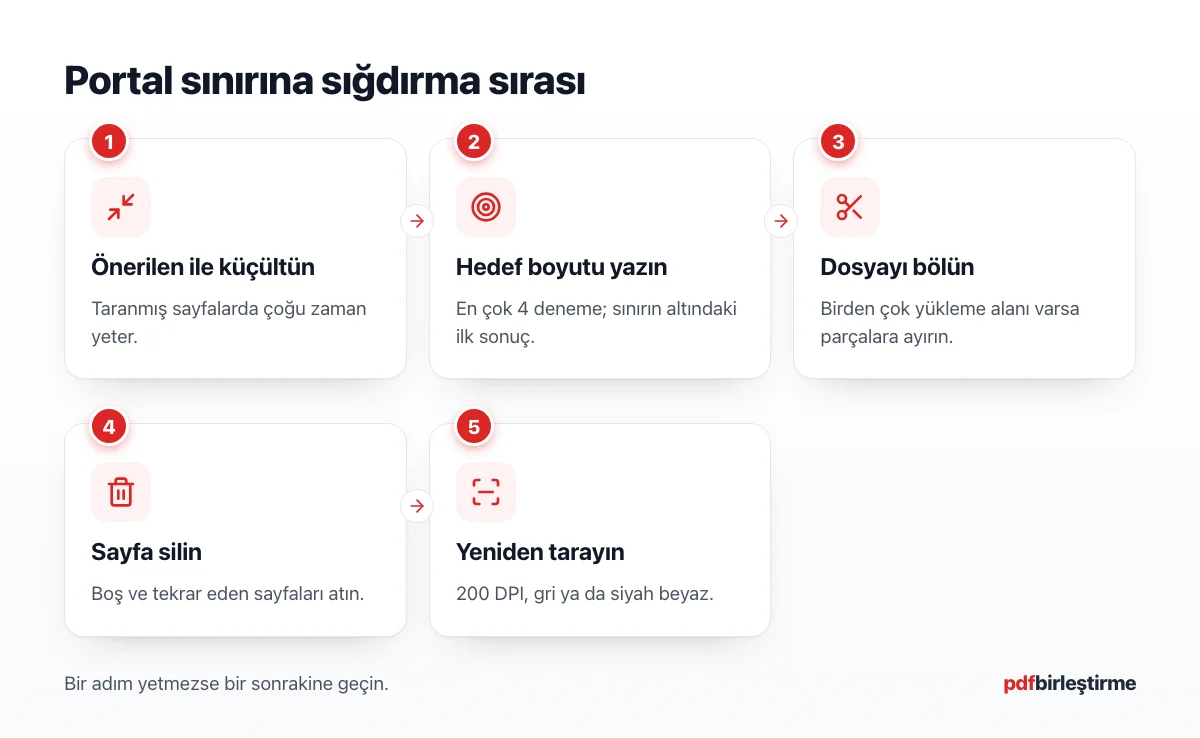
- Önerilen seviyeyle başlayın. Taranmış dosyalarda çoğu zaman yeter ve yazı okunaklı kalır.
- Hedef boyutu yazın. Portal “en fazla 2 MB” diyorsa 2 yazın; araç kaliteyi gereğinden fazla düşürmez.
- Dosyayı bölün. Portal birden çok yükleme alanı sunuyorsa PDF’i parçalara bölmek için aralık yazın (ör.
1-3,4-6). - Gereksiz sayfaları atın. Boş arka sayfaları ve tekrar eden kapakları sayfa silme aracı ile çıkarın; araç boş sayfaları kendiliğinden bulmaz, siz seçersiniz.
- Yeniden tarayın. Hâlâ büyükse belgeyi 200 DPI gri taramak çoğu zaman en temiz çözümdür.
Diyelim ki Murat, iş başvurusunda özgeçmiş, diploma ve sertifikayı tek dosyada yüklemek zorunda ve sınır 2 MB. Diplomayla sertifika taranmış olduğu için birleşik dosya sınırı aşıyor. Hedef boyuta 2 yazıyor; araç sınırın altına inen ilk sonucu veriyor ve Murat yazıların okunduğunu sonucu açıp kontrol ediyor. Belgeleri hazırlarken izlenecek sırayı başvuruya PDF hazırlamak yazısında adım adım topladık.
Dosyayı bir portala değil de birine göndermeniz gerekiyorsa e-posta eki sınırı ya da mesajlaşma uygulaması devreye girer; büyük PDF göndermenin yolları bu durumlar için.
Boyutu büyütmek gerekirse: minimum KB şartı
Bazı başvuru formları yalnız en büyük değil, en küçük dosya boyutunu da sorar. Dosyanız bu alt sınırın altında kalıyorsa çözüm, belgeyi daha yüksek kalitede yeniden üretmektir. Boşluk ekleyerek boyutu yapay biçimde şişirmek önerilmez, çünkü alt sınırın amacı okunaklı bir belge almaktır.
PDF boyutu büyütme için pratik yollar şunlar:
- Daha yüksek çözünürlükte tarayın. 200 DPI yerine 300 DPI, gri yerine renkli tarama boyutu artırır (yukarıdaki tabloda 0,76 MB’tan 1,73 MB’a).
- Fotoğrafı “Yüksek” kalitede PDF’e çevirin. Bu ayar JPG’yi yeniden sıkıştırmadan yerleştirir; ölçümümüzde aynı sayfa “Küçük dosya”da 147,7 KB, “Yüksek”te 2,7 MB oldu.
- Daha önce küçülttüğünüz kopyayı değil, aslını kullanın. Küçültülmüş bir kopyada PDF dosya boyutu büyütme işe yaramaz; kaybolan ayrıntı geri gelmez.
Dosya boyutu büyütme gerektiğinde de formdaki alt ve üst sınırı aynı anda okuyun. Örneğin “en az 100 KB, en fazla 1 MB” diyen bir alanı düşünün. Tek sayfalık belgede 200 DPI gri tarama (ölçümümüzde 0,76 MB) iki şartı birlikte karşıladı. 300 DPI renkli tarama (1,73 MB) ise üst sınırı aştı. Sınırlar kurumdan kuruma değişir; doğru değer için yükleme alanının yanındaki nota bakın.
UDF evrakı için
UDF evrakı da aynı nedenle büyür: içine eklenmiş taranmış sayfa, fotoğraf ya da yüksek çözünürlüklü antetli kâğıt arka planı. UDF (UYAP Doküman Formatı olarak bilinen biçim) aslında bir ZIP arşividir ve resimleri içindeki XML dosyasında saklar. Yalnız metinden oluşan bir dilekçe zaten küçüktür.
Büyük bir UDF’i PDF’e çevirmeden küçültmek için UDF küçültme aracı resimleri yeniden kodlar; metne ve biçime dokunmaz. Az, Önerilen ve Çok düzeyleri, uzun kenarı bu sınırı aşan resimleri sırasıyla 2000, 1600 ve 1200 piksele indirir. Araç tarayıcınızda çalışır, evrak cihazınızdan çıkmaz.
Diyelim ki bir hukuk bürosunda çalışıyorsunuz ve dilekçenin sonuna eklenen dört sayfalık taranmış delil, UDF’i e-postaya sığmayacak kadar büyütmüş. Önerilen düzey taranmış metni okunaklı bırakır. Belgede küçültülecek resim yoksa araç bunu “Bu belgede küçültülecek resim yok” diye söyler; küçülmediyse “Bu belge zaten küçük” der ve dosyanızı değiştirmeden geri verir.
Küçültülen UDF imzasızdır. Çıktı UYAP Doküman Editörü’nde açılır; e-imzalı bir evrakı küçülttüyseniz editörde açıp yeniden imzalamanız gerekir.
Sık sorulan sorular
PDF neden bu kadar büyük?
PDF’i en çok içindeki resimler büyütür. Taranmış ya da telefonla çekilmiş her sayfa bir fotoğraftır ve milyonlarca piksel taşır. Yüksek tarama çözünürlüğü, renkli tarama, gömülü yazı tipleri, ekler ve birleştirmede tekrar eden kaynaklar da boyutu artırır. Ölçümümüzde on sayfalık 300 DPI renkli bir tarama 17,31 MB tuttu; üç sayfalık metin PDF’i ise 82,4 KB’tı.
PDF neden küçülmüyor?
Dosyada sıkıştırılacak resim yoksa PDF az küçülür. Metin ağırlıklı belgelerde boyutun çoğu gömülü yazı tipleridir; ölçtüğümüz üç sayfalık metin PDF’inin %79’u yazı tipiydi ve dosya en fazla %16 küçüldü. Bazı dosyalar zaten verimli kaydedilmiştir. Böyle durumlarda dosyayı bölmek, gereksiz sayfaları atmak ya da kaynağından yeniden üretmek daha çok işe yarar.
Küçültme yazıları bulanıklaştırır mı?
Gerçek metin, yani seçilebilen yazı, hiçbir seviyede bulanıklaşmaz. Bulanıklık yalnız resim olarak saklanan yazıda, yani taranmış sayfalarda görülür. Ölçümümüzde Önerilen seviye sayfa resimlerini 150 DPI’a indirdi ve yazı ekranda rahat okundu. Maksimum seviye 72 DPI’a indirdi; küçük yazılar baskıda bulanık görünebilir. Emin değilseniz Önerilen ile başlayın.
Taranmış PDF kaç MB olmalı?
Tek doğru değer yoktur; sınırı başvurduğunuz portal belirler ve çoğu zaman yükleme alanının yanında yazar. Fikir vermesi için: sentetik ölçümümüzde 300 DPI renkli taranmış bir A4 sayfa yaklaşık 1,7 MB, 200 DPI gri sayfa 0,76 MB tuttu. Önerilen seviyede sıkıştırılınca on sayfanın toplamı 1,47 MB’a, yani sayfa başına 0,15 MB civarına indi.
PDF boyutu nasıl büyütülür?
Boyutu büyütmenin doğru yolu belgeyi daha yüksek kalitede yeniden üretmektir. Belgeyi 200 yerine 300 DPI’da ya da renkli tarayın; fotoğrafı PDF’e çevirirken “Yüksek” kaliteyi seçin. Küçültülmüş bir kopyayı büyütmeye çalışmayın, aslını kullanın. Dosyaya anlamsız veri ekleyerek boyutu şişirmek, formun okunaklı belge isteyen amacına uymaz.
Birleştirilen PDF neden büyük?
Birleştirilen PDF, parçalarının toplamına yakın bir boyutta olur, çünkü her dosya kendi yazı tiplerini ve resimlerini getirir. Üç sentetik PDF’i birleştirdiğimizde iki yazı tipi 21 kez kopyalandı ve dosyanın %87’sini bu kopyalar oluşturdu. Birleşik dosya portal sınırını aşıyorsa sonucu küçültün; yine sığmıyorsa yalnız gereken sayfaları birleştirin.
Hangi dosyada neyi denemeli?
Dosyanızın neden büyük olduğunu bulmak için tek bir soru çoğu zaman yeter: sayfalar taranmış mı, yazılmış mı? Taranmışsa kazanç büyüktür; seviye seçmek ya da hedef boyut yazmak işi çözer. Yazılmışsa beklentiyi düşük tutun; sayfa sayısını azaltmak ve kaynağında az yazı tipi kullanmak daha etkilidir.
PDF neden büyük sorusunun cevabı çoğu zaman kaynağında başlar: tarayıcının DPI ayarında, Word’de seçilen yazı tiplerinde, sunuya eklenen fotoğrafta. Word, Excel ya da PowerPoint belgesini PDF’e geçmeden hafifletmek, sonradan sıkıştırmaktan daha temiz sonuç verir; yukarıda bağladığımız rehberler bunun yollarını anlatıyor. Küçültme ölçümlerini sitedeki aracın kendisiyle yaptık, yani aynı sonuç ekranını kendi dosyanızda da görürsünüz.
PDF Küçültme
Sınırı biliyorsanız Hedef boyut alanına yazın; bilmiyorsanız Önerilen ile başlayın. Sonuç ekranı eski ve yeni boyutu gösterir; dosya küçülmezse kendi dosyanız geri verilir.