Telefondan belge tarama: iPhone ve Android’de net, okunaklı ve küçük PDF
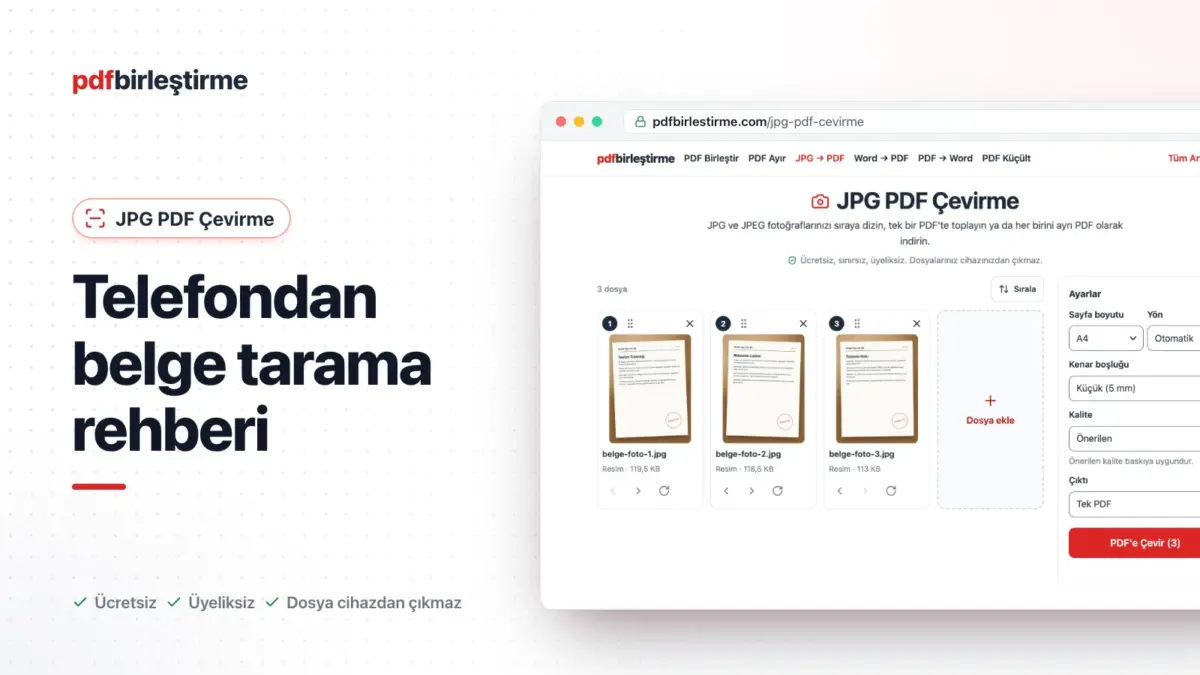
Telefondan belge tarama için ayrı bir tarayıcı cihazı ya da ücretli program gerekmez. iPhone’da Notlar veya Dosyalar uygulaması, Android’de Google Drive, yeni sürümlerde WhatsApp da bu işi yapar. Tarama uygulaması yoksa belgenin fotoğrafını çekip PDF’e çevirirsiniz. Sonra sayfaları tek dosyada toplar, gerekirse küçültürsünüz.
Başvuru sistemi “yalnızca PDF, en fazla 2 MB” diyor, elinizde ise kâğıt bir belge ve bir telefon var. Tanıdık bir an. Bu rehberde dört tarama yolunu, belgenin net çıkması için çekim kurallarını ve taranan sayfaları gönderilecek hâle getirmeyi anlatıyoruz. Ölçüm tablosundaki boyutları, pdfbirlestirme.com’un araçlarını geliştirirken kullandığımız sentetik bir belge fotoğrafıyla kendimiz ölçtük.
Kısaca
- Belge tarama için iPhone’da Notlar ya da Dosyalar, Android’de Google Drive yeterlidir; ek uygulama şart değildir.
- Tarama uygulaması yoksa fotoğraf çekip JPG PDF Çevirme aracıyla PDF yapabilirsiniz; fotoğraflar cihazınızdan çıkmaz.
- Net tarama için gün ışığı, koyu ve düz bir zemin, belgenin tam üstünden çekim yeterlidir.
- 12 megapiksellik sentetik belge fotoğrafımız “Önerilen” ayarda 0,61 MB, “Küçük dosya” ayarında 0,17 MB’lık PDF oldu.
- Telefon taraması genelde bir resimdir. Sitemizde metin tanıma (OCR) yok; yazı seçilebilir hâle gelmez.
Telefonla belge taramanın dört yolu
Telefonla taramanın dört yolu vardır: telefonun yerleşik tarama özelliği, Google Drive gibi bir bulut uygulaması, WhatsApp’ın tarama seçeneği ve fotoğraf çekip PDF’e çevirmek. İlk üçü taramayı sayfanın sınırlarına göre kırpar. Dördüncüsü her telefonda çalışır ama kadrajı sizin düzgün tutmanızı ister.
Belge tarama nedir? Kâğıt belgenin görüntüsünü alıp dijital bir dosyaya, çoğunlukla PDF’e dönüştürmektir. Tarama cihazı bunu camın altında yapar. Telefon ise kamerayla yapar ve eğik çekilen sayfayı yazılımla düzeltir. Sonuçta yazdırabileceğiniz, e-postayla gönderebileceğiniz ve bir portala yükleyebileceğiniz tek bir dosya olur.
“Belge tarama programı” arayan çoğu kişinin aslında telefonunda hazır bir seçenek vardır. Aşağıdaki tablo dört yolu yan yana koyuyor.
Telefonla taramanın dört yolu; menü adları ve özellikler telefon ve sürüme göre değişebilir.
| Yol | Kurulum | Kenar düzeltme | Çıktı |
|---|---|---|---|
| iPhone Notlar / Dosyalar | Yok, yerleşik | Var | Çok sayfalı belge |
| Android: Google Drive | Çoğu telefonda yüklü | Var (kırpma, filtre) | PDF ya da JPG |
| WhatsApp tarama | WhatsApp güncel olmalı | Kırpma var | Sohbete gönderilen belge |
| Fotoğraf + JPG PDF Çevirme | Yok, tarayıcıda | Yok; kadraj sizde | Tek ya da ayrı PDF |
Hangisini seçmelisiniz? Belge birkaç sayfaysa ve telefonunuzda yerleşik tarama varsa onu kullanın. Galeride zaten çekilmiş fotoğraflar varsa, ya da tarama seçeneği bulamıyorsanız, fotoğrafları doğrudan JPG PDF çevirme aracına ekleyin. Fotoğraflar tarayıcınızda işlenir, hiçbir sunucuya yüklenmez.
İyi bir tarama için çekim kuralları
İyi bir tarama için üç şey yeter: bol ve dağınık ışık, belgeyle zıt renkte düz bir zemin ve belgenin tam üstünden yapılan çekim. Uygulama ne kadar akıllı olursa olsun, gölgeli ya da eğik çekilmiş bir sayfayı tam düzeltemez. Çekim anında birkaç saniye özen, sonradan uğraşmaktan kurtarır.
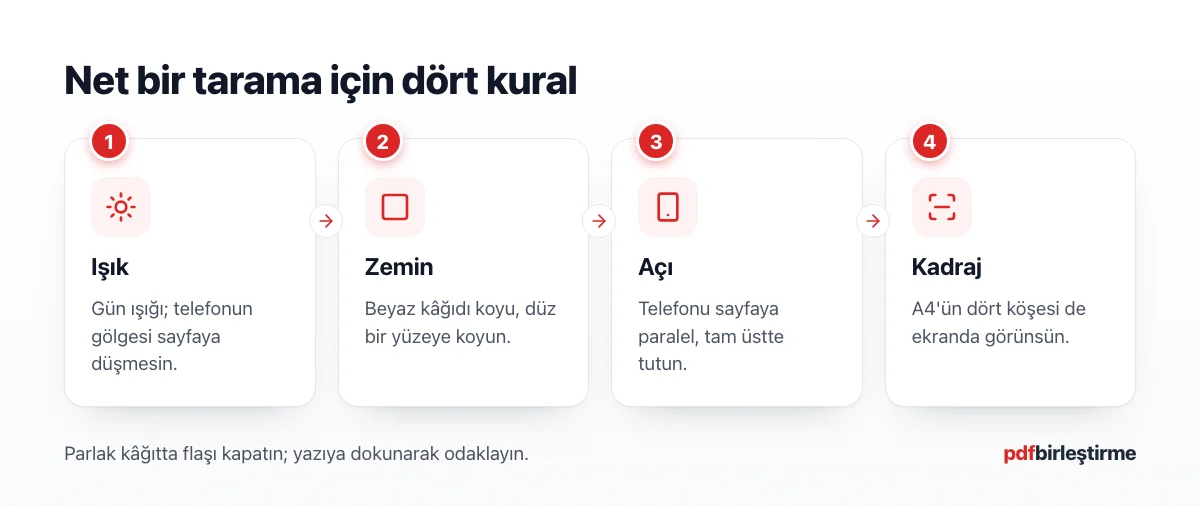
Çekmeden önce şu kontrolleri yapın:
- Işık: Pencere kenarında gün ışığı en iyisidir. Tavan lambası tam tepedeyse telefonun gölgesi sayfaya düşer; biraz yana geçin.
- Flaş: Parlak kâğıtta ve laminasyonlu belgelerde flaş beyaz bir parlama bırakır. Işık yetiyorsa kapatın.
- Zemin: Beyaz kâğıdı koyu bir masaya koyun. Uygulama kenarı bu zıtlıktan bulur.
- Açı: Telefonu sayfaya paralel tutun. Yandan çekilen sayfada alt satırlar küçük ve bulanık kalır.
- Kadraj: A4’ün dört köşesi de ekranda görünsün. Kenardan kesilen bir satır, başvuruda eksik belge sayılabilir.
- Netlik: Ekranda yazıya dokunarak odaklayın, çekim anında kıpırdamayın.
Çözünürlük konusunda telefon kameraları zaten yeterlidir; sorun genelde fazlasıdır. Asıl iş, belgeyi okunaklı tutarken dosyayı şişirmemek. Bunun yolu doğru çözünürlüğü seçmek; farkı “Taranan PDF çok büyükse” bölümünde ölçümle gösteriyoruz.
Kimlik kartı gibi küçük belgelerde telefonu çok yaklaştırmayın. Biraz uzaktan çekip kenarları sonradan kırpmak, yakın çekimde oluşan bulanıklıktan daha iyi sonuç verir.
iPhone’da belge tarama
iPhone’da taramanın en kolay yolu Notlar ya da Dosyalar uygulamasıdır; ikisi de telefonda hazır gelir. Apple’ın destek sayfasına göre kamera belgeyi otomatik modda kendisi çeker. Elle çekmek isterseniz deklanşöre dokunur ya da ses düğmelerinden birine basarsınız. Sonra köşeleri sürükleyip taramayı saklarsınız.
Dosyalar uygulamasındaki adımlar şöyle (Apple’ın destek sayfası):
- Dosyalar’ı açın. Daha Fazla düğmesine dokunun.
- Taramayı başlatın. “Belge Tara” seçeneğine dokunun.
- Sayfayı çekin. Belgeyi kameranın göreceği yere koyun; otomatik modda tarama kendiliğinden yapılır.
- Köşeleri ayarlayın. Gerekirse köşeleri sürükleyin, sonra “Taramayı Sakla” düğmesine dokunun.
- Sayfaları tamamlayın. Diğer sayfaları da tarayın, bitince “Bitti” düğmesine dokunun.
- Kaydedin. Bir konum seçip “Kaydet” düğmesine dokunun.
Notlar’da yol biraz farklıdır: bir not açın, ilişikler düğmesine, ardından “Belgeleri Tara” seçeneğine dokunun. Tarama notun içine eklenir.
Bir not daha: iPhone kamerayla çektiğiniz sıradan fotoğrafları çoğunlukla HEIC biçiminde kaydeder. Tarama yerine fotoğraf çektiyseniz bazı başvuru portalları bu dosyaları kabul etmez. HEIC fotoğrafları PDF’e çevirmek için ek uygulama gerekmez; araç fotoğrafı tarayıcıda çözer.
Ekran adlarının görselli anlatımını iPhone’daki tarama adımları rehberinde bulabilirsiniz. Tarama dışındaki yollar, örneğin bir web sayfasını ya da fotoğrafı PDF olarak kaydetmek için iPhone’da PDF yapma rehberine bakın.
Android’de belge tarama
Android’de herkes için ortak yol Google Drive uygulamasıdır. Google’ın yardım sayfasına göre Drive’da sağ alttaki kamera simgesine dokunur, belgeyi çeker, düzenler ve PDF ya da JPG olarak kaydedersiniz. Kırpma, döndürme, renk filtresi ve leke temizleme seçenekleri de aynı ekrandadır.
Google Drive ile adımlar (Google Drive Yardım: Dokümanları tarama):
- Drive’ı açın. Google Drive uygulamasını başlatın.
- Kamerayı açın. Sağ alttaki kamera simgesine dokunun.
- Sayfayı çekin. Kamerayı belgeye tutup fotoğrafı çekin.
- Düzenleyin. Kırp ve döndür, filtre ya da temizle simgeleriyle taramayı düzeltin; başka sayfa için ekle simgesine dokunun.
- Kaydedin. “Bitti” düğmesine dokunun, dosya adını ve biçimi seçip “Kaydet” düğmesine dokunun.
Bazı Android telefonların kamera ya da galeri uygulamasında da yerleşik tarama özelliği bulunur. Menü adları markaya ve sistem sürümüne göre değiştiği için burada tek bir yol yazmıyoruz. Marka bazında adımları Samsung ve Xiaomi’de tarama yazısında topladık.
Diyelim ki üniversite son sınıf öğrencisi Mert, staj başvurusu için öğrenci belgesini ve transkriptini yüklemesi gerektiğini akşam fark ediyor. Elinde yalnız telefonu var. Drive ile iki belgeyi tarıyor, her birini ayrı PDF olarak kaydediyor. Portal tek dosya istediği için iki PDF’i sonra birleştiriyor. Bilgisayara hiç ihtiyaç duymuyor.
WhatsApp ile tarama
WhatsApp’ın tarama seçeneği, kâğıt belgeyi sohbetten çıkmadan tarayıp göndermenizi sağlar. Özellik önce iPhone’a geldi: WhatsApp’ın Nisan 2025 duyurusuna göre dosya eki tepsisindeki “Belgeyi tara” seçeneğiyle sayfayı tarar, kırpar ve gönderirsiniz. Eylül 2025’te Android’e de geldi (WhatsApp Blog, Eylül 2025). Belgeyi tek bir kişiye hızlıca iletecekseniz en kısa yol budur.
Dikkat edilecek iki nokta var. Birincisi, Android duyurusu menü adını vermiyor. Seçeneği sohbetteki ek listesinde arayın; göremiyorsanız WhatsApp’ı güncelleyin ya da önceki bölümdeki Drive yolunu kullanın. İkincisi, taranan belge sohbete gider ve duyurular dosya biçimini yazmıyor. Karşı taraf ya da bir portal mutlaka PDF istiyorsa belgeyi önce PDF olarak hazırlayıp dosya olarak gönderin.
iPhone ve Android’deki menü yolunu WhatsApp’ın tarama özelliği yazısında ayrıntılı anlattık.
Tarama uygulaması yoksa: fotoğraflardan PDF
Tarama seçeneği olmayan bir telefonda belgeyi normal kamerayla fotoğraflayıp PDF’e çevirebilirsiniz. Fotoğrafları JPG PDF Çevirme aracına ekler, sırayı ayarlar ve tek PDF olarak indirirsiniz. Bu yol, galeride zaten bekleyen fotoğraflar için de en kısa yoldur. “Online belge tarama” aradıysanız, uygulama kurmadan yapabileceğiniz şey de budur: fotoğrafı tarayıcıda PDF’e çevirmek.
JPG PDF Çevirme
Belge fotoğraflarınızı sıraya dizin, A4 sayfalara yerleştirin ve tek PDF olarak indirin. Ücretsiz, üyelik yok; fotoğraflarınız cihazınızdan çıkmaz.
Telefonda araç şöyle görünür: fotoğraf kartları iki sütunlu ızgarada dizilir, ayarlar dişli simgesiyle alttan açılır, “PDF’e Çevir” butonu ekranın altında sabit durur.
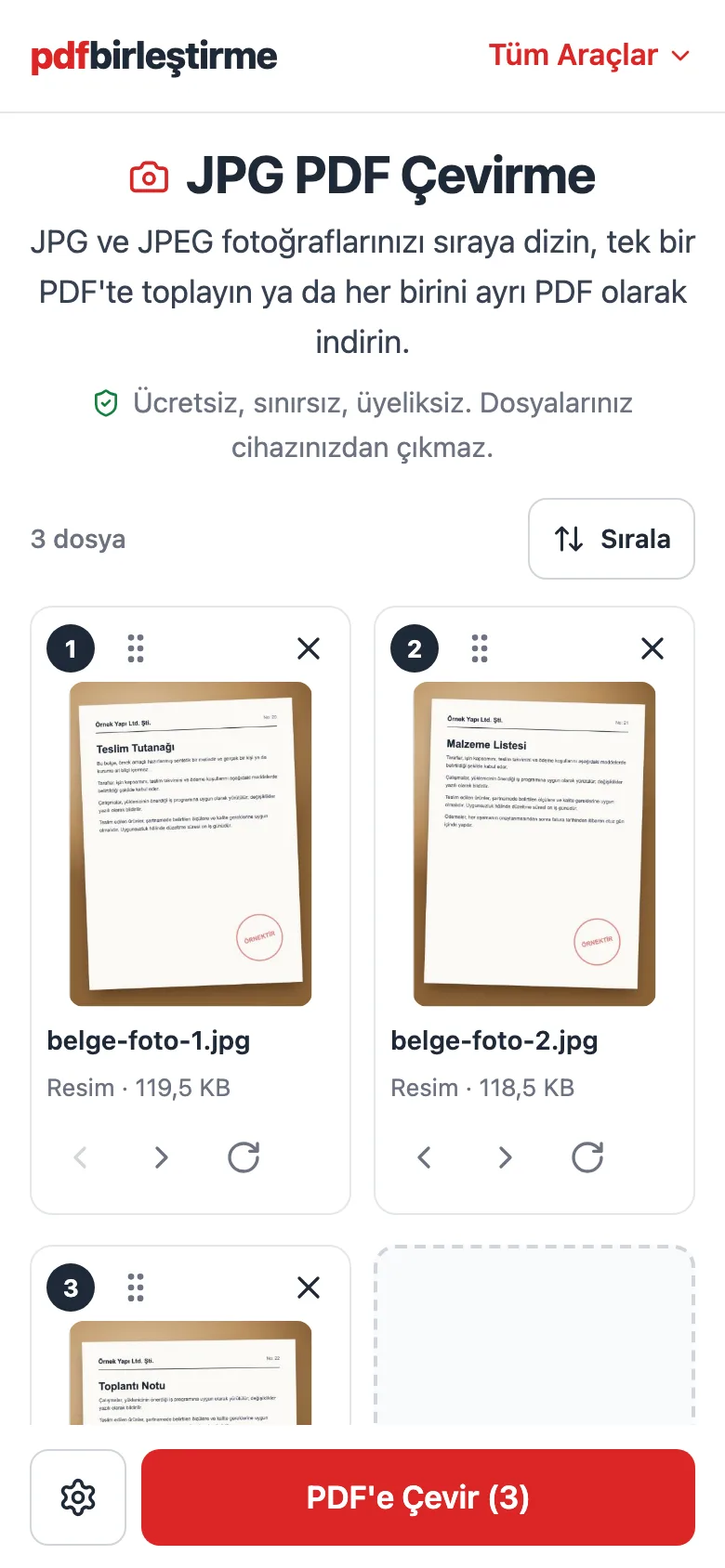
Belge fotoğrafları için ayarlar şöyle seçilebilir:
- Sayfa boyutu: A4. Resmî yazışmalar ve yazıcılar büyük ölçüde A4 kullanır.
- Yön: Otomatik. Yatay çekilmiş bir tablo yatay sayfaya yerleşir.
- Kenar boşluğu: Yazdırılacaksa biraz boşluk bırakın, yazıcı kenarı kesmesin.
- Kalite: “Önerilen”. Uzun kenarı 2480 pikseli aşan fotoğrafı bu değere indirir; yazı okunaklı kalır.
- Çıktı: “Tek PDF”.
Fotoğraf PDF’te yan döner mi? Genelde dönmez. Telefon, fotoğrafı nasıl tuttuğunuzu dosyaya EXIF bilgisi olarak yazar; araç bu bilgiyi okur, galeride düz görünen sayfa PDF’te de düz durur.
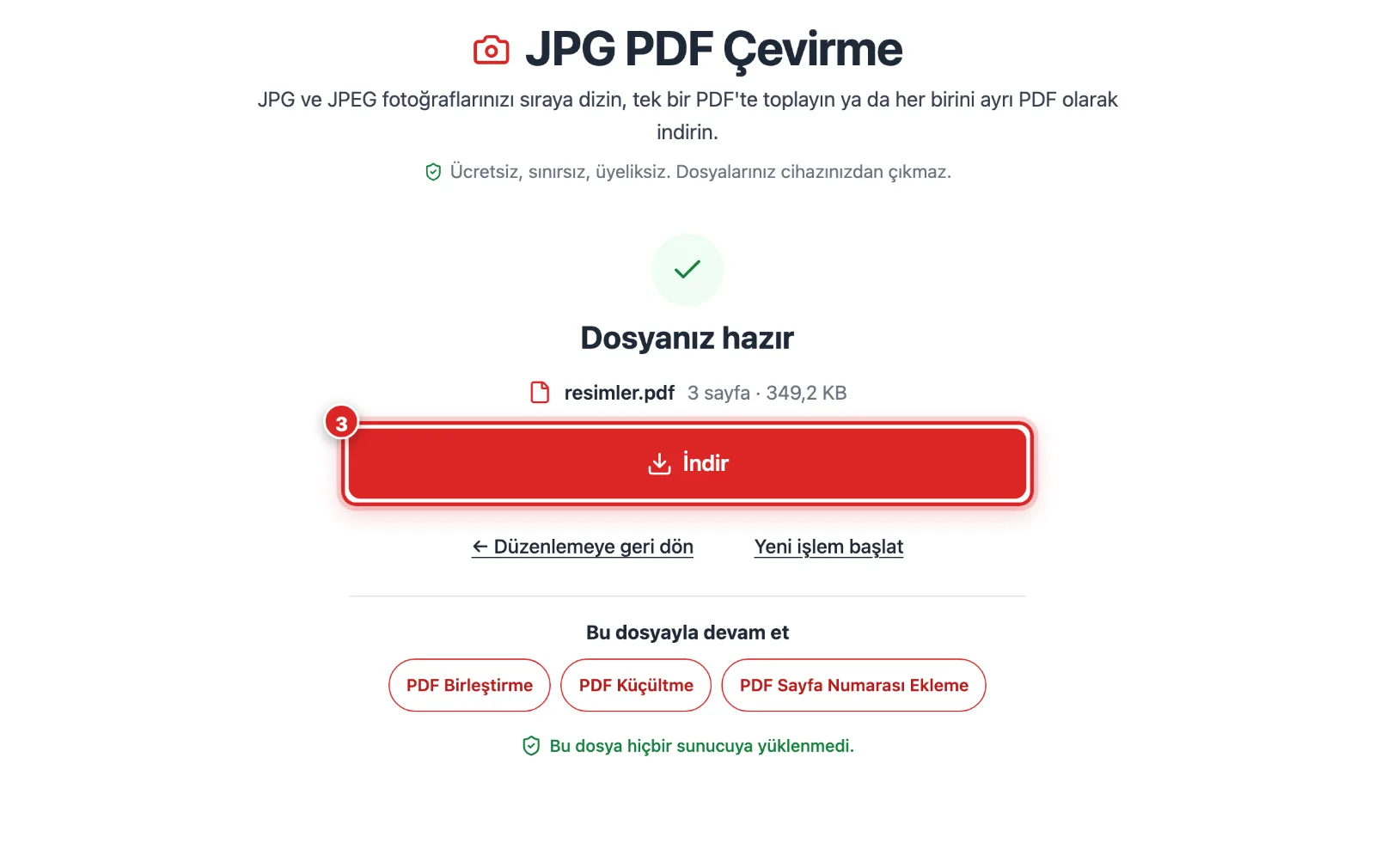
Fotoğrafı PDF’e çevirmenin başka yollarını, örneğin galeriden yazdır menüsünü, telefonda PDF oluşturmanın yolları yazısında karşılaştırdık.
Sayfaları sıralamak, döndürmek ve tek PDF’te toplamak
Taranan sayfaları tek PDF’te toplamak için PDF Birleştirme aracına bütün dosyaları ekler, kartları sürükleyerek sıralar ve birleştirirsiniz. Ters ya da yan duran bir sayfa varsa önce döndürür, sonra birleştirirsiniz. İki araç da tarayıcıda çalışır, dosyalar cihazdan çıkmaz.
Taramalar çoğu zaman tek parça gelmez. Kimliğin ön yüzü bir PDF’tir, diploma başka bir PDF, transkript ise üç fotoğraf. Bu karışık parçaları belgeleri tek PDF’te toplamak için aynı ekrana ekleyebilirsiniz; araç PDF’lerin arasına JPG ve PNG resimleri de alır. Sıra, ızgaradaki kartların sırasıdır.
Bir sayfa yan duruyorsa döndürme aracı sayfayı 90 derecelik adımlarla çevirir ve bunu dosyaya kalıcı yazar. Yalnız birkaç derece eğik çekilmiş bir taramayı düzleştirmez. Böyle bir sayfayı tarama uygulamasında köşeleri ayarlayarak yeniden çekmek daha iyidir.
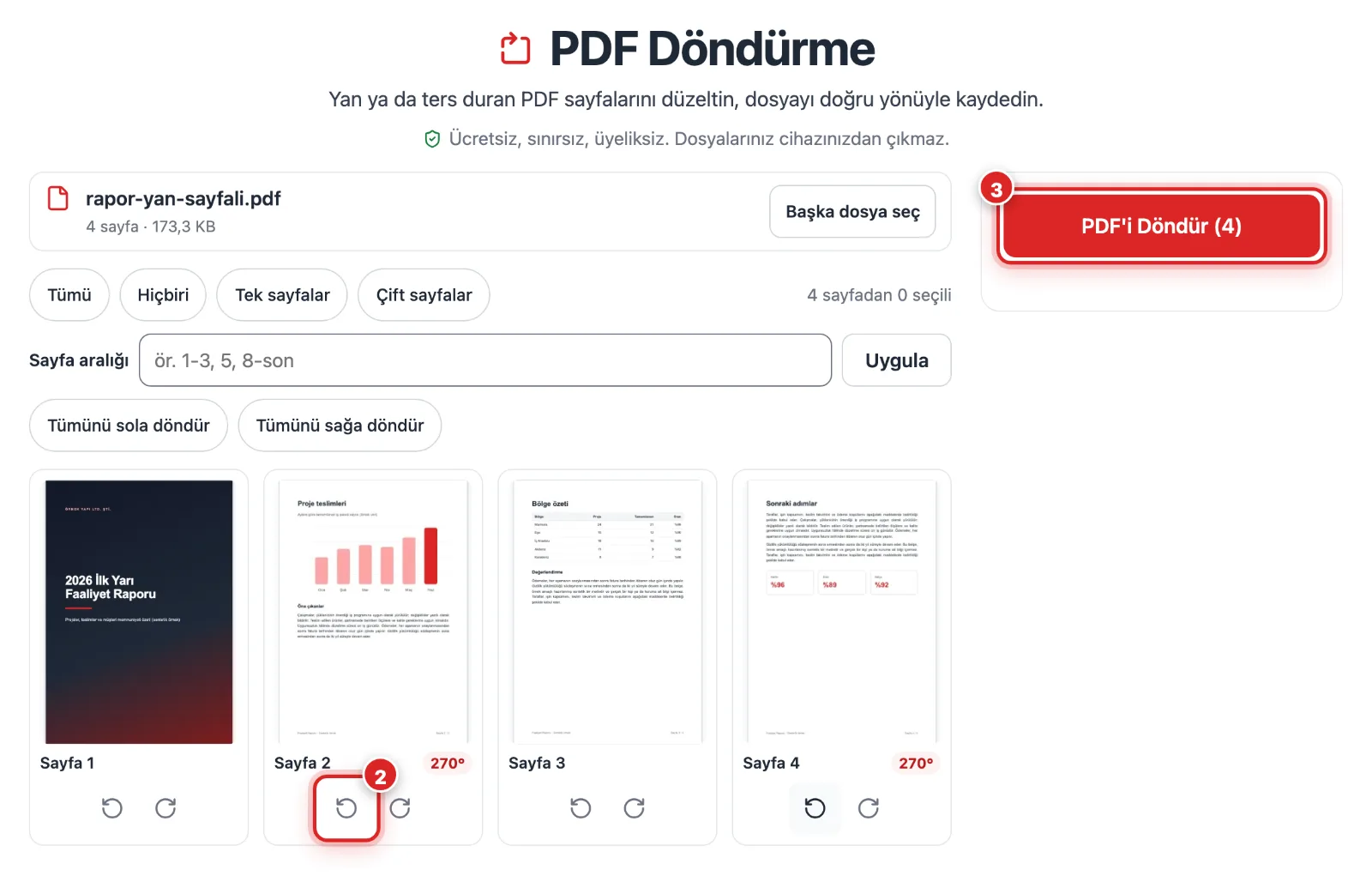
Diyelim ki stajyer avukat Zeynep, müvekkilin elden getirdiği dört sayfalık kira sözleşmesini telefonla tarıyor. İkinci sayfayı yatay çekmiş. Önce o sayfayı döndürüyor, sonra sözleşmeyi vekâletnamenin taramasıyla birleştirip tek dosya hâlinde büroya gönderiyor. Döndürme de birleştirme de telefonun tarayıcısında bitiyor.
Tarama, kâğıt belgenin bir kopyasıdır ve e-imza taşımaz. Kurum ıslak imzalı aslını ya da e-Devlet’ten alınmış e-imzalı belgeyi istiyorsa taranmış kopya onun yerine geçmez. Başvuru ekranındaki açıklamayı kontrol edin.
Taranan PDF çok büyükse
Taranan PDF büyükse önce kalite ayarını düşürün, yetmezse dosyayı PDF Küçültme aracıyla sıkıştırın. Telefon fotoğrafları yüksek çözünürlüklüdür; bir belgeyi okumak için gerekenden çok daha fazla piksel taşır. Boyutu büyük ölçüde bu piksel sayısı ve sıkıştırma ayarı belirler.
Ne kadar fark ettiğini görmek için 12 megapiksellik (3024 × 4032 piksel) sentetik bir belge fotoğrafını JPG PDF Çevirme aracında üç kalite ayarıyla PDF’e çevirdik. Fotoğrafın kendisi 1,88 MB’tı. Ölçüm 2 Ekim 2026’da, aracın canlı sürümüyle yapıldı.
Tek sayfalık sentetik belge fotoğrafının üç kalite ayarındaki PDF boyutu (ölçüm: pdfbirlestirme.com, 2 Ekim 2026). Gerçek fotoğraflarda sonuç ışığa ve ayrıntıya göre değişir.
| Kalite ayarı | PDF’teki resim | PDF boyutu |
|---|---|---|
| Yüksek | 3024 × 4032 piksel (fotoğraf olduğu gibi) | 1,88 MB |
| Önerilen | 1860 × 2480 piksel | 0,61 MB |
| Küçük dosya | 1200 × 1600 piksel | 0,17 MB |
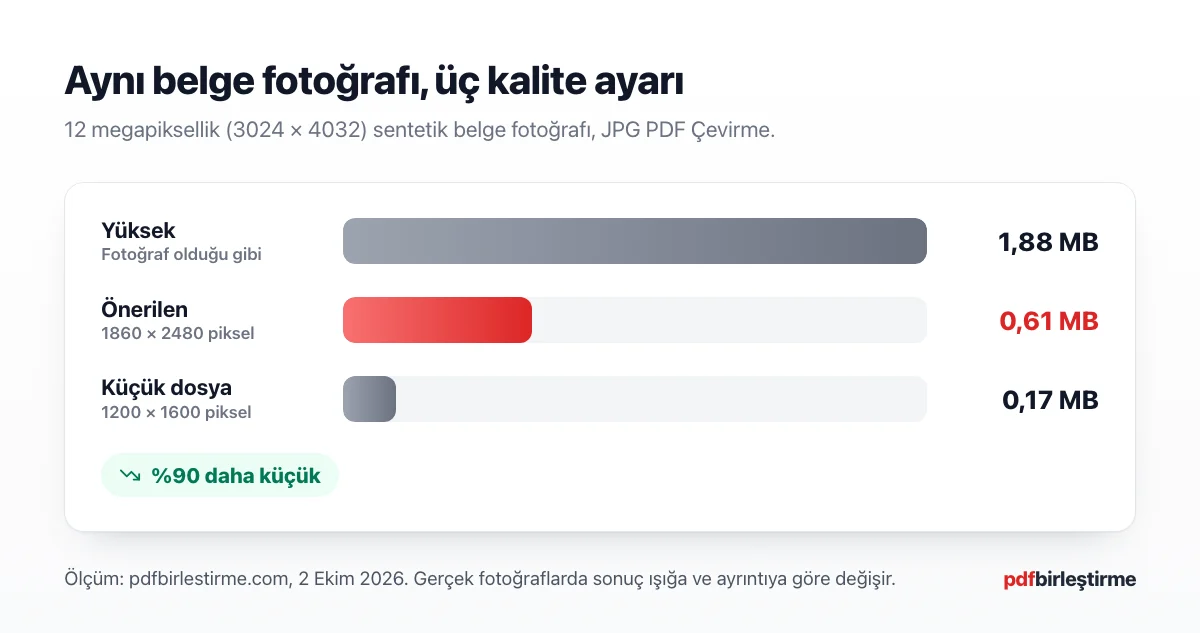
Bu tabloyu çok sayfalı bir belgeye kabaca uygulayabilirsiniz: on sayfalık bir taramada fark on katına çıkar. Portalın sınırı sıkıysa “Küçük dosya” ile başlayın ve sonucu açıp yazının okunduğundan emin olun.
Dosya hâlâ büyükse küçültme aracı hazır PDF’i yeniden sıkıştırır. “Hedef boyut” modunda sınırı MB olarak yazarsınız; araç en çok dört deneme yapar ve hedefin altına inen ilk sonucu verir. Bu araç sunucuda çalışır: dosya başına sınır 100 MB’tır, dosyanız işlendikten sonra en geç 1 saat içinde silinir. PDF’lerin neden şiştiğini merak ediyorsanız dosya boyutunu belirleyen etkenler yazısı ayrıntıya giriyor.
Diyelim ki iş başvurusu yapan Ayşe Hanım, diplomasını, kimlik kartının iki yüzünü ve sertifikasını telefonla fotoğrafladı. “Yüksek” ayarla oluşturduğu PDF portalın sınırını aştı. Fotoğrafları “Küçük dosya” ayarıyla yeniden PDF’e çeviriyor, sonra birleştiriyor ve dosya sınırın altında kalıyor. Bütün dosyaları eksiksiz göndermenin kontrol listesi için başvuru belgelerini hazırlama rehberine bakabilirsiniz.
Tarama ve metin tanıma: yazı seçilebilir mi?
Telefonla yapılan bir taramada yazı çoğunlukla seçilemez, çünkü sayfa bir fotoğraftır. Yazıyı seçilebilir ve aranabilir yapan özellik metin tanımadır (OCR). Bazı tarama uygulamaları bu özelliği sunar; pdfbirlestirme.com’da ise OCR yoktur ve oluşan PDF’teki sayfalar resim olarak kalır.
Bunun pratikte üç sonucu var:
- Tarama uygulamanız metin tanıma yapmadıysa taranmış PDF’te Ctrl + F ile yaptığınız arama boş döner.
- Taranmış bir PDF’i sitemizdeki PDF Word Çevirme aracıyla düzenlenebilir Word’e çeviremezsiniz. Araç böyle bir dosyayı çoğunlukla tanır ve “Bu PDF taranmış görünüyor.” uyarısını gösterir.
- Sayfayı döndürmek, birleştirmek ya da küçültmek yazının okunurluğunu değiştirmez; yalnız sıkıştırma çok artarsa harfler bulanıklaşabilir.
Metin tanıma gerçekten gerekiyorsa taramayı yaparken uygulamanın kendi seçeneğine bakın. Yazının taranmış PDF’te neden seçilemediğini ve OCR’nin nasıl çalıştığını ayrı bir yazıda anlattık.
Çoğu başvuru için metin tanıma gerekmez. Kurum belgenin okunaklı bir kopyasını ister; net çekilmiş, düz duran ve sınırın altında kalan bir PDF yeterlidir.
PDF Birleştirme
Taranan PDF’leri ve sayfa fotoğraflarını tek dosyada toplayın, sırayı sürükleyerek ayarlayın. Birleştirme tarayıcınızda yapılır, dosyalarınız cihazınızdan çıkmaz.
Sık sorulan sorular
Telefondan belge taranır mı?
Evet. iPhone’da Notlar’daki “Belgeleri Tara” ya da Dosyalar’daki “Belge Tara” seçeneğiyle, Android’de Google Drive’ın kamera simgesiyle tarama yapabilirsiniz. İkisi de belgenin sınırlarını bulur ve taramayı kırpar. Tarama seçeneği yoksa belgenin fotoğrafını çekip JPG PDF Çevirme aracıyla PDF’e çevirebilirsiniz. Bunun için ek bir cihaz ya da ücretli program gerekmez.
Cep telefonundan evrak tarama nasıl yapılır?
Evrakı koyu, düz bir zemine koyun ve gün ışığında telefonu tam üstünde tutun. Telefonun tarama özelliğini açın, sayfayı çekin, köşeleri ayarlayıp kaydedin. Birden çok sayfa varsa hepsini aynı taramaya ekleyin. Fotoğraf çektiyseniz fotoğrafları PDF’e çevirin, sonra gerekiyorsa sayfaları birleştirip dosyayı küçültün.
Taranan belge neden bulanık çıkar?
En sık nedenler yetersiz ışık, çekim anında elin kıpırdaması ve odaklamadan çekmektir. Çok yakından çekmek de kenarları bulanıklaştırır. Ekranda yazıya dokunarak odaklayın, telefonu sabit tutun ve gölge düşürmeyin. Dosya küçültülürken sıkıştırma çok artırılırsa da harfler bulanıklaşır; sonucu açıp okunduğunu kontrol edin.
Taranan PDF kaç MB olur?
Sayfa sayısına ve kalite ayarına göre değişir. Ölçümümüzde 12 megapiksellik tek sayfalık sentetik belge fotoğrafı JPG PDF Çevirme aracında “Yüksek” ayarda 1,88 MB, “Önerilen” ayarda 0,61 MB, “Küçük dosya” ayarında 0,17 MB’lık PDF oldu. Gerçek fotoğraflarda ışık ve ayrıntıya göre farklı sonuç alırsınız.
Tarama uygulaması ücretli mi?
iPhone’daki Notlar ve Dosyalar uygulamaları telefonla birlikte gelir; Google Drive da çoğu Android telefonda yüklüdür. Üçü de tarama için ayrıca ücret istemez. Mağazalarda ücretli ya da reklamlı tarama uygulamaları da vardır. Fotoğraftan PDF yapmak için pdfbirlestirme.com’daki araçlar da ücretsizdir; üyelik ya da kurulum istemez.
Kamerada belge tarama nasıl yapılır?
Bazı Android telefonların kamera uygulamasında belge tarama seçeneği bulunur; adı ve yeri markaya göre değişir. Böyle bir seçenek yoksa kamerayla normal fotoğraf çekin. Belgenin dört köşesini kadraja alın, sonra fotoğrafları JPG PDF Çevirme aracına ekleyip “PDF’e Çevir” butonuna basın. iPhone fotoğrafları HEIC ise aynı sayfada çevrilir.