OCR nedir? Taranmış PDF’te yazı neden seçilemez?
OCR (Optical Character Recognition, Türkçesiyle optik karakter tanıma), bir resimdeki harfleri tanıyıp seçilebilir, aranabilir metne çeviren teknolojidir. OCR nedir sorusunun pratik cevabı şu: Taranmış bir PDF’te yazı aslında bir fotoğraftır. OCR o fotoğrafı okuyup altına gerçek metin koymadıkça yazıyı seçemez, kopyalayamaz ve aratamazsınız.
Taranmış bir sözleşmeden tek bir maddeyi kopyalamak istediniz, fare sayfanın tamamını mavi bir kutu gibi seçti. Ya da PDF’te bir kelimeyi arattınız, belgede gözünüzle gördüğünüz hâlde “bulunamadı” yanıtı geldi. Dosya bozuk değil; sayfada yazı yok, yazının resmi var. Hangi PDF’in hangisi olduğunu üç kısa denemeyle anlarsınız. Yazıyı metne çevirmek için de ücretli program gerekmez. PDF biçiminin temellerini merak ediyorsanız PDF nedir rehberi iyi bir başlangıç.
Kısaca: OCR nedir?
- OCR, resimdeki harfleri tanıyıp metne çeviren teknolojidir; açılımı Optical Character Recognition’dır.
- Taranmış PDF’in her sayfası bir resimdir; OCR uygulanmadıysa yazı seçilmez, aranmaz, kopyalanmaz.
- Google Drive’da “Birlikte aç > Google Dokümanlar”, iPhone’da Canlı Metin, OneNote’ta “Resimden Metin Kopyala” ücretsiz OCR yollarıdır.
- pdfbirlestirme.com’da OCR yoktur; PDF Word Çevirme taranmış PDF’i dönüştürmez, dosya kartında bunu söyler.
- OCR sonucunu mutlaka okuyun: ı/i, ş/s, ğ/g ve 0/O, 1/l karışmaları sık görülür.
OCR nedir, ne demek?
OCR, kâğıttan taranmış ya da fotoğrafı çekilmiş bir sayfadaki harf şekillerini tanıyan ve bunları bilgisayarın işleyebildiği karakterlere çeviren yazılımdır. OCR ne demek diye soranlara kısa cevap: “Resimdeki yazıyı okuyan program.” Sonuç düzenlenebilir bir belge olur. Ya da resmin altına görünmez bir metin katmanı eklenir.
Bilgisayar için bir fotoğraf yalnızca renkli noktalardan oluşur. Sayfada “Kira Sözleşmesi” yazdığını siz görürsünüz, ama dosyada bu kelimeler yoktur; yalnızca görüntüleri vardır. OCR bu görüntüye bakar, “burada K harfi var, yanında i var” diye tahmin yürütür ve sonunda gerçek bir metin üretir.
Kısaltmanın harfleri de anlamı özetler:
- Optical (optik): Yazı ışıkla, yani bir görüntü olarak okunur.
- Character (karakter): Harfler, rakamlar ve noktalama işaretleri tek tek ayırt edilir.
- Recognition (tanıma): Her şekil bilinen bir karakterle eşleştirilir.
OCR’ye en çok PDF yüzünden ihtiyaç duyarsınız. Ofiste ve başvuru işlerinde sorun genelde aynıdır: açılan, okunan ama içindeki yazıyla hiçbir şey yapamadığınız taranmış bir PDF.
Taranmış PDF ile metin PDF arasındaki fark
Metin PDF’te yazı gerçek karakterler olarak saklanır; taranmış PDF’te ise her sayfa tek parça bir resimdir. Word’den “PDF olarak kaydet” ile oluşan bir dilekçe metin PDF’tir. Aynı dilekçeyi yazdırıp tarama cihazından geçirdiğinizde ya da telefonla fotoğrafladığınızda taranmış belge elde edersiniz.
İki dosya ekranda neredeyse aynı görünür. Fark, onlarla bir şey yapmaya çalıştığınızda ortaya çıkar.
Aynı sayfanın üç hâli ve her birinde yapılabilen işlemler.
| İşlem | Metin PDF | Taranmış PDF (OCR’siz) | Taranmış PDF (OCR’li) |
|---|---|---|---|
| Yazıyı seçme ve kopyalama | Olur | Olmaz | Olur |
| PDF içinde kelime arama | Olur | Olmaz | Olur |
| Word’e düzenlenebilir aktarma | İyi sonuç | Olmaz | Tanıma kalitesine bağlı |
| Dosya boyutu | Genelde küçük | Genelde büyük | Taranmış sürüme yakın |
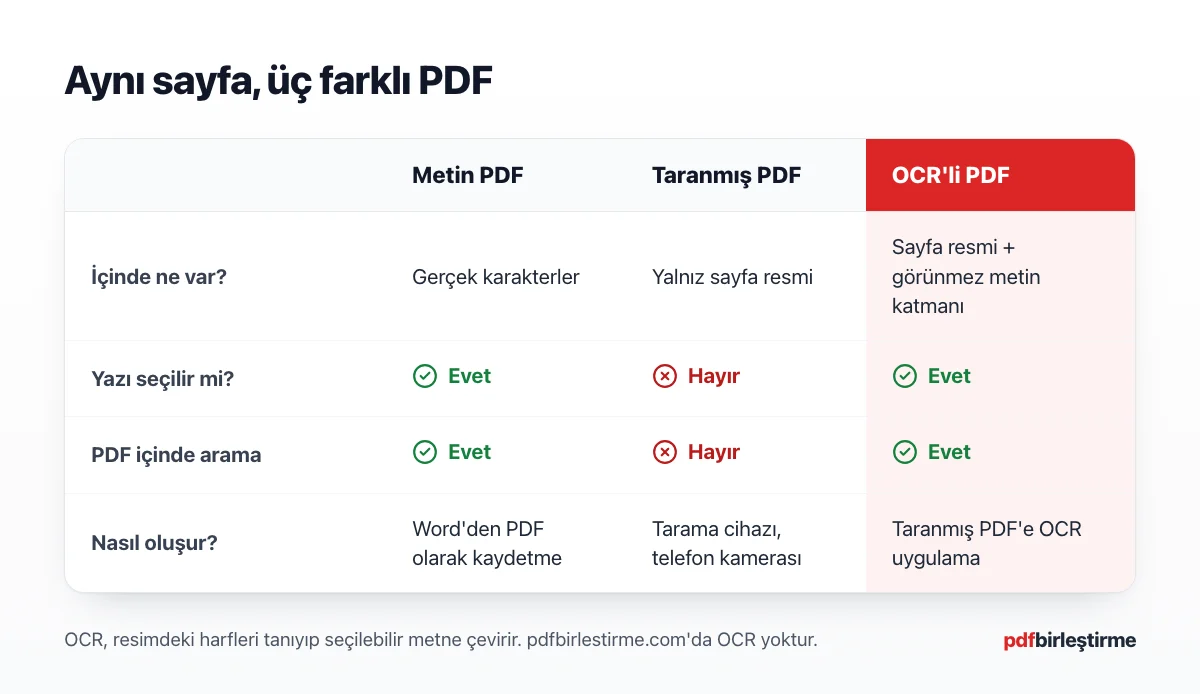
Bu fark, PDF’ten metin kopyalama işinin neden bazen çalışıp bazen hiç çalışmadığını açıklar. Taranmış bir PDF’i metne çevirmek de aynı nedenle OCR ister. Belge Word’de yazılıp PDF olarak kaydedildiyse PDF’i Word’e çevirme aracımız metni, paragrafları ve çizgili tabloları düzenlenebilir DOCX’e aktarır.
PDF Word Çevirme
Metin PDF’lerinizi düzenlenebilir Word belgesine çevirin. Dosya başına 100 MB ve 100 sayfa; dosyanız işlendikten sonra en geç 1 saat içinde sunucudan silinir.
PDF’te yazı olup olmadığını anlamanın üç yolu
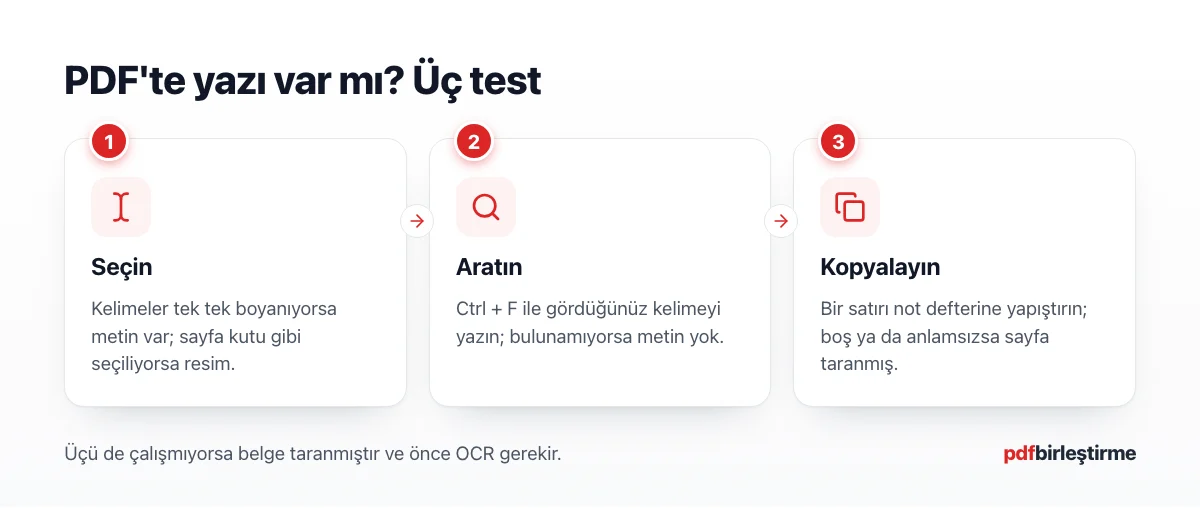
Bir PDF’te metin katmanı olup olmadığını anlamak için program gerekmez; PDF okuyucunuzda üç kısa deneme yeter:
- Seçin: Fareyle bir cümlenin üzerinden sürükleyin. Kelimeler tek tek boyanıyorsa metin vardır; bütün sayfa tek bir kutu gibi seçiliyorsa sayfa resimdir.
- Aratın: Ctrl + F (Mac’te Cmd + F) ile sayfada gördüğünüz bir kelimeyi yazın. “Bulunamadı” yanıtı, metin katmanı olmadığını gösterir.
- Kopyalayın: Bir satırı kopyalayıp not defterine yapıştırın. Boş satır, anlamsız karakterler ya da hiçbir şey gelmiyorsa sayfa taranmıştır.
OCR nasıl çalışır, neden hata yapar?
OCR önce sayfanın görüntüsünü temizler, sonra satırları, kelimeleri ve harfleri birbirinden ayırır, en son her harf şeklini bildiği karakterlerle karşılaştırır. Bu karşılaştırma bir tahmindir. Görüntü bulanık, eğri ya da düşük çözünürlüklüyse tahmin yanlış çıkar ve hata metne geçer.
Hatalar çoğu zaman şu nedenlerden gelir:
- Düşük çözünürlük: Harfler birkaç pikselden oluşursa “e” ile “c”, “rn” ile “m” birbirine karışır. Google Drive’ın yardım sayfası da metnin en az 10 piksel yüksekliğinde olmasını önerir. Taramada hangi değerin yeteceğini DPI nedir yazısı anlatır.
- Eğik sayfa, gölge, düşük kontrast: Yamuk satırlar ve telefon fotoğrafındaki gölge harflerin kenarını siler.
- Damga, imza, el yazısı: Mühür ve ıslak imza metnin üzerine bindiğinde altındaki kelimeler bozulur. El yazısı ise basılı yazıya göre çok daha zor tanınır.
- Tablo ve sütunlar: Google Drive yardım sayfası, dönüştürmede listelerin, tabloların, sütunların ve dipnotların muhtemelen algılanmayacağını yazar.
Türkçe metinde bunlara özel karışmalar eklenir. Noktası silik bir “i” “ı” olur; çengeli küçük kalan “ş” “s”, “ç” “c”, “ğ” “g” diye okunur. Rakamlarda 0 ile O, 1 ile l ve I sık karışır. TC kimlik ya da IBAN gibi numaralarda tek bir hata bütün satırı bozar.
Faks ve tarama cihazlarından çıkan TIFF dosyalarında da durum aynıdır. TIFF dosyasını PDF’e çevirmek sayfaları her cihazda açılan tek bir PDF’te toplar. Ama yazıyı metne dönüştürmez; oluşan PDF’te yazı seçilemez ve aranamaz. Kaliteyi baştan yüksek tutmak için ışık, açı ve kırpma ipuçlarını telefondan belge tarama rehberinde bulabilirsiniz.
Ücretsiz OCR yolları
Google Drive, iPhone’da Canlı Metin, Android’de Google Lens, Microsoft OneNote ve masaüstü Word taranmış sayfadaki yazıyı ücretsiz metne çevirir. Aşağıdaki adımları üreticilerin resmî destek sayfalarından aldık (Ekim 2026). Menü adları uygulama sürümüne göre biraz değişebilir.
Bilgisayarda: Google Drive ve Google Dokümanlar
Google Drive yardım sayfasına göre PDF’leri ve .jpeg, .png, .gif resimleri metne dönüştürebilirsiniz. Dosyayı Drive’a yükleyin, sağ tıklayın ve “Birlikte aç” > “Google Dokümanlar”ı seçin. Dosya bir Google Dokümanlar belgesine dönüştürülür; kalın, italik ve satır sonları büyük olasılıkla korunur. Dosya 2 MB ya da daha küçük olmalıdır; Türkçe desteklenen diller listesinde yer alır.
Bilgisayarda: OneNote ve Word
Masaüstü OneNote’ta sayfaya eklediğiniz resme sağ tıklayıp “Resimden Metin Kopyala”yı seçersiniz. Çok sayfalı bir dosya çıktısında “Çıktının Tüm Sayfalarından Metin Kopyala” komutu bulunur. Microsoft’un OneNote sayfası bazı sonuçların hazır olmasının 24-48 saat sürebileceğini de belirtir.
Word’ün masaüstü sürümünde taranmış PDF’i “Dosya” > “Aç” ile açarsınız; Word belgeyi düzenlenebilir bir Word belgesine dönüştüreceğini söyler, “Tamam” dersiniz. Microsoft’un destek sayfası, bu dönüştürmenin büyük bölümü metin olan belgelerde daha iyi çalıştığını ve sayfaların asılla birebir uyuşmayabileceğini yazar.
Telefonda: iPhone Canlı Metin ve Android Google Lens
iPhone’da Kamera’yı açıp yazıyı kadraja alın. Metnin etrafında sarı bir çerçeve görününce Canlı Metin simgesine dokunun. Sonra metne basılı tutup seçin ve kopyalayın. Apple’ın Canlı Metin sayfası özelliğin bazı bölge ve dillerde kullanılamayabileceğini not eder. Android’de Google Fotoğraflar’da fotoğrafı açın, “Diğer” > “Google Lens”e dokunun ve kopyalamak istediğiniz kelimeleri seçin.
Diyelim ki bir muhasebe bürosunda çalışıyorsunuz ve müşterinin telefonla çektiği faturadaki vergi numarasını sisteme gireceksiniz. Numarayı elle yazmak yerine Canlı Metin ile kopyalamak hızlıdır. Ama yapıştırmadan önce rakamları faturayla tek tek karşılaştırın. Sıfır, O harfi olarak okunmuşsa yanlış numara sisteme girer ve kimse fark etmez.
pdfbirlestirme.com’da OCR var mı?
Hayır, pdfbirlestirme.com’daki araçların hiçbiri metin tanıma yapmaz. Araçlarımız PDF’te zaten var olan yazıyı taşır, birleştirir ya da başka biçime çevirir. Resimdeki yazıyı okuyup metne dönüştürmez. Bunu baştan söylüyoruz, çünkü taranmış bir PDF’i dönüştürücüye verip içinde düzenlenecek yazı bulamamak zaman kaybıdır.
Pratikte bu şu anlama gelir:
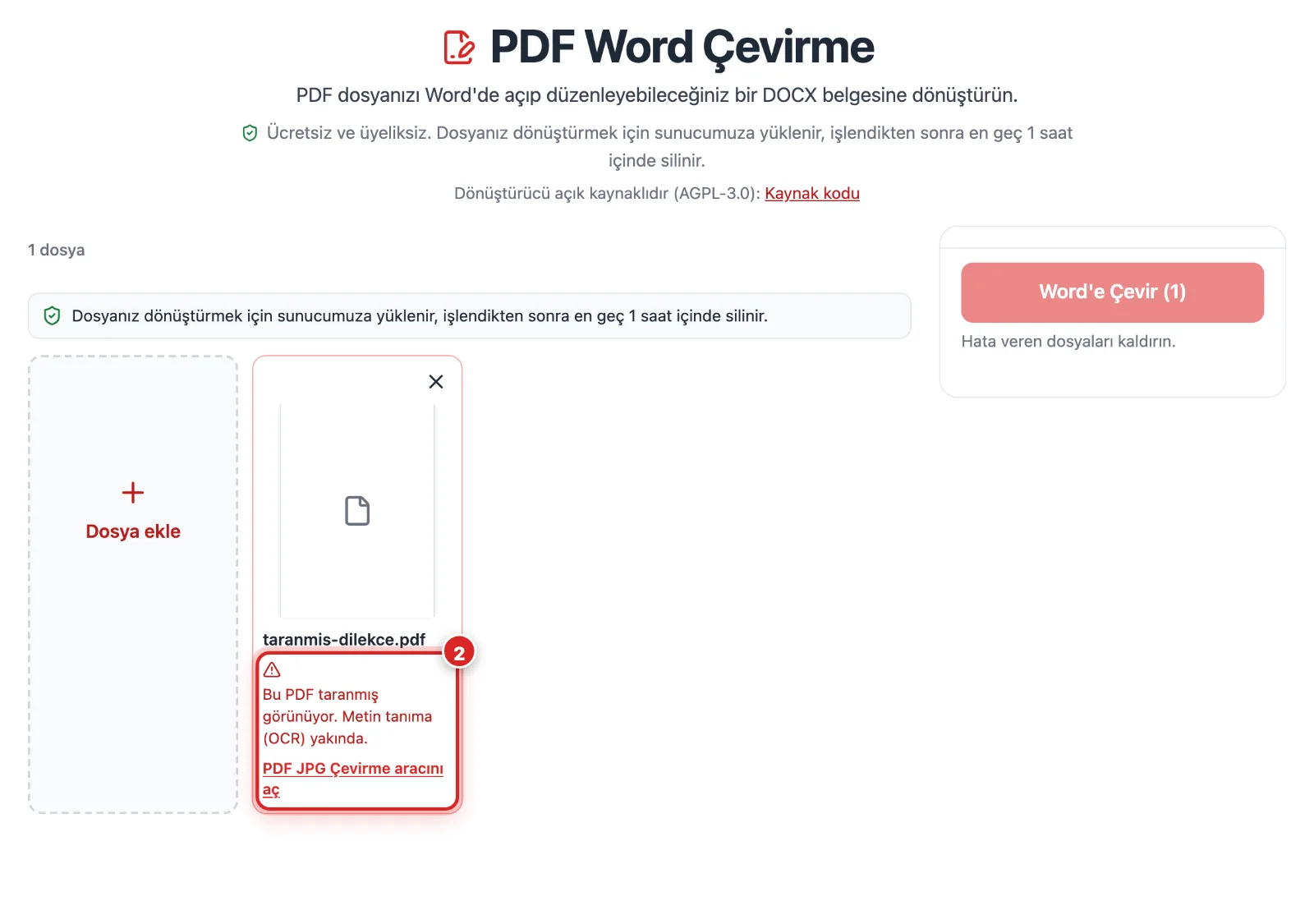
- PDF Word Çevirme: Taranmış PDF’i dönüştürmez. Aracı geliştirirken bunun için bir ön denetim koyduk. Araç dosyayı önce tarayıcınızda açıp metin katmanına bakar. Taranmış görünen PDF’te dosya kartında “Bu PDF taranmış görünüyor.” uyarısı çıkar. Taranmış PDF’lerin çoğu böylece yükleme başlamadan yakalanır, siz de boşuna beklemezsiniz.
- PDF UDF Çevirme: Taranmış bir PDF’i UYAP’ın belge biçimi UDF’e çevirirken PDF’i UDF’e çeviren araç kendiliğinden görüntü moduna geçer ve bunu sonuç ekranında söyler. Her sayfa 150 DPI resim olarak UDF’e yerleşir; görünüm korunur ama yazı düzenlenemez. Oluşan dosya UYAP Doküman Editörü’nde açılır.
- PDF JPG Çevirme: Taranmış sayfaları resim olarak saklamak ya da başka bir OCR uygulamasına vermek için PDF sayfalarını JPG’ye dönüştürebilirsiniz. Bu araç tarayıcıda çalışır, dosyanız cihazınızdan çıkmaz.
Taranmış bir belgeyi düzenlemenin gerçekçi yolu iki adımlıdır: Önce yukarıdaki ücretsiz yollardan biriyle metni çıkarın, sonra düzenlemeyi Word’de ya da Google Dokümanlar’da yapın. Hangi düzenlemenin hangi yolla yapılabileceğini PDF düzenleme rehberi ayrıntılı anlatır.
OCR sonrası kontrol listesi
OCR çıktısı bir taslaktır; kopyaladığınız ya da Word’e aldığınız metni göndermeden önce asılla karşılaştırın. Özellikle resmî yazışmada, dilekçede ve başvuru formunda tek bir harf hatası anlamı değiştirebilir. Şu kontrolleri sırayla yapın:
- Türkçe harfler: Metinde “ı”, “ş”, “ğ”, “ç”, “ö”, “ü” geçen kelimeleri tarayın. Word’ün yazım denetimi altını çizdiği kelimeleri işaretler, ama özel adları yakalamaz.
- Rakamlar ve kodlar: TC kimlik, IBAN, vergi numarası, dosya ve esas numaralarını asıldan tek tek okuyun. 0/O ve 1/l/I karışmasına dikkat edin.
- Tarih ve tutarlar: “01.10.2026” gibi tarihlerde noktaların, “1.234,56 TL” gibi tutarlarda binlik ve ondalık ayırıcıların yerinde olduğuna bakın.
- Satır sonları ve tablolar: Tirelenmiş kelimeleri birleştirin; düz metne dağılmış tabloyu gerekirse yeniden kurun.
Diyelim ki bir hukuk bürosunda stajyersiniz ve karşı tarafın taranmış dilekçesinden bir paragrafı cevap dilekçenize alıntılayacaksınız. Paragrafı Google Dokümanlar’da OCR ile çıkarın, sonra yukarıdaki listeden geçirin. “ı” yerine “i” okunmuş tek bir kelime bile alıntıyı asıldan farklı kılar; dilekçeye eklemeden önce düzeltin.
OCR ile çıkarılan metin, imzalı belgenin yerine geçmez. Taranmış ya da e-imzalı bir belgenin aslını saklayın; resmî bir kuruma sunacağınız belgede kurumun istediği yöntemi kullanın.
Sık sorulan sorular
OCR neyin kısaltması?
OCR, İngilizce Optical Character Recognition sözcüklerinin kısaltmasıdır; Türkçesi optik karakter tanımadır. Bir resimdeki harf, rakam ve noktalama işaretlerini tanıyıp bilgisayarın işleyebildiği metne çeviren teknolojinin adıdır. Taranmış belge, fotoğraf ve faks gibi yalnız görüntü içeren dosyalardaki yazıyı seçilebilir ve aranabilir hâle getirir.
Taranmış PDF Word’e çevrilebilir mi?
Önce OCR uygulanırsa evet. Taranmış PDF’in sayfaları resimdir; Word’e aktarılacak yazı için metin tanıma gerekir. Masaüstü Word, Google Drive’ın “Birlikte aç > Google Dokümanlar” seçeneği ya da OneNote bu işi yapabilir. pdfbirlestirme.com’daki PDF Word Çevirme aracında OCR yoktur; araç taranmış PDF’i dönüştürmez ve dosya kartında bunu söyler.
PDF’te arama neden çalışmıyor?
PDF içinde kelime arama, belgede gerçek metin katmanı olmasını gerektirir. Taranmış bir PDF’in sayfaları resim olduğu için arama kutusu, ekranda gördüğünüz kelimeyi bile bulamaz. Belgeyi bir OCR aracından geçirip metin katmanı eklemeniz ya da metni Google Dokümanlar’a aktarmanız gerekir. Word’den kaydedilmiş PDF’lerde arama normalde sorunsuz çalışır.
Telefonda fotoğraftaki yazı kopyalanabilir mi?
Evet. iPhone’da Kamera’yı açıp yazıyı kadraja alın, sarı çerçeve görününce Canlı Metin simgesine dokunun, sonra metne basılı tutup kopyalayın. Android’de Google Fotoğraflar’da fotoğrafı açıp “Diğer” > “Google Lens”e dokunun ve kopyalamak istediğiniz kelimeleri seçin. Kopyalanan metni yapıştırmadan önce rakamları ve Türkçe harfleri kontrol edin.
OCR Türkçe karakterleri tanır mı?
Tanır, ama hatasız değildir. Google Drive’ın desteklenen diller listesinde Türkçe yer alır ve belgenin dilini kendisi algılar. Yine de silik noktalar ve küçük çengeller yüzünden ı/i, ş/s, ğ/g, ç/c karışabilir. Net, düz ve yeterli çözünürlükte bir tarama hataları azaltır; sonucu yine de asılla karşılaştırarak okuyun.
Taranmış belgede doğru sıra
OCR nedir sorusunun cevabı, taranmış PDF’le yaşanan çoğu sorunu açıklar. Önce üç testle belgenin türünü anlayın. Taranmışsa metni ücretsiz yollardan biriyle çıkarıp kontrol listesinden geçirin. Belge Word’de yazılıp PDF’e kaydedilmişse OCR’ye gerek yoktur; doğrudan Word’e çevirebilirsiniz.
PDF Word Çevirme
Metin katmanı olan PDF’i düzenlenebilir DOCX’e çevirin. Ücretsiz ve üyeliksiz; taranmış PDF’lerin çoğunu araç yükleme başlamadan bildirir.