PDF açılmıyor mu? Telefonda ve bilgisayarda 9 neden, adım adım çözüm
PDF açılmıyorsa sorun çoğu zaman dosyanın kendisinde değildir. Sık görülen nedenler yarım kalan indirme, aslında PDF olmayan bir dosya (UDF ya da e-imzalı paket), açılış şifresi ve telefonda yanlış seçilmiş varsayılan uygulamadır. Önce dosyanın boyutuna ve uzantısına bakın, sonra başka bir uygulamada açmayı deneyin. Aşağıda dokuz nedeni belirtisiyle ve çözümüyle sıraladık.
e-Devlet’ten indirdiğiniz belge “dosya bozuk” mu diyor, WhatsApp’tan gelen PDF boş mu açılıyor? Belirtiye bakarak nedeni bulmak, rastgele uygulama denemekten hızlıdır. Sitedeki araçlarda bu durumların her biri için ayrı bir mesaj yazdık, çünkü genel bir “dosya açılamadı” uyarısı kimseye nedenini söylemiyor. Bu mesajları yazıda arayüzdeki hâliyle aktardık.
Kısaca
- 0 KB görünen ya da yarısı boş açılan dosya büyük olasılıkla tam inmemiştir; yeniden indirmek çoğu zaman yeter.
- e-Devlet, GİB ve UYAP’tan gelen .imz ya da .p7m dosyası şifreli değildir; içinde PDF taşıyan e-imzalı bir pakettir.
- Açılış şifresini bilmeden PDF açılmaz; banka ekstrelerinde şifre kuralı genellikle ekstreyle gelen e-postada yazar.
- Telefonda galeri ya da başka bir uygulama PDF’in varsayılanı olarak seçildiyse dosya açılmaz; varsayılanı temizlemek yeter.
- Bozuk bir PDF’i sitedeki araçlar otomatik onarmayı dener, ama her dosya kurtarılamaz; o zaman göndericiden yenisini isteyin.
Önce: PDF açılmıyorsa 30 saniyelik kontrol
“PDF dosyası açılmıyor, ne yapmalıyım?” diye düşünüyorsanız önce üç şeye bakın: dosyanın boyutu, uzantısı ve hangi uygulamayla açıldığı. Bu üç bilgi, dokuz nedenin hangisiyle karşı karşıya olduğunuzu büyük ölçüde gösterir. PDF neden açılmıyor sorusunun cevabı da genellikle bu yarım dakikalık kontrolde çıkar.
Kontrol için şu sırayı izleyin:
- Boyuta bakın. Dosya 0 KB ya da birkaç KB görünüyorsa indirme yarıda kalmıştır (neden 1).
- Uzantıya bakın. Ad
.pdfile değil.udf,.imz,.p7mya da.zipile bitiyorsa dosya PDF değildir (neden 2). - Başka bir uygulamada açın. Android’de Files by Google’ı, iPhone’da Dosyalar uygulamasını, bilgisayarda Edge ya da Chrome’u deneyin. Başka yerde açılıyorsa sorun ilk uygulamadadır (neden 4 ve 5).
- Ekrandaki mesajı okuyun. “Şifre gerekli”, “bozuk” ya da “desteklenmeyen biçim” mesajı nedeni doğrudan söyler.
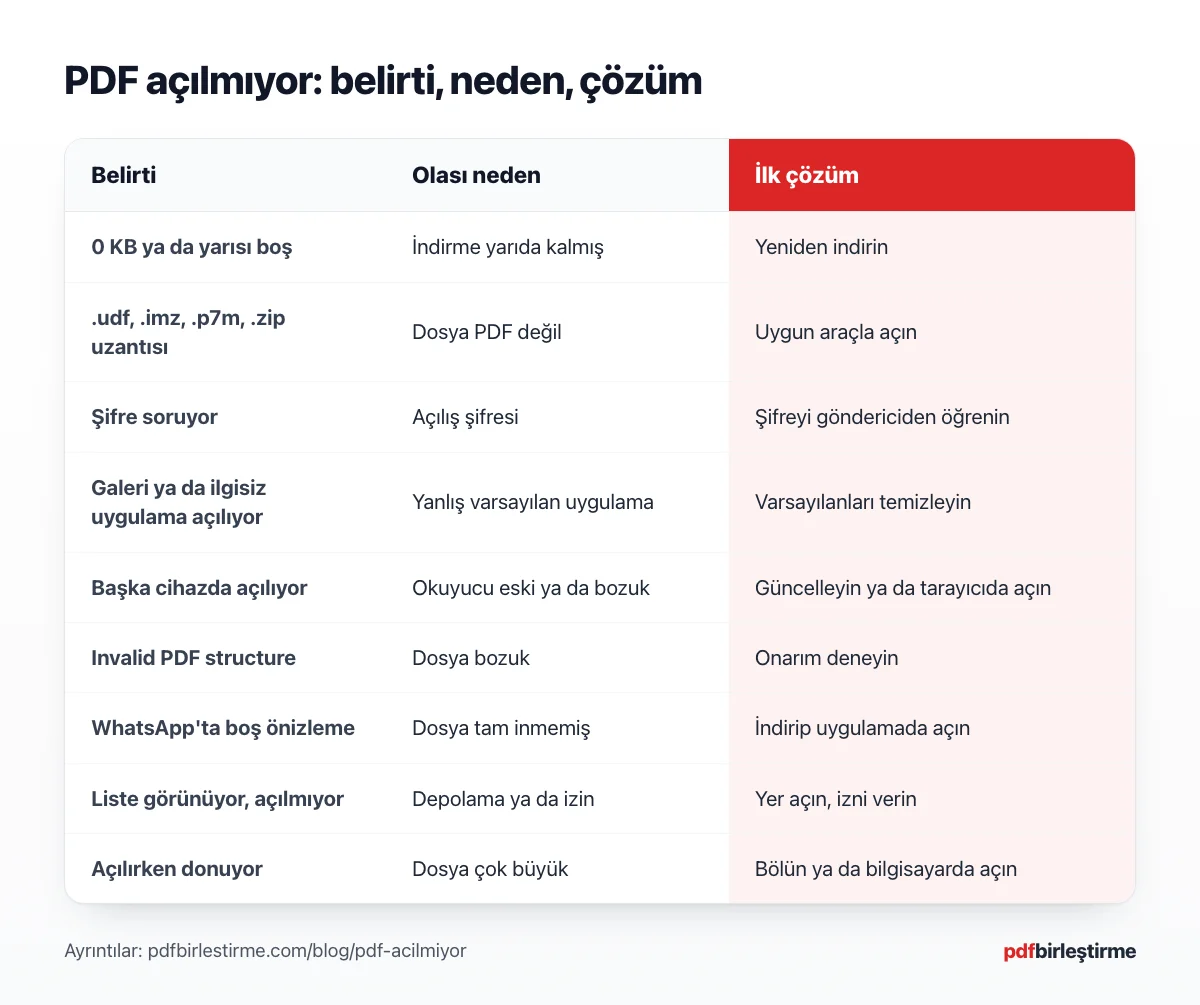
Sık görülen belirtileri ve olası nedenlerini aşağıdaki tabloda topladık:
PDF açılmadığında sık görülen belirtiler ve olası nedenleri
| Ekranda gördüğünüz | Olası neden | Bakılacak bölüm |
|---|---|---|
| Dosya 0 KB, “Dosya boş” | İndirme yarıda kalmış | 1 |
| Sayfaların bir kısmı boş ya da eksik | Eksik indirme | 1 |
| “Desteklenmeyen biçim”, uygulama dosyayı tanımıyor | Dosya PDF değil (UDF, .imz, ZIP) | 2 |
| “Şifre gerekli”, “Bu PDF şifreli” | Açılış şifresi | 3 |
| Galeri ya da ilgisiz bir uygulama açılıyor | Yanlış varsayılan uygulama | 4 |
| “Invalid PDF structure”, “dosya bozuk” | Dosyanın yapısı zarar görmüş | 6 |
PDF biçiminin ne olduğunu, neden her cihazda aynı göründüğünü merak ediyorsanız PDF’in ne olduğunu anlattığımız yazı temeli kısaca veriyor.
1. Dosya tam inmemiş
Yarım kalan indirme, PDF dosyası açılmıyor şikâyetinin en sık karşılaşılan nedenlerinden biridir. Bağlantı koptuğunda ya da indirme bitmeden uygulama kapandığında cihazda adı doğru ama içi eksik bir dosya kalır. Bu dosya ya hiç açılmaz ya da ilk birkaç sayfadan sonrası boş görünür.
Bunu anlamanın en kolay yolu boyuta bakmaktır. Telefonda dosyaya uzun basıp ayrıntılarını açın; bilgisayarda dosyaya sağ tıklayıp “Özellikler”e bakın. 0 KB ya da beklenenden çok küçük bir dosya neredeyse her zaman eksiktir.
Sitedeki araçlara böyle bir dosya eklediğinizde iki mesajdan birini görürsünüz. Dosya tamamen boşsa “Dosya boş. Dosyanın tamamen indirildiğinden emin olun.” yazar. Dosyanın sonu eksikse “dosya eksik indirilmiş olabilir; bazı sayfalar görünmeyebilir.” bildirimi çıkar.
Çözüm basittir: Dosyayı sağlam bir bağlantıyla yeniden indirin. İndirdiğiniz kopyayı bulamıyorsanız telefonda indirilenler klasörü yazımız iPhone ve Android’de nereye baktığınızı adım adım gösteriyor.
Bir de sinsi bir durum var: Bazı siteler oturum süresi dolunca PDF yerine bir hata sayfası indirir. Dosyanın adı .pdf ile bitse de içi bir web sayfasıdır. Araçlarımız bunu tanır ve “Bu dosya bir web sayfası (HTML), PDF değil. İndirirken hata sayfası kaydedilmiş olabilir.” der. Bu durumda siteye yeniden giriş yapıp belgeyi tekrar indirin.
Eksik dosyanın açılan sayfalarını acilen birine göstermeniz gerekiyorsa o PDF sayfalarını JPG’ye çevirmek geçici bir yol olur. Asıl belgeyi yine de yeniden indirin.
2. Dosya aslında PDF değil (UDF, .imz, ZIP)
Bazı dosyalar PDF sanılır ama PDF değildir; PDF okuyucu da onları açamaz. Türkiye’de üç türüyle sık karşılaşılır: UYAP’tan gelen UDF evrakı, e-Devlet ve GİB’den gelen e-imzalı paketler (.imz, .p7m) ve sıkıştırılmış ZIP arşivleri. Uzantıya bakmak hangisi olduğunu hemen söyler.
UDF dosyası. UDF, UYAP Doküman Formatı olarak bilinen, UYAP Doküman Editörü’nün belge biçimidir. Aslında bir ZIP arşividir ve içinde content.xml bulunur. Bu yüzden bazı telefonlar onu ZIP gibi açar ya da hiç tanımaz. Bu durumu uzantı sorununu anlattığımız yazı ayrıntılı ele alıyor. Evrakı telefonda okumak için de UDF evrakını telefonda okumak yazısına bakabilirsiniz.
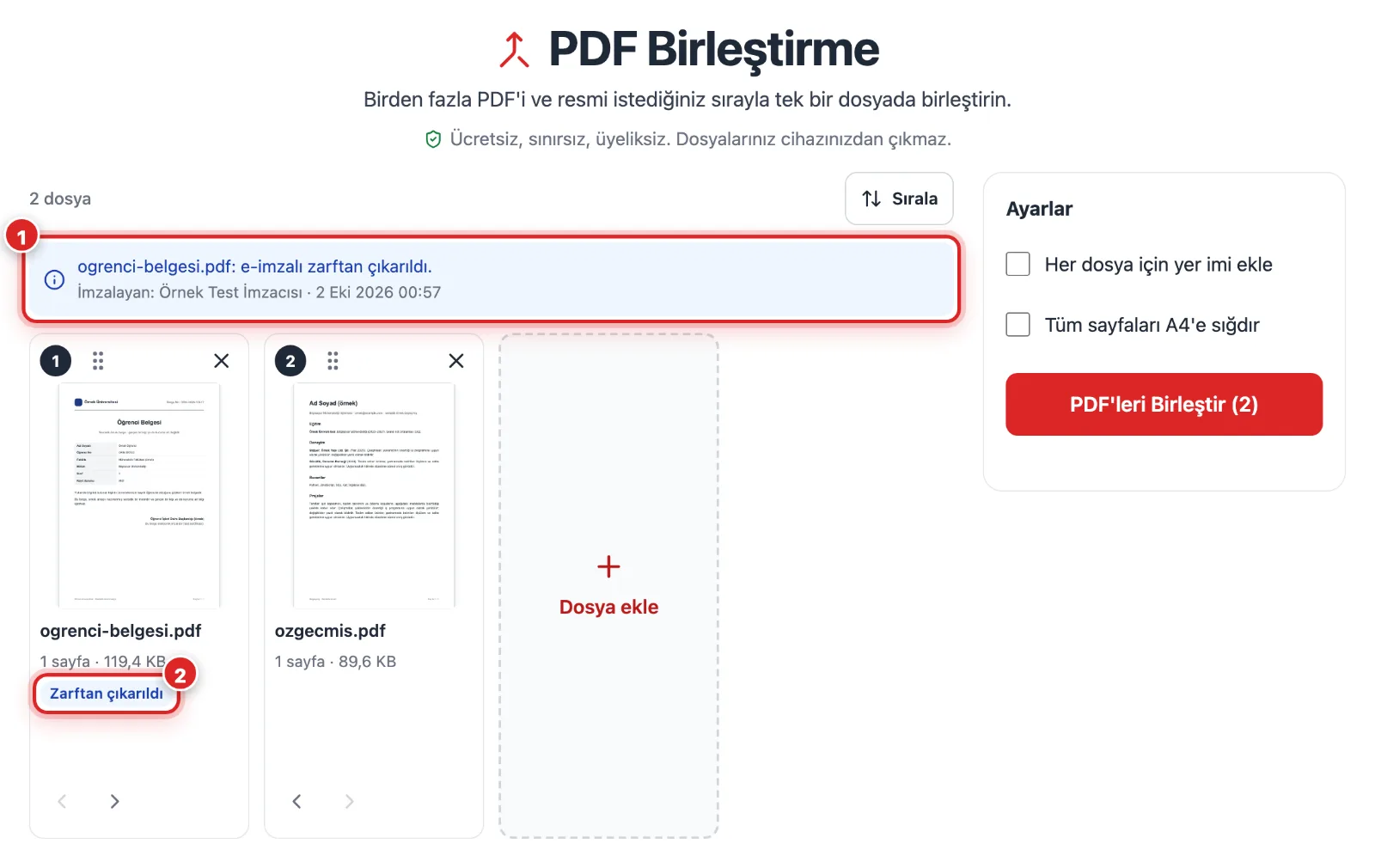
e-imzalı paket (.imz, .p7m). e-Devlet, GİB, e-Tebligat ya da UYAP’tan inen bazı belgeler, PDF’i içinde taşıyan e-imzalı bir zarftır. PDF okuyucu bu zarfı açamaz, siz de dosyayı şifreli sanırsınız. Sitedeki tarayıcı araçları zarftaki PDF’i cihazınızda çıkarır ve “e-imzalı zarftan çıkarıldı.” bildirimini gösterir. e-Devlet’e özgü durumlar için e-Devlet PDF’i açılmıyorsa okuyabilirsiniz.
Diyelim ki iş başvurusu için e-Devlet’ten bir belge indirdiniz ve dosyanın adı .imz ile bitiyor. Belgeyi özgeçmişinizle tek dosyada göndermek istiyorsanız iki dosyayı birlikte birleştirme aracına ekleyin. Araç zarfı açar, iki belgeyi tek PDF’te toplar.
PDF Birleştirme
e-imzalı zarfı ve diğer belgelerinizi ekleyin, sırayı ayarlayın, tek PDF indirin. Dosyalarınız cihazınızdan çıkmaz.
Yalnız tek bir zarfı açmak istiyorsanız dosyayı PDF sayfa düzenleme aracına ekleyip “Değişiklikleri Uygula” butonuna basmanız yeter.
Zarftan çıkarılan PDF e-imza taşımaz. İmzanın doğrulanacağı bir kuruma belge gönderecekseniz imzalı aslını saklayın ve kurumun istediği yöntemi kullanın.
3. PDF şifreli
PDF şifreliyse açılış şifresi girilmeden okunamaz; bu bir arıza değil, belgenin korumasıdır. Belge açılırken şifre soruyor ya da “Bu PDF şifreli” diyorsa elinizde açılış şifresiyle korunan bir dosya vardır. Şifreyi bilmeden bu korumayı kaldırmanın meşru bir yolu yoktur.
PDF’te iki tür şifre bulunur. Açılış şifresi belgeyi tamamen kilitler. Kısıtlama (sahip) şifresi ise belgeyi açar ama yazdırmayı, kopyalamayı ya da düzenlemeyi engeller. İkincisi “açılmıyor” değil, “yazdırılmıyor” şikâyetine yol açar.
Banka ekstreleri, bordrolar ve sigorta poliçeleri sık sık açılış şifresiyle gelir. Şifre kurumdan kuruma değişir; bazıları T.C. kimlik numarasının ya da doğum tarihinin belirli hanelerini kullanır. Kuralı genellikle belgenin geldiği e-postada bulursunuz.
Diyelim ki kredi başvurusu için son üç ayın ekstresini göndermeniz gerekiyor ve her dosya ayrı ayrı şifre soruyor. Şifreyi biliyorsanız şifre kaldırma aracı ile her ekstrede şifreyi bir kez girer, şifre sormadan açılan bir kopya indirirsiniz. Ekstreler tarayıcınızda işlenir, hesap hareketleriniz bir sunucuya yüklenmez.
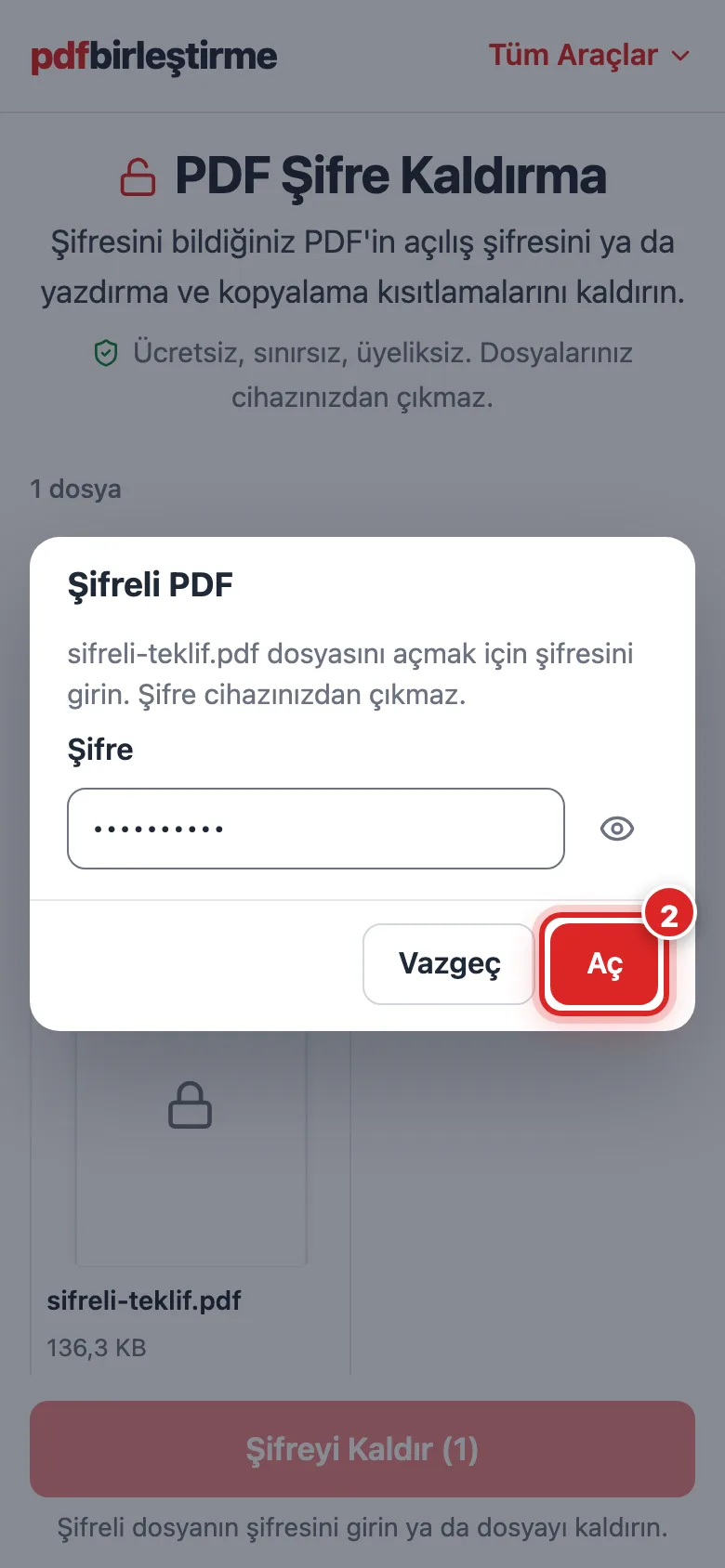
Şifreyi bilmiyorsanız tek doğru yol belgeyi gönderen kurum ya da kişidir. Araç şifre tahmin etmez, deneme yanılma yapmaz. Yalnız kısıtlama şifresi olan dosyalarda ise şifre sorulmaz; kısıtlama otomatik kaldırılır.
4. Telefonda PDF açılmıyor: varsayılan uygulama yanlış
Telefonda PDF açılmıyorsa sık görülen nedenlerden biri, PDF’in varsayılan olarak yanlış bir uygulamayla eşleşmiş olmasıdır. Bir kez “Her zaman” seçilen galeri, not uygulaması ya da eski bir okuyucu, PDF’e her dokunduğunuzda açılır ve dosyayı gösteremez. Varsayılanı temizlemek bu durumda sorunu çözer.
Android’de PDF’i hangi uygulamanın açtığını görün. Sonra o uygulamanın ayarlarında “Varsayılan olarak aç” ya da benzer adlı bölümden varsayılanları temizleyin. Menü adları üreticiye göre değişir. Bir sonraki dokunuşta telefon size uygulama seçtirir; Files by Google gibi PDF gösterebilen bir uygulamayı seçin.
Belge bir web sitesinden geliyorsa indirmeden de açabilirsiniz. Google’ın yardım sayfasına göre Android 12 ve sonraki sürümlerde Chrome, sitedeki PDF bağlantısını açabilir, içinde metin arayabilir ve dosyayı sonradan indirebilir. Ayrı bir PDF okuyucu gerekmez.
Xiaomi, Redmi ve POCO telefonlarda ilgili ayarlar farklı adlarla ve farklı menülerde yer alabilir. Adım adım çözüm için Xiaomi’de PDF açılmama sorunu yazısına bakın.
iPhone’da durum daha sadedir. PDF’i Dosyalar uygulamasında bulup dokunduğunuzda önizleme açılır; ayrı bir uygulama gerekmez. Dosya burada da açılmıyorsa sorun büyük olasılıkla uygulamada değil dosyadadır; 1., 2. ve 6. nedenlere dönün.
5. Bilgisayarda PDF açılmıyor: okuyucu eski ya da yok
Bilgisayarda PDF açılmıyorsa ve dosya başka bir cihazda açılıyorsa, sorun büyük olasılıkla PDF okuyucunuzdadır. Eski bir okuyucu yeni PDF özelliklerini tanımayabilir, bozulmuş bir kurulum da hiçbir dosyayı açamayabilir. Çözüm okuyucuyu güncellemek ya da dosyayı başka bir programda açmaktır.
Sağlam bir PDF dosyası nasıl açılır? En hızlı yol tarayıcıdır. Windows’ta dosyaya sağ tıklayın, “Birlikte aç” menüsünden Microsoft Edge’i ya da Chrome’u seçin. Her iki tarayıcıda da yerleşik bir PDF görüntüleyici vardır. Mac’te Önizleme uygulaması PDF’i kendisi açar.
Dosya tarayıcıda açılıyor ama Adobe Acrobat Reader’da açılmıyorsa okuyucuyu güncelleyin. Adobe’nin PDF’in açılmaması üzerine destek sayfası güncellemeleri yüklemeyi, kurulumu onarmayı ve PDF’leri varsayılan olarak Acrobat Reader ile açılacak şekilde ayarlamayı önerir.
Okuyucuyu güncellemek yalnız gerçek PDF’lerde işe yarar. Dosyanın uzantısı .udf ise hiçbir PDF okuyucu onu açmaz, çünkü UDF ayrı bir biçimdir. Bu durumda evrakı program kurmadan UDF Görüntüleyici ile tarayıcıda okuyabilir, gerekirse “İndir” butonuyla PDF olarak kaydedebilirsiniz. Düzenleme gerekiyorsa resmî UYAP Doküman Editörü’nü kullanmanız gerekir.
Diyelim ki bir hukuk bürosunda stajyersiniz ve ortak bilgisayara program kuramıyorsunuz. Müvekkilden gelen PDF Acrobat’ta hata veriyor ama Edge’de sorunsuz açılıyor. Bu durumda dosya sağlamdır; işinizi tarayıcıda bitirip okuyucunun güncellenmesini bilgi işlemden isteyebilirsiniz.
6. Dosya bozuk (“Invalid PDF structure”)
Dosya bozuksa PDF’in iç yapısı zarar görmüştür ve okuyucu sayfaları bulamaz. Yarım kalan bir kopyalama, dosyayı hatalı kaydeden bir program ya da bozulan bir bellek kartı buna yol açabilir. Okuyucu bu durumda bir hata mesajı gösterir; mesajın metni uygulamaya göre değişir.
Aşağıdaki tablo sık görülen mesajları ve anlamlarını özetliyor:
Bozuk ya da eksik PDF’te görülen hata mesajları ve anlamları
| Mesaj | Nerede görülür | Anlamı |
|---|---|---|
| “Invalid or corrupted PDF file” (Türkçede “Geçersiz veya bozulmuş PDF dosyası”) | Firefox’un PDF görüntüleyicisi | Dosya geçersiz ya da bozuk |
| “Invalid PDF structure” | PDF.js kullanan bazı web siteleri ve uygulamalar | Dosyanın iç yapısı okunamıyor |
| “Failed to load PDF document” | Chrome tarayıcısı | Tarayıcı dosyayı açamadı; genellikle bozuk ya da eksik dosya |
| Belgenin hasarlı olduğunu ve onarılamadığını söyleyen hata penceresi | Adobe Acrobat Reader | Dosya bozuk, okuyucu onaramadı |
| “Dosya bozuk ya da eksik indirilmiş; onarılamadı.” | pdfbirlestirme.com araçları | Otomatik onarım denendi, sonuç alınamadı |
İngilizce mesajlar Türkçe arayüzde çevrilmiş olarak görünebilir; anlamları aynıdır. Mesajın ne dediğinden çok, dosyanın başka bir yerde açılıp açılmadığı önemlidir. Hiçbir yerde açılmıyorsa dosya gerçekten bozuktur.
Bu hatanın teknik arka planını ve olası çözümleri Invalid PDF structure hatası yazısında ayrıntılı anlattık. Kurtarma adımlarını aşağıda, ayrı bir bölümde topladık.
7. WhatsApp ve e-posta önizleme sorunları
WhatsApp ya da e-postadan gelen PDF açılmıyorsa sorun genellikle dosyada değil, indirmede ya da uygulama içi önizlemededir. Dosya cihaza tam inmeden önizleme boş kalabilir; bazı önizlemeler de şifreli ya da büyük dosyaları göstermez. Dosyayı cihaza tam indirip gerçek bir PDF uygulamasıyla açmak çoğu durumda yeter.
WhatsApp’ta önce dosyanın indirildiğinden emin olun. Simgede hâlâ indirme oku görünüyorsa dosya cihaza gelmemiştir. İndikten sonra dosyayı Android’de Files by Google gibi bir PDF uygulamasında, iPhone’da Dosyalar uygulamasında açmayı deneyin. Telefonun depolaması doluysa indirme hiç tamamlanmaz (neden 8).
E-postada da aynı mantık geçerlidir. Webmail’in önizlemesi şifreli PDF’leri ve e-imzalı paketleri göstermeyebilir. Eki önce indirin, sonra açın. Ek .imz ya da .udf uzantılıysa 2. nedene dönün.
Android ve iPhone için uygulamaya özgü adımları WhatsApp PDF sorunu çözümü yazısında sıraladık. Gelen dosya .udf uzantılıysa ve ZIP gibi açılıyorsa sorun yine uzantıdadır.
Gönderen siz olacaksanız birden çok belgeyi ayrı ayrı yollamak yerine tek PDF’te toplayın. Alıcının açması gereken dosya sayısı azalır, eksik inen ek riski düşer.
8. Depolama ve izin sorunları
Telefonun depolaması doluysa ya da uygulamanın dosyalara erişim izni yoksa PDF ya hiç inmez ya da açılırken hata verir. Bu durumda dosya sağlamdır; engel cihaz tarafındadır. Biraz yer açmak ya da izni vermek sorunu çözer.
Depolama doluyken indirmeler sessizce yarıda kalabilir. Sonuçta 1. nedendeki eksik dosya oluşur. Telefonun ayarlarındaki depolama bölümünden ne kadar boş yer kaldığına bakın. Gereksiz videoları ya da eski indirmeleri silip dosyayı yeniden indirin.
İzin sorunu Android’de daha sık görülür. Bir PDF uygulaması “Dosyalar ve medya” iznini almadıysa dosyayı listede görür ama açamaz. Uygulamanın ayarlarındaki izinler bölümünden bu izni verin. Menü adları Android sürümüne ve üreticiye göre değişebilir.
Bilgisayarda ise benzer bir engel, ağ sürücüsündeki ya da şirket paylaşımındaki dosyalarda yaşanır. Dosyayı önce masaüstüne kopyalayıp oradan açmayı deneyin. Açılıyorsa sorun dosyada değil, erişim yetkisindedir.
9. Dosya çok büyük
Çok büyük bir PDF, telefonun ya da bilgisayarın belleğini aştığında açılmaz ya da donar. Yüzlerce taranmış sayfa ya da yüksek çözünürlüklü fotoğraflarla dolu bir dosya, sıradan bir telefonun kaldırabileceğinden fazlasını isteyebilir. Belgeyi küçük parçalara bölmek ya da daha güçlü bir cihazda açmak çözümdür.
Sitedeki tarayıcı araçlarında sabit bir boyut sınırı yoktur; ne kadar büyük dosyayla çalışabileceğinizi cihazınızın belleği belirler. 200 MB’ı aşan dosyalarda işlemden önce uyarı gösterilir. Bellek yetmezse “Cihazınızın belleği yetmedi. Daha az dosyayla ya da daha küçük dosyalarla deneyin.” mesajı çıkar.
Büyük bir belgeyi telefonda okumak zorundaysanız onu bilgisayarda bölümlere ayırmak işe yarar. Her parça ayrı bir dosya olur ve telefonda çok daha rahat açılır. Taranmış sayfalar resim olarak kaydedildiği için dosyayı hızla büyütür; PDF’in neden bu kadar büyük olduğunu ayrı bir yazıda anlattık.
Çok nadir de olsa sayfa sayısı sorun olabilir. 20.000’den fazla sayfası olan bir PDF’te araçlarımız “Bu PDF çok fazla sayfa içeriyor” der ve dosyanın bozuk olmadığını ayrıca belirtir.
Bozuk PDF’i kurtarmanın yolları
Bozuk bir PDF’i kurtarmanın ilk yolu, onu başka bir okuyucuda açmaktır; bazı okuyucular hasarlı dosyaları kendiliğinden onarır. İkinci yol, dosyayı otomatik onarım deneyen bir araçtan geçirmektir. Hiçbir yöntem her dosyada sonuç vermez; yapısı ağır zarar görmüş bir dosya kurtarılamayabilir.
Sırasıyla şunları deneyin:
- Yeniden indirin. Bozulma sık sık indirme sırasında olur. Kaynağa ulaşabiliyorsanız temiz bir kopya en hızlı çözümdür.
- Başka bir okuyucu deneyin. Chrome, Edge, Firefox ve Acrobat Reader farklı yöntemlerle okur. Birinde açılmayan dosya ötekinde açılabilir.
- Onarım deneyen bir araçtan geçirin. Dosyayı sayfa düzenleme aracına ekleyin. Açılamayan PDF önce otomatik onarılır ve yeniden açılmaya çalışılır.
- Sonucu kontrol edin. Onarım başarılıysa “dosya bozuktu, onarılarak açıldı. Sonucu kontrol edin.” bildirimi çıkar. Sayfaları gözden geçirin, “Değişiklikleri Uygula” deyip yeni PDF’i indirin.
Onarım işe yaramazsa “Dosya bozuk ya da eksik indirilmiş; onarılamadı. Dosyayı yeniden indirip deneyin.” mesajı görünür. Bu noktada elinizdeki kopyadan daha fazlası çıkmaz. Cihazınızdaki asıl dosya hiçbir adımda değişmez; her sonuç yeni bir dosyadır.
Diyelim ki muhasebe bürosunda çalışıyorsunuz ve bir müşterinin e-postayla gönderdiği fatura PDF’i hiçbir yerde açılmıyor. Sayfa düzenleme aracı da onaramıyor. Burada daha fazla uğraşmak yerine müşteriden belgeyi yeniden göndermesini istemek zaman kazandırır.
Ne zaman göndericiden yeniden istemeli?
Dosya iki farklı okuyucuda açılmıyor, yeniden indirmek ve onarım denemesi de sonuç vermiyorsa belgeyi göndericiden yeniden isteyin. Aynı şekilde açılış şifresini bilmiyorsanız ya da dosyanın bir kısmı eksikse doğru adres yine göndericidir. Bu durumlarda sizin tarafınızda yapılabilecek bir şey kalmaz.
Göndericiden yeniden isterken işini kolaylaştırmak için şunları belirtin:
- Gördüğünüz mesaj. Hata metnini aynen yazın ya da ekran görüntüsü ekleyin.
- Dosyanın boyutu. 0 KB ya da çok küçük bir dosya, gönderimde bir sorun olduğunu gösterir.
- Uzantı. Gelen dosya
.udf,.imzya da.zipise PDF olarak kaydedip göndermesini isteyebilirsiniz. - Şifre. Şifreli belgede şifrenin ayrı bir kanaldan iletilmesini rica edin.
Kurumlardan gelen belgelerde (e-Devlet, banka, okul) belgeyi aynı yerden yeniden indirmek, göndericiye yazmaktan genellikle hızlıdır. e-Devlet’ten inen belgelerin çoğunu indirdiğiniz hizmet sayfasından tekrar alabilirsiniz.
Açılmayan PDF’te sıradaki adım
PDF açılmıyorsa çözümün sırası çoğu zaman bellidir: önce boyut ve uzantı, sonra başka bir uygulama, en son onarım. Dosya UDF ya da e-imzalı paket çıktıysa tarayıcıdaki araçlar onu program kurmadan açar. Şifreliyse şifreyi bilen kişiye, bozuksa göndericiye dönmek gerekir. Belge açılıyor ama yazdırılmıyorsa sorun büyük olasılıkla kısıtlama şifresidir; yazdırma sorunlarını ele aldığımız yazı oradan devam ediyor.
Belgeniz açıldıktan sonra genellikle bir iş daha kalır: başka belgelerle birlikte göndermek. Açtığınız PDF’i diğer evraklarınızla tek dosyada toplayabilirsiniz.
PDF Birleştirme
PDF’lerinizi ve e-imzalı zarflarınızı ekleyin, sırayı ayarlayın, tek dosya olarak indirin. Ücretsiz, üyelik yok; dosyalarınız cihazınızdan çıkmaz.
Sık sorulan sorular
PDF dosyası neden açılmıyor?
PDF dosyası genellikle şu nedenlerden biriyle açılmaz: İndirme yarıda kalmıştır ya da dosya aslında PDF değildir (UDF ya da .imz paketi). Açılış şifresi ve telefonda yanlış seçilmiş varsayılan uygulama da sık görülür. Daha az sıklıkla dosya bozuktur ya da cihazın belleğine sığmayacak kadar büyüktür. Önce dosyanın boyutuna ve uzantısına bakın, sonra başka bir uygulamada açmayı deneyin.
Telefonda PDF açılmıyorsa ne yapmalıyım?
Telefonda PDF açılmıyorsa önce dosyanın tam indiğini ve 0 KB olmadığını kontrol edin. Sonra dosyayı Android’de Files by Google gibi bir PDF uygulamasıyla, iPhone’da Dosyalar uygulamasıyla açmayı deneyin. Android’de galeri gibi yanlış bir uygulama varsayılan seçildiyse o uygulamanın ayarlarından varsayılanları temizleyin. iPhone’da PDF, Dosyalar uygulamasında dokununca önizlemede açılır; orada da açılmıyorsa sorun dosyadadır.
Bozuk PDF onarılabilir mi?
Bazen onarılabilir. Hafif hasarlı dosyaları bazı okuyucular kendiliğinden onarır; sitedeki araçlar da açılamayan PDF’i otomatik onarmayı dener ve başarılı olursa bunu bildirir. Yapısı ağır zarar görmüş ya da yarısı eksik inmiş bir dosya ise kurtarılamaz. Bu durumda en güvenilir çözüm belgeyi yeniden indirmek ya da göndericiden istemektir.
e-Devlet’ten inen dosya neden açılmıyor?
e-Devlet’ten inen bazı belgeler düz PDF değil, PDF’i içinde taşıyan e-imzalı bir pakettir ve uzantısı .imz ya da .p7m olur. PDF okuyucu bu paketi açamaz, dosya şifreli sanılır. Sitedeki tarayıcı araçları paketin içindeki PDF’i cihazınızda çıkarır. Çıkarılan PDF e-imza taşımaz; imzalı aslını ayrıca saklayın.
PDF şifre istiyorsa ne yapmalı?
Belge açılış şifresi istiyorsa şifreyi belgeyi gönderen kurumdan ya da kişiden öğrenmeniz gerekir. Banka ekstrelerinde şifre kuralı genellikle ekstreyle gelen e-postada yazar. Şifreyi biliyorsanız bir kez girip şifre sormadan açılan bir kopya oluşturabilirsiniz. Şifreyi bilmeden açılış korumasını kaldırmanın meşru bir yolu yoktur.
PDF bilgisayarda açılıyor telefonda açılmıyor, neden?
Dosya bilgisayarda açılıyorsa sağlamdır; sorun telefondadır. En sık nedenler telefona yarım inen kopya, yanlış seçilmiş varsayılan uygulama, dolu depolama ve telefonun belleğini aşan büyük dosyadır. Dosyayı telefona yeniden gönderin, başka bir PDF uygulamasıyla açın; dosya çok büyükse bilgisayarda bölüp parça parça gönderin.