Toplu PDF yazdırma, iki sayfayı tek kâğıda basma ve sık yazdırma sorunları
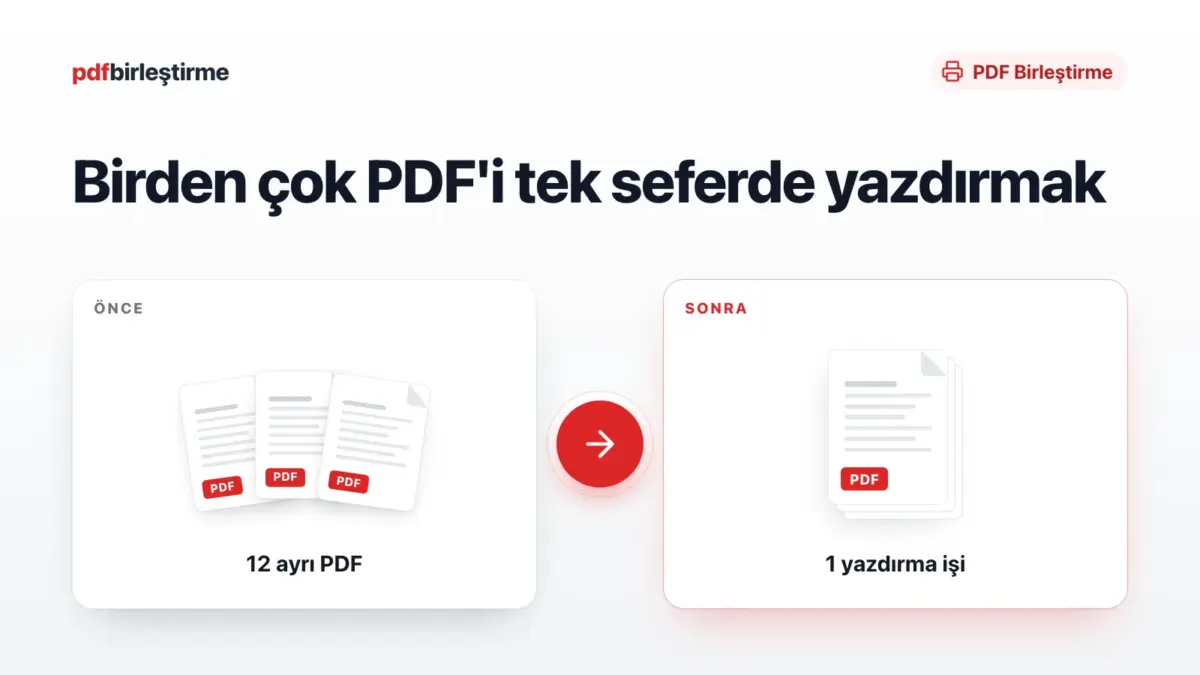
Toplu PDF yazdırma için en kolay yol, dosyaları önce tek bir PDF’te toplamak ve sonra bir kez yazıcıya göndermektir. Böylece sırayı ve sayfa yönünü yazdırmadan önce ekranda görürsünüz. Yazıcı PDF’i basmıyor, boş sayfa çıkarıyor ya da kenarı kırpıyorsa sorun çoğu zaman üç yerdedir: ölçek ayarı, yazıcı kuyruğu ya da dosyanın kendisi.
On iki faturayı tek tek açıp yazdırmak yorucudur. Arada biri yan çıkar, biri unutulur, sıra karışır. Aşağıda önce toplu yazdırmayı, sonra iki sayfayı tek kâğıda basmayı, en sonda da yazıcının çıkardığı tipik sorunları ele aldım. Menü adları Adobe, Microsoft ve Apple’ın Türkçe destek sayfalarından; araç adımları ise geliştirdiğimiz araçların kendi arayüzünden.
Kısaca
- Birden çok PDF’i tek dosyada toplayıp bir kez yazdırmak, sırayı ve yönü kontrol etmenin en güvenilir yoludur.
- Windows Gezgini’nde 15’ten fazla dosya seçildiğinde sağ tık menüsündeki “Yazdır” görünmez; Microsoft bunu tasarım gereği olarak açıklar.
- İki sayfayı tek kâğıda basmak yazdırma penceresinin işidir: Acrobat Reader’da “Birden Çok”, Mac’te “Yerleşim”.
- Kenar kırpılıyorsa “Gerçek boyut” yerine “Sığdır” seçin; boş sayfa çıkıyorsa Acrobat’ta “Görüntü olarak yazdır”ı deneyin.
- “Yazdır” gri görünüyorsa belgede yazdırma kısıtlaması vardır. Belge sizinse ya da kullanma yetkiniz varsa şifre kaldırma aracı bu kısıtlamayı şifre sormadan kaldırır.
Birden çok PDF’i tek seferde yazdırmanın en kolay yolu
Birden çok PDF’i tek seferde yazdırmanın en kolay yolu, hepsini istediğiniz sırayla tek bir dosyada toplamak ve bu dosyayı bir kez yazdırmaktır. Böylece yazıcıya tek iş gider. Sayfalar sırasıyla çıkar, çift taraflı baskıda da dosyalar birbirine karışmaz. Bunun için ayrı bir toplu PDF yazdırma programı kurmanız gerekmez. Tarayıcıda çalışan bir araç ve bilgisayarınızdaki PDF okuyucu yeter.
Dosyaları toplamak için birden çok PDF’i tek dosyada toplayan aracımızı kullanabilirsiniz. Araç tarayıcıda çalışır, dosyalarınız cihazınızdan çıkmaz:
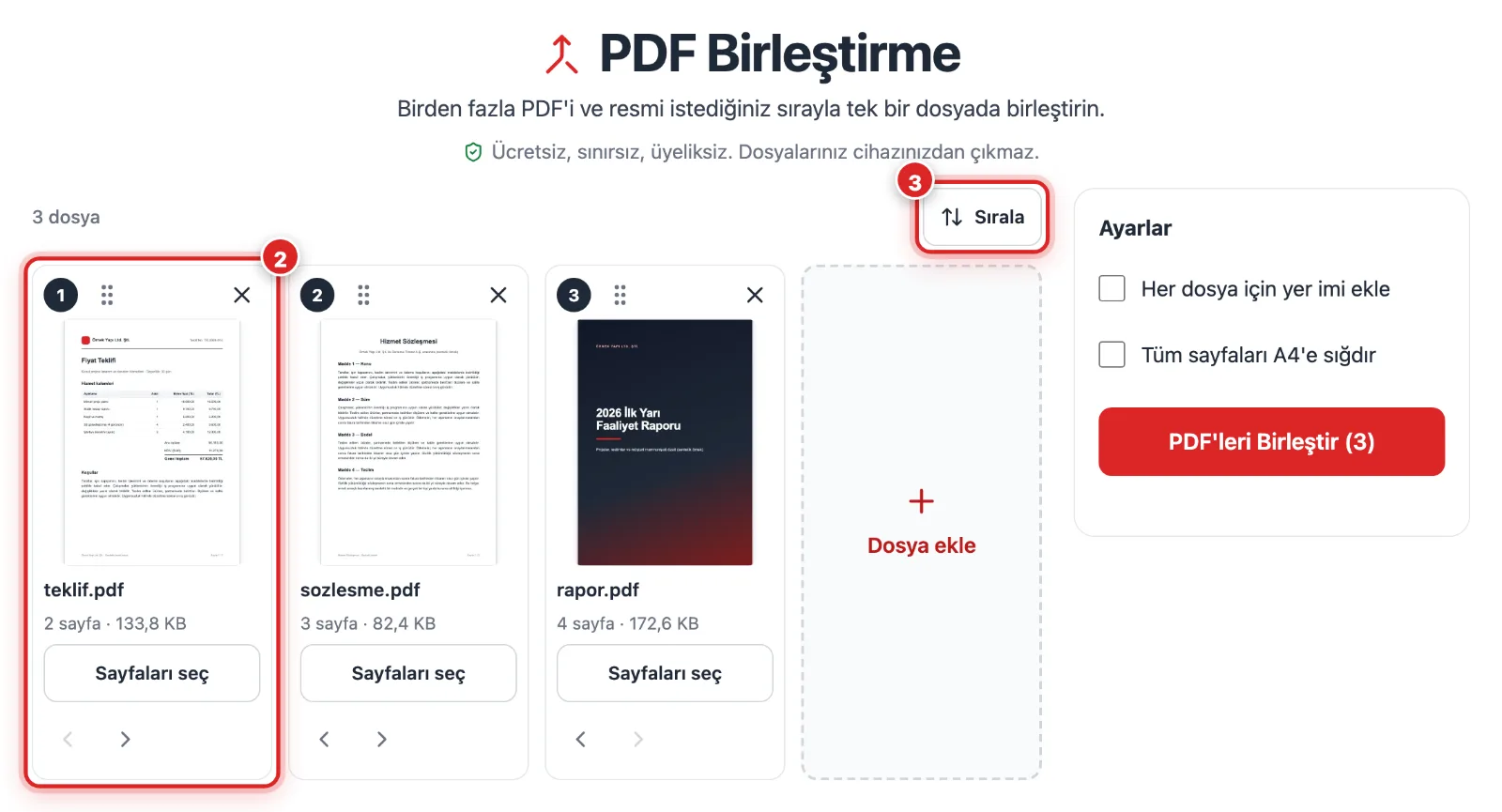
- Dosyaları ekleyin. “Dosyaları Seç” butonuyla yazdıracağınız PDF’leri seçin. Araya JPG ya da PNG de koyabilirsiniz.
- Sırayı ayarlayın. Kartları sürükleyin ya da “Sırala” menüsüyle A-Z veya tarihe göre dizin.
- Sayfaları seçin. Bir dosyadan yalnız birkaç sayfa lazımsa karttaki “Sayfaları seç” düğmesini kullanın.
- Boyutu eşitleyin. Sayfa boyutları karışıksa “Tüm sayfaları A4’e sığdır” seçeneğini açın.
- İndirip yazdırın. “PDF’leri Birleştir” butonuna basın. Sonuç ekranındaki “İndir” ile
birlestirilmis.pdfdosyasını kaydedin ve bir kez yazdırın.
Diyelim ki muhasebede çalışıyorsunuz ve ay sonunda on iki faturayı mali müşavire kâğıt olarak teslim edeceksiniz. Faturaları tek dosyada tarihe göre dizip bir kez yazdırdığınızda yığın, ekranda gördüğünüz sırayla çıkar. Ortak ofis yazıcısında araya başkasının çıktısı da girmez, çünkü yığın tek iş olarak basılır.
PDF Birleştirme
PDF’lerinizi istediğiniz sırayla tek dosyada toplayın, sonra bir kez yazdırın. Ücretsiz, üyelik yok; dosyalar cihazınızdan çıkmaz.
PDF’in neden her yazıcıda aynı göründüğünü merak ediyorsanız PDF’in ne olduğunu anlattığımız yazı temeli kısaca veriyor.
Windows’ta toplu PDF yazdırma: sağ tık ve 15 dosya sınırı
Windows’ta birkaç PDF’i Dosya Gezgini’nde seçip sağ tıklayarak da yazdırabilirsiniz, ama bu yolun sınırları vardır. Microsoft’un açıklamasına göre 15’ten fazla öğe seçildiğinde sağ tık menüsündeki “Aç”, “Yazdır” ve “Düzenle” öğeleri tasarım gereği görünmez.
Windows 11’de “Yazdır” kısa menüde görünmezse “Daha fazla seçenek göster”e bakın. Bu yolu kullanırken üç şeye dikkat edin:
- Sıra: Her dosya ayrı bir iş olarak gider. Çıkış sırası seçim sırasıyla aynı olmayabilir.
- Ayar: Ölçek, çift taraf ya da yaprak başına sayfa gibi ayarları dosya başına seçemezsiniz.
- Uygulama: Komut, PDF’leri açan varsayılan uygulamanın yazdırma özelliğini kullanır. Menüde “Yazdır” hiç yoksa varsayılan uygulama bu komutu sunmuyor olabilir.
Bu yüzden on beşten fazla dosyada ya da sıranın önemli olduğu belgelerde dosyaları tek PDF’te toplamak daha az sürpriz çıkarır.
Bir karışıklığı da baştan ayıralım. Yazıcı olarak “Microsoft Print to PDF” seçiliyse kâğıt çıkmaz. Belge yeni bir PDF olarak kaydedilir. Windows’ta PDF olarak yazdırmak ayrı bir konudur; fiziksel yazıcıya basmak için listeden yazıcınızın adını seçin.
İki sayfayı tek kâğıda basmak: yaprak başına sayfa ayarı
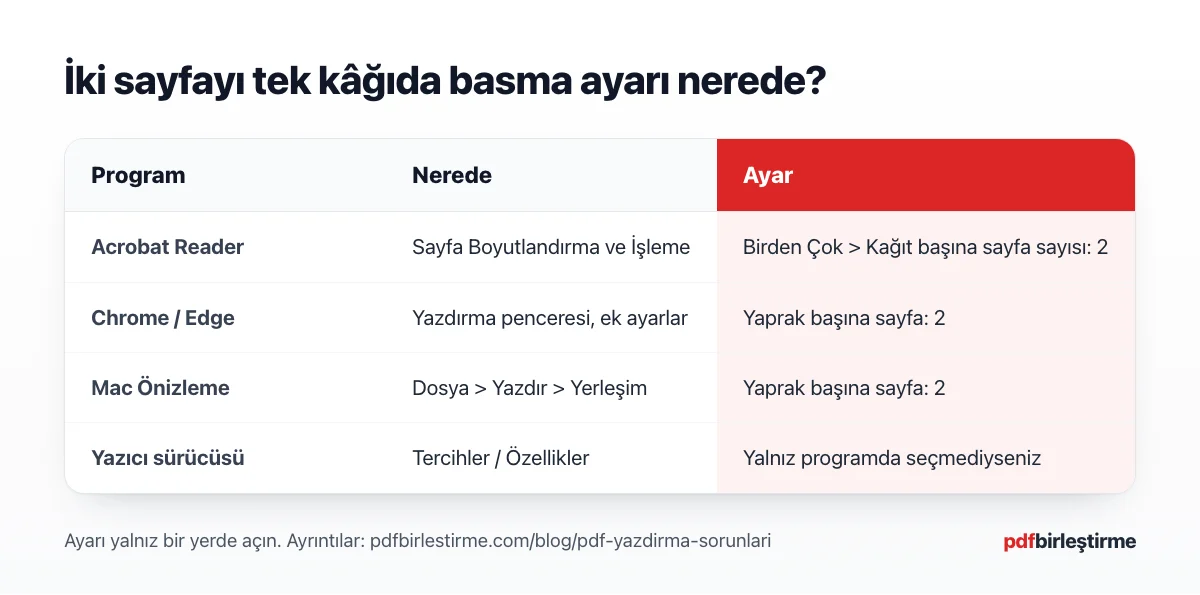
İki sayfayı tek kâğıda basmak, PDF’i değiştirmeden yazdırma penceresindeki “yaprak başına sayfa” ayarıyla yapılır. PDF’te 2 sayfayı tek sayfa yazdırma ya da PDF çoklu sayfa yazdırma diye aranan iş budur. Birleştirme aracımız bu işi yapmaz; her sayfa yeni dosyada da ayrı sayfa olarak kalır. Ders notu ya da slayt basarken kâğıt tasarrufu için aşağıdaki ayarı kullanın.
Acrobat Reader’da
Adobe’un Türkçe yardım sayfasına göre adımlar şöyledir:
- Yazdırmayı açın. Üst çubuktan “Bu dosyayı yazdır” seçeneğini seçin.
- Birden Çok’u seçin. “Sayfa Boyutlandırma ve İşleme” bölümünde “Birden Çok”u işaretleyin.
- Sayıyı belirleyin. “Kağıt başına sayfa sayısı” alanında 2’yi seçin. “Özel” ile 99’a kadar sayı girebilirsiniz.
- Sırayı seçip yazdırın. “Sayfa sırası” menüsünden yerleşimi belirleyin ve “Yazdır”a basın.
Adobe, bu ayarın yazıcı sürücüsündeki benzer özellikten bağımsız çalıştığını belirtir ve ayarı ya Acrobat’ta ya sürücüde seçmenizi önerir. İkisini birden açmayın.
Chrome ve Edge’de
PDF’i tarayıcıda açtıysanız Ctrl + P ile yazdırma penceresini açın ve ek ayarları genişletin. Burada yaprak başına sayfa sayısını 2 yapabilirsiniz. Seçenek görünmüyorsa yazıcı sürücüsünün “Tercihler” ya da “Özellikler” penceresine bakın; sürücülerin bir kısmında benzer bir düzen ayarı bulunur.
Mac Önizleme’de
Apple’ın Mac Kullanma Kılavuzu’na göre yazdırma penceresindeki “Yerleşim” seçeneği, belgeyi tek bir yaprağa birden fazla sayfa yazdıracak şekilde ayarlar. Önizleme’de Dosya > Yazdır’ı seçin, “Yerleşim” bölümünde yaprak başına sayfa sayısını 2 yapın. Aynı bölümde sayfalar arasına kenarlık çizdirebilirsiniz.
Diyelim ki bir öğretmensiniz ve 40 slaytlık sunumu öğrencilere dağıtacaksınız. Yaprak başına iki sayfayla 20 kâğıt, çift taraflı baskıyla 10 kâğıt yeter. Yazılar küçüleceği için önce bir sayfayı deneme olarak basın.
Yazıcı PDF’i yazdırmıyorsa: sık sorunlar ve çözümleri
Yazıcı PDF yazdırmıyorsa önce sorunun dosyada mı, yazıcıda mı olduğunu ayırın. Her PDF yazdırma sorunu için ilk test aynıdır: Başka bir belgeyi, örneğin bir metin dosyasını yazdırmayı deneyin. O da çıkmıyorsa sorun yazıcıda ya da bağlantıdadır; o çıkıyor da PDF çıkmıyorsa sorun dosyada ya da PDF okuyucudadır.
Belirtiye göre ilk bakılacak yerleri aşağıdaki tabloda topladık:
Yazıcı PDF’i yazdırmadığında sık görülen belirtiler ve ilk çözümler
| Belirti | Olası neden | İlk çözüm |
|---|---|---|
| Hiçbir şey çıkmıyor | Yazıcı çevrim dışı, iş kuyrukta takılı | Yazıcı sorun gidericisi, kuyruğu temizleme |
| Boş ya da eksik sayfa | PDF’teki yazı tipi veya görsel işlenemiyor | “Görüntü olarak yazdır” |
| Kenarlar kırpılıyor | “Gerçek boyut” ile yazdırma | “Sığdır” ya da “Büyük sayfaları küçült” |
| Çok yavaş çıkıyor | Büyük, taranmış sayfalar | Sayfa aralığıyla parça parça yazdırma |
| “Yazdır” gri | Yazdırma kısıtlaması | Kısıtlamayı yetkiniz varsa kaldırma |
Hiç yazdırmıyor ya da kuyrukta takılı kalıyor
Microsoft, Windows 11’de işe Yardım Alın uygulamasındaki otomatik yazıcı sorun gidericisiyle başlamayı önerir. Yazıcının durumunu Başlangıç > Ayarlar > Bluetooth ve cihazlar > Yazıcılar ve tarayıcılar yolundan görebilirsiniz. İş kuyrukta takılı kaldıysa “Yazdırma Biriktiricisi” hizmetini durdurun, kuyruktaki dosyaları silin ve hizmeti yeniden başlatın. Adımlar Microsoft’un yazdırma sorunları sayfasında ayrıntılı anlatılıyor. Mac’te Apple, önce başka bir uygulamadan yazdırmayı ve yazıcı sürücüsünün güncel olduğunu kontrol etmeyi önerir.
Boş sayfa çıkıyor ya da görseller eksik
Sayfa çıkıyor ama boşsa ya da bazı resimler ve yazılar eksikse yazıcı, PDF’teki bir yazı tipini veya görseli işleyemiyor olabilir. Adobe’un PDF yazdırma hatalarını düzeltme sayfası bu durumda şu yolu önerir: “Bu dosyayı yazdır” > “Gelişmiş” > “Görüntü olarak yazdır” > “Tamam” > “Yazdır”. Aynı sayfa iki öneri daha veriyor. Dosyayı USB ya da ağ sürücüsü yerine bilgisayarın kendi diskine kaydedip öyle yazdırın. Yazıcı sürücüsünü de güncelleyin.
Kenarlar kırpılıyor ya da ölçek yanlış
Kenarlar kırpılıyorsa belge büyük olasılıkla “Gerçek boyut” ile yazdırılıyordur. Adobe bu seçeneği şöyle tanımlar: Sayfalar ölçeklenmeden yazdırılır, kâğıda sığmayan kısım kırpılır. “Sığdır” her sayfayı kâğıdın yazdırılabilir alanına göre küçültür ya da büyütür; “Büyük sayfaları küçült” yalnız büyük sayfaları küçültür. Sağ sütunu taşan Excel tablolarında sorun çoğu zaman PDF’e çevirmeden önce başlar. Excel’i tek sayfaya sığdırma yazısı bunu kaynağında çözüyor.
Çok yavaş yazdırıyor
Telefonla taranmış yüzlerce sayfalık bir PDF’te her sayfa büyük bir resimdir ve yazıcıya giden veri de büyür. Yazdırma penceresindeki sayfa aralığıyla (örneğin 1-50, sonra 51-100) parça parça gönderin. Bir parça takılırsa yalnız onu yeniden basarsınız. Bilgisayar tarafında da uzun dosyayı ağ sürücüsünden değil, kendi diskinizden açıp yazdırın.
PDF açılmıyorsa yazdırılamaz
Dosya okuyucuda hiç açılmıyorsa yazdırma ayarlarıyla uğraşmanın anlamı yoktur. Önce dosyanın tam inip inmediğine, uzantısına ve şifre isteyip istemediğine bakın; açılmayan PDF’lerin çözümü dokuz nedeni sırayla anlatıyor.
Yazdırma kısıtlı PDF nasıl yazdırılır?
PDF açılıyor ama “Yazdır” komutu gri görünüyorsa belgede yazdırma kısıtlaması, yani bir sahip (kısıtlama) şifresi vardır. Banka ve sigorta belgelerinde, çevrim içi imza platformlarından gelen sözleşmelerde bu tür kısıtlamalar sık görülür. Yazdırma yetkiniz varsa en temiz yol, belgeyi gönderen kurumdan kısıtlamasız bir kopya istemektir.
Belge size aitse ya da kullanma yetkiniz varsa, şifresini bildiğiniz PDF’in şifresini kaldırmak için aracımızı kullanabilirsiniz. Yalnız yazdırma kısıtlaması olan dosyada şifre sorulmaz, kısıtlama tarayıcınızın içinde kaldırılır. Açılış şifresi olan dosyada ise doğru şifreyi girmeniz gerekir; araç şifre kırmaz, tahmin etmez.
Şifre kaldırma aracı yalnız sahibi olduğunuz ya da kullanma yetkiniz bulunan belgeler içindir. Belge e-imzalıysa “Bu işlem e-imzayı geçersiz kılar.” uyarısı çıkar. Yazdırmak için şifresiz kopyayı kullanın. İmza kontrolü yapacak kuruma imzalı aslını iletin.
Diyelim ki kredi başvurusu için son üç ayın ekstresini kâğıt olarak teslim edeceksiniz ve ekstreler açılıyor ama yazdırılamıyor. Kendi ekstrelerinizin kısıtlamasını kaldırıp üçünü tek dosyada topladığınızda tek iş olarak yazdırırsınız. Şifresiz kopyayı kimlerle paylaştığınıza dikkat edin, çünkü artık korumasızdır.
Yan duran sayfalar ve çift taraflı baskıda sıra karışması
Yazıcıdan yan ya da ters çıkan sayfalar, PDF’in içinde de o yönde duran sayfalardır. Yazdırmadan önce yan duran sayfaları düzeltmek için döndürme aracını kullanın. Her dokunuş sayfayı 90° çevirir. Değişiklik dosyaya kalıcı olarak yazılır. Sayfalar yanlış sıradaysa sayfaların sırasını değiştirmek için sayfa düzenleme aracında yalnız yanlış yerdekileri taşıyıp “Değişiklikleri Uygula”ya basmanız yeterlidir. İki araç da birkaç derece eğik çekilmiş taramayı düzleştirmez.
Çift taraflı yazdırmada sıra çoğu zaman elle çevirmede karışır. Yazıcınız iki yüze otomatik basmıyorsa önce tek sayfaları, sonra kâğıdı ters çevirip çift sayfaları yazdırırsınız. Adobe Acrobat’ta bu seçenek “Tek veya Çift Sayfalar” adını taşır, Mac’te ise “Kâğıt İşleme” bölümündedir. Kâğıdı tepsiye hangi yüzü ve hangi kenarı üste gelecek şekilde koyacağınız yazıcı modeline göre değişir; önce iki sayfalık bir deneme yapın.
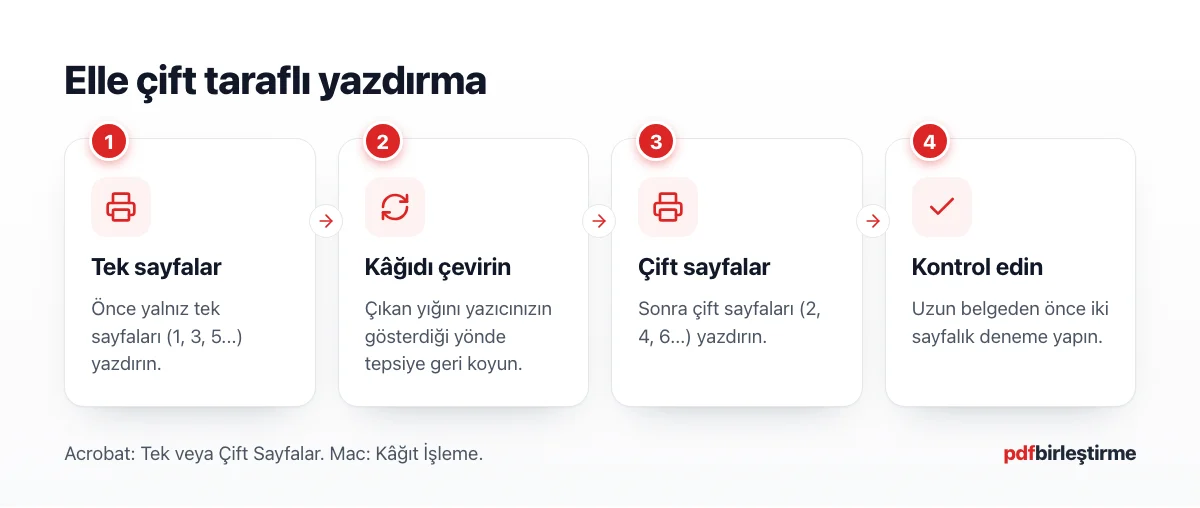
Çift taraflı baskıda bir tuzak daha var: Tek dosyada topladığınız belgelerden birinin sayfa sayısı tekse, sonraki belge onun son sayfasının arkasına basılır. Her belgeyi yeni bir kâğıttan başlatmak isterseniz sayfa düzenleme aracında araya boş sayfa ekleyin.
Toplu PDF yazdırmadan önce son kontrol
Sorunların çoğu, yazdır tuşuna basmadan önce yapılan kısa bir kontrolle önlenir. Önce belgeyi tek dosyada toplayın. Önizlemede sırayı ve yönü kontrol edin. Ardından ölçek olarak “Sığdır”ı seçin. Yaprak başına sayfa ayarını yalnız bir yerde açın. Uzun belgelerde ilk sayfayı deneme olarak basın. Bir kâğıt harcarsınız ama yüz kâğıdı kurtarırsınız.
Yazıcı başka belgeleri de basmıyorsa sorun dosyada değil yazıcıdadır; sorun gidericiyle ve kuyruk temizliğiyle başlayın. Yalnız bir PDF sorun çıkarıyorsa önce ölçeği, sonra “Görüntü olarak yazdır”ı deneyin. Birden çok belgede ise kural basit: önce toplayın, sonra bir kez basın.
PDF Birleştirme
Yazdıracağınız belgeleri tek PDF’te toplayın, sırayı ve sayfaları seçin, tek seferde yazdırın. Program kurmanız gerekmez.
Sık sorulan sorular
Birden fazla PDF aynı anda nasıl yazdırılır?
En pratik yol, PDF’leri istediğiniz sırayla tek dosyada toplayıp bu dosyayı bir kez yazdırmaktır. Windows’ta Dosya Gezgini’nde dosyaları seçip sağ tık menüsünden de yazdırabilirsiniz. Ama 15’ten fazla dosya seçilince “Yazdır” görünmez. Her dosya da ayrı iş olarak gider. Tek dosyada toplamak sırayı ve yönü önceden kontrol etmenizi sağlar.
PDF’te iki sayfa tek kâğıda nasıl yazdırılır?
Yazdırma penceresinde yaprak başına sayfa sayısını 2 yapın. Acrobat Reader’da “Sayfa Boyutlandırma ve İşleme” bölümünden “Birden Çok”u, Mac’te “Yerleşim” bölümünü kullanın; Chrome’da ek ayarları açın. Bu ayar PDF dosyasını değiştirmez, yalnız kâğıda basılışını değiştirir. Aynı ayarı yazıcı sürücüsünde ayrıca açmayın; ayar tek bir yerde seçilmelidir.
PDF neden yazdırılmıyor?
Yazıcı çevrim dışı ya da iş kuyrukta takılı olabilir. Belge yazdırma kısıtlaması taşıyabilir. PDF’teki bir yazı tipi veya görsel de yazıcıda işlenemiyor olabilir. Başka bir belgeyi yazdırarak sorunun yazıcıda mı dosyada mı olduğunu ayırın. Windows’ta yazıcı sorun gidericisini çalıştırın; Acrobat’ta boş sayfa çıkıyorsa “Görüntü olarak yazdır”ı deneyin.
Yazdırma kısıtlaması olan PDF nasıl yazdırılır?
Belge açılıyor ama “Yazdır” gri ise iki yol var. Gönderen kurumdan kısıtlamasız bir kopya isteyin ya da belge size aitse şifre kaldırma aracını kullanın. Yalnız yazdırma kısıtlaması olan dosyada şifre sorulmaz. Açılış şifresi olan dosyada doğru şifreyi bilmeniz gerekir; araç şifre kırmaz ve yalnız yetkiniz olan belgeler içindir.
Çift taraflı yazdırmada sayfa sırası neden karışır?
Elle çift taraflı yazdırmada kâğıdı tepsiye yanlış yüzü ya da yanlış kenarı üstte olacak biçimde koymak sırayı bozar. Birkaç belgeyi tek dosyada topladıysanız, sayfa sayısı tek olan belgenin son kâğıdının arkasına sonraki belge basılır. Araya boş sayfa ekleyerek bunu önlersiniz. Önce tek sayfaları basın, kâğıdı çevirip çift sayfaları basın ve uzun belgelerden önce iki sayfalık bir deneme yapın.