UDF belge e-imza veya mobil imza ile nasıl imzalanır?
UDF belgesi yalnız UYAP Doküman Editörü’nde imzalanır. E-imza kartıyla imzalamak için kartı takar, editörde imza kütüphanesini seçer, “İmzala” simgesine basar ve şifrenizi girersiniz. Mobil imzada ise “Dokümanı Mobil İmzala” simgesine basar, işlemi telefonunuzdan onaylarsınız. İmzalı belgede sağ üst köşede bir kurdele görünür.
Dilekçeyi Word’de yazdınız, UDF’e çevirdiniz, sıra imzada. Kartla da mobil imza ile UDF imzalama da aynı yerde, editörde yapılır.
Aşağıdaki adımları UYAP’ın resmî yardım sayfasıyla tek tek karşılaştırdım. İmzanın hangi işlemde düştüğünü ise sitedeki UDF araçlarını geliştirirken imzalı dosyaların içine bakarak öğrendik. O kısım, imzalı bir evrakı yanlışlıkla imzasız kopyayla değiştirmemeniz için önemli.
Kısaca
- UDF’i imzalayacağınız yer UYAP Doküman Editörü’dür; pdfbirlestirme.com’da imza atan bir araç yoktur.
- E-imza kartıyla: sürücüyü kurun, “İmza Kütüphanesi”ni seçin, “İmzala” simgesine basın ve şifrenizi girin.
- Mobil imzayla: GSM operatörünü, telefon numaranızı ve TC kimlik numaranızı girin; telefona gelen kodu editördekiyle karşılaştırıp onaylayın.
- İmzalı belgede değişiklik yapıp kaydederseniz imza bilgileri kaybolur ve belge yeniden imzalanmalıdır.
- Dönüştürülen, birleştirilen ya da küçültülen UDF imzasızdır; e-imza yeni dosyaya aktarılmaz.
Kısa cevap: UDF nerede imzalanır?
UDF evrakı, Adalet Bakanlığı’nın UYAP Doküman Editörü’nde imzalanır. UYAP (Ulusal Yargı Ağı Bilişim Sistemi) bu editörü, evrakı kendi biçimi olan UDF’te hazırlamak için sunar. İmza da editörün “İmza” bölümündeki simgelerle atılır. Word ya da sitemizdeki dönüştürme araçları UDF’e e-imza eklemez.
Bu yüzden iş akışı üç adımdır: belgeyi hazırlayın, editörde imzalayın, sonra gönderin. Word dilekçenizi UDF’e çevirip editörde açarsınız, son kontrolü yapar ve orada imzalarsınız. Dosyanın içinin nasıl kurulduğunu merak ediyorsanız UDF biçiminin yapısı yazısına bakabilirsiniz.
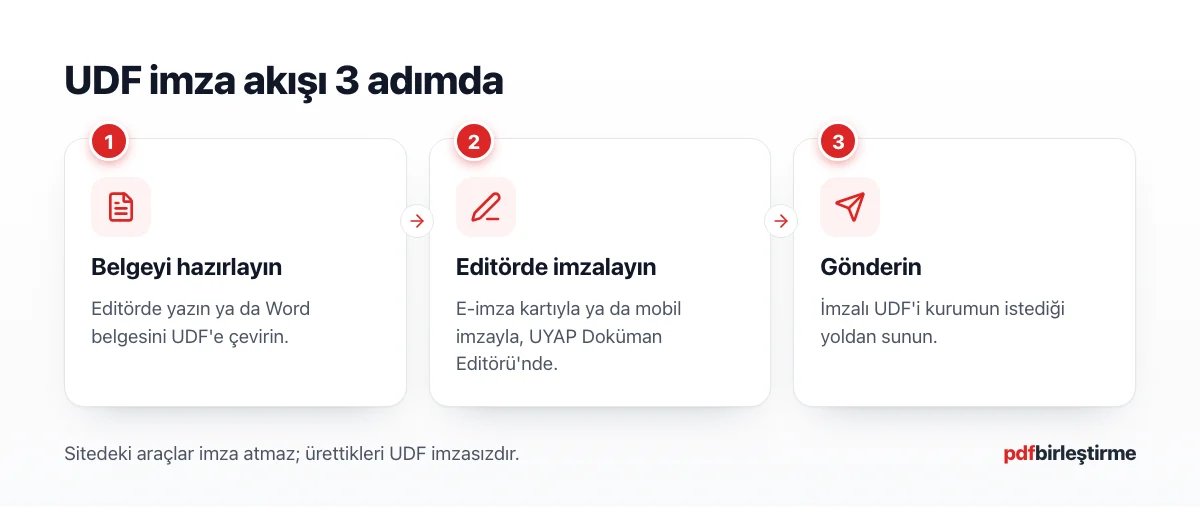
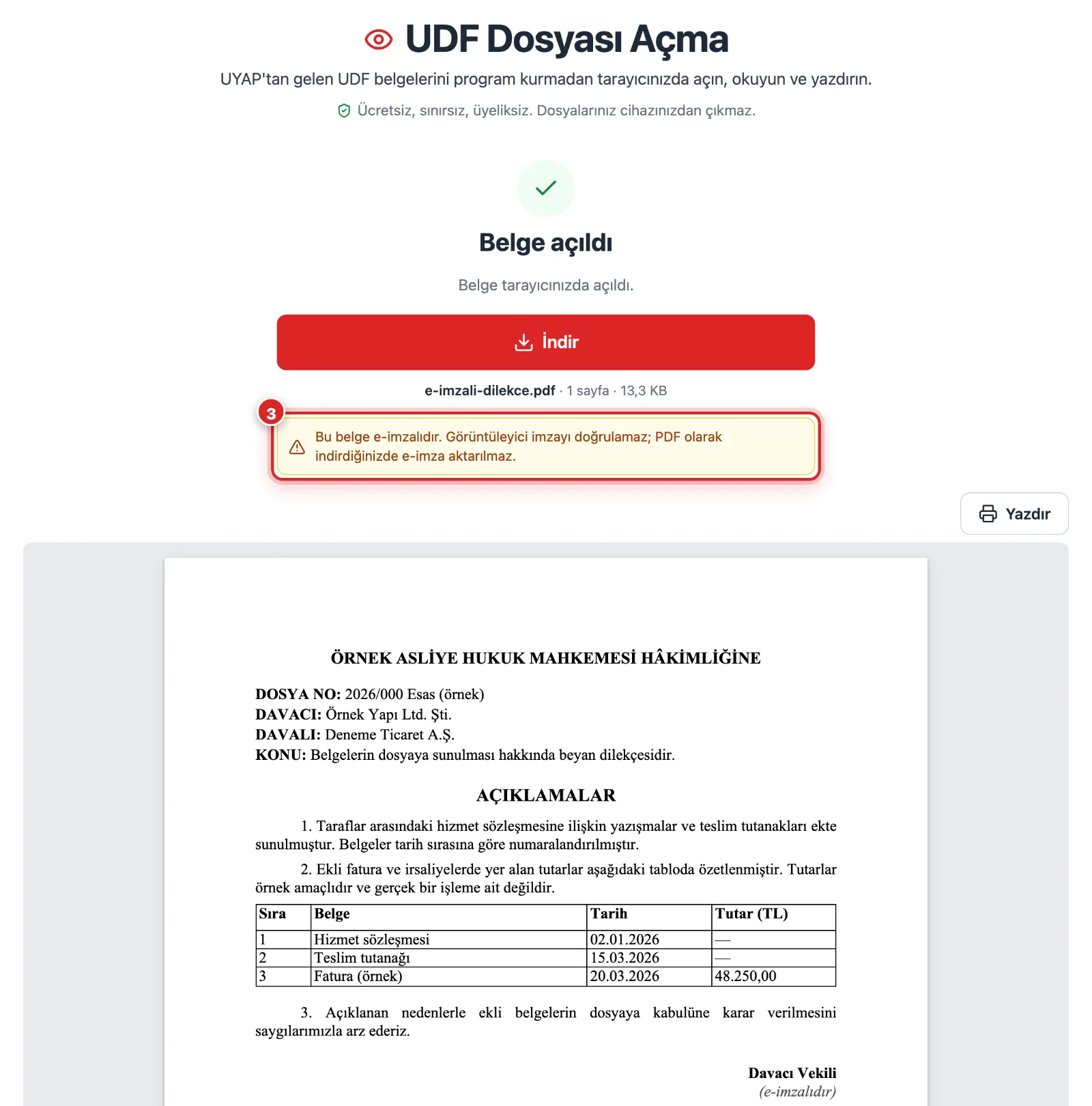
Açıkça söyleyeyim: pdfbirlestirme.com’da imza atan bir araç yok. Sitedeki UDF araçları belgeyi açar, çevirir, birleştirir ya da küçültür; ürettikleri her UDF imzasızdır. Elinize gelen imzalı bir UDF’i yalnızca okumak istiyorsanız UDF’i tarayıcıda görüntülemek yeterlidir. Görüntüleyici imzayı doğrulamaz; belgeyi okunur gösterir.
Bu yazı teknik adımları anlatır, hukuki tavsiye değildir. Bir evrakın hangi biçimde ve imzayla sunulacağını ilgili mahkeme ya da kurum belirler.
İmzalamak için ne gerekir?
İmza için üç şey gerekir. Birincisi güncel UYAP Doküman Editörü’dür. İkincisi nitelikli elektronik sertifikadır, yani e-imza kartı ya da mobil imza hattı. Kartla imzalıyorsanız kart okuyucu ve sürücüleri de gerekir. Hangisini kullanacağınız elinizdeki sertifikaya bağlıdır. İkisi de nitelikli elektronik sertifikadır; fark, imzayı atarken kullandığınız araçtadır. Ayrıntısını elektronik imzanın nasıl çalıştığı yazısında anlattık.
UYAP’ın editör yardım sayfası kurulum için şu sırayı verir:
- Java: Yardım sayfası 32 bit Java’yı ister. Mac’te güncel Intel ve Apple Silicon sürümleri Java olmadan çalışır; Big Sur 11 ve öncesi için verilen Intel sürümü ise Java ister.
- Kart okuyucu ve kart sürücüleri: Sertifikayı aldığınız hizmet sağlayıcısının sürücüleri kurulur.
- Editörün kendisi: Güncel sürüm UYAP’ın editör indirme sayfasında yer alır.
UYAP Editör indirme sayfasında 2 Ekim 2026 itibarıyla Windows için 5.4.20, Mac için 5.4.21 sürümü yer alıyor. Aynı sayfadaki not açık: E-imza ve mobil imza için editörün son sürümü gerekir. Kurulumu adım adım görmek isterseniz UYAP Doküman Editörü kurulum rehberi işinize yarar.
İmzadan önce belgenin son hâlini hazırlayın. Antetli bir şablon kullanıyorsanız logoyu imzadan önce ekleyin; logo ve antet rehberi bunu anlatıyor. İmzadan sonra yapılan her değişiklik imzayı bozar. Dilekçeyi baştan kuruyorsanız dilekçe hazırlamanın üç yolu yazısı yol gösterir. Hazırlık için UYAP evrakı için araçlar sayfasındaki UDF araçlarını kullanabilirsiniz.
E-imza kartıyla imzalama adımları
E-imza nasıl atılır sorusunun editördeki cevabı kısadır. Kartı takın ve “Araçlar” menüsünde imza kütüphanesini seçin. Sonra “İmzala” simgesine basın ve e-imza şifrenizi girin. Aşağıdaki adımlar UYAP’ın resmî yardım sayfasındaki “Doküman İmzalama” bölümünden alındı. Sayfa 2 Ekim 2026’da kontrol edildi.
- Kartı takın. E-imza kartınızı bilgisayara takın. Kartın üretici firmasının sürücülerini daha önce kurmadıysanız kurun.
- Kütüphaneyi seçin. Belgeyi editörde açın. “Araçlar” menüsünde “İmza Kütüphanesi” bölümünden kartınızın kütüphanesini seçin.
- İmzalayın. “İmzala” simgesine tıklayın.
- Şifreyi girin. Açılan şifre ekranına e-imza şifrenizi yazın.
- Onaylayın. “Tamam” butonuna basın.
- Kurdeleyi kontrol edin. İmza tamamlanınca editörün sağ üst köşesinde bir kurdele görünür. Kurdeleye tıklayarak sertifika bilgilerini görebilirsiniz.
Kartınız otomatik tanınmazsa ne olur? Yardım sayfasına göre imza kütüphanesinde iki seçenek vardır. “Listeden seçeceğim” ile e-imza firmanızı ve kart türünüzü seçersiniz. “Dosyadan seçeceğim” ile kütüphane dosyasını bulunduğu klasörden gösterirsiniz.
Diyelim ki bir hukuk bürosunda stajyer avukatsınız. Dilekçeyi Word’de yazdınız, UDF’e çevirip editörde açtınız. Son okumada bir tarih hatası gördünüz. Hatayı imzadan önce düzeltin, belgeyi kaydedin, sonra imzalayın. Sıralama ters olursa imza düşer ve ikinci kez imzalamanız gerekir.
Mobil imza ile UDF imzalama adımları
Mobil imzayla imzalamak için editörde “Dokümanı Mobil İmzala” simgesine basın. Operatör, telefon ve TC kimlik bilgilerinizi girin, imzayı telefonunuzdan onaylayın. Kart okuyucu gerekmez; telefonunuzda mobil imza hizmeti açık bir SIM kart olmalıdır. Adımlar yine UYAP’ın resmî yardım sayfasından alındı.
- Mobil imzayı başlatın. Belgeyi editörde açın ve “Dokümanı Mobil İmzala” simgesine tıklayın.
- Bilgilerinizi girin. Açılan “Mobil İmza Ayarları” ekranında GSM operatörünüzü seçin. GSM numaranızı ve TC kimlik numaranızı yazın.
- İmzalayın. “İmzala” simgesine tıklayın.
- Telefondan onaylayın. Telefonunuza gelen doğrulama kodunu editör ekranındaki kodla karşılaştırın. Kodlar aynıysa telefonunuzdan şifrenizi girin.
“Mobil İmza Ayarları” ekranında “Ayarlarımı Kaydet” seçeneğini işaretlerseniz operatör ve numara bilgileri bir sonraki imzada dolu gelir.
Kod karşılaştırma adımını atlamayın. Telefonunuza gelen kod editördekiyle aynı değilse onay vermeyin. Kodların aynı olması, telefona gelen isteğin editörde başlattığınız işleme ait olduğunu gösterir.
Mobil imzanın avantajı, kart ve sürücüyle uğraşmamaktır. UYAP editörde mobil imza akışı, masaüstü editörün yardım sayfasındaki bu dört adımdan ibarettir. Telefon için yayımlanan UYAP Doküman Editör uygulamasının imzalama özelliği hakkında resmî yardım sayfasında bilgi yok.
İmzalı UDF nasıl anlaşılır?
İmzalı UDF’i en kolay editörde anlarsınız: belge açılınca sağ üst köşede kurdele görünür. Editörün “İmza” bölümündeki “İmzalar” simgesi belgedeki imzaları, imza ayrıntılarını ve geçerlilik bilgisini gösterir. “Sertifikalar” simgesi ise bilgisayarınıza takılı kartın geçerlilik durumunu açar.
Yardım sayfasına göre imzayı başka bir e-imza programında doğrulamak da mümkündür. Bunun için editörün “Dışa Aktar” seçeneği belgedeki imzalı kısmı dışarı aktarır. Böylece imza farklı e-imza uygulamalarında açılıp doğrulanabilir.
Editör kurulu değilse ne yaparsınız? UDF Görüntüleyici imzalı bir belgeyi açınca bir not gösterir: “Bu belge e-imzalıdır. Görüntüleyici imzayı doğrulamaz; PDF olarak indirdiğinizde e-imza aktarılmaz.” Teknik açıdan imzalı bir UDF, ZIP arşivinin içinde imzayı ayrı bir parça olarak taşır. Görüntüleyici bu parçayı fark eder ama doğrulamaz.
Birden çok evrakı tek UDF belgesinde toplayan araç da imzalı dosyayı fark eder. Listeye imzalı bir evrak eklerseniz sonuç ekranında “e-İmza yeni belgeye aktarılmaz; oluşan belge imzasız bir kopyadır.” notu çıkar. Bu bir hata mesajı değil, bilgilendirmedir: özgün imzalı dosyalarınız olduğu gibi kalır.
Dönüştürme ve birleştirme imzayı neden düşürür?
E-imza, imzalandığı andaki belge içeriğine bağlıdır. İçerik bir harf bile değişirse imza o yeni içeriği doğrulamaz. Dönüştürme, birleştirme ve küçültme yeni bir dosya üretir. Bu yüzden eski imza yeni dosyaya taşınamaz; taşınsaydı da geçersiz olurdu.
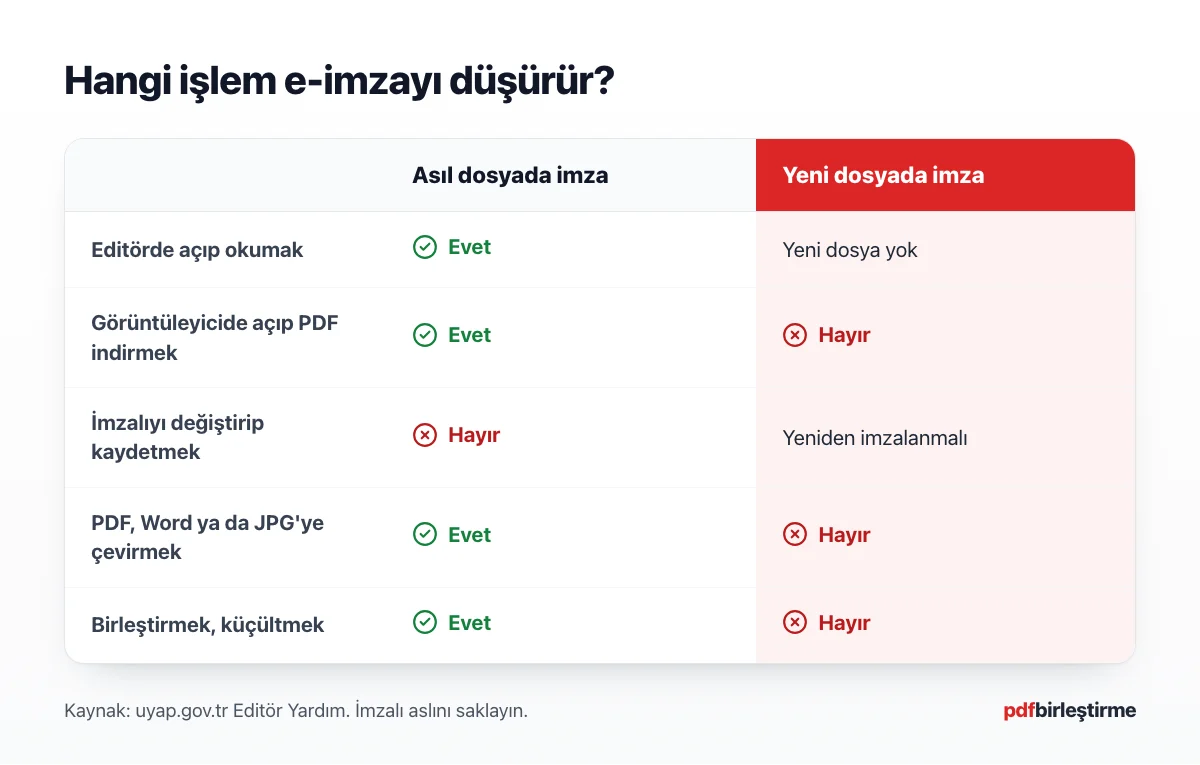
UYAP’ın kendi editörü de aynı kuralla çalışır. Yardım sayfasındaki nota göre imzalı bir evrakta değişiklik yapıp kaydederseniz imza bilgileri kaybolur. Belgenin yeniden e-imzayla imzalanması gerekir. Hangi işlemin imzaya dokunduğunu aşağıdaki tabloda topladım.
Hangi işlem e-imzayı düşürür? Kaynak: UYAP Editör Yardım sayfası ve sitedeki UDF araçlarının sonuç ekranı notları.
| İşlem | Asıl imzalı dosya | Ortaya çıkan dosya |
|---|---|---|
| UDF’i editörde açıp okumak | Değişmez, imza kalır | Yeni dosya yok |
| İmzalı belgeyi değiştirip kaydetmek | İmza bilgileri kaybolur | Yeniden imzalanmalı |
| UDF Görüntüleyici ile açmak ya da PDF indirmek | Değişmez | PDF imzasız |
| UDF’i PDF’e, Word’e ya da JPG’ye çevirmek | Değişmez | Yeni dosya imzasız |
| Birden çok UDF’i birleştirmek | Cihazınızda değişmeden kalır | Birleşik UDF imzasız |
| UDF küçültmek | Cihazınızda değişmeden kalır | Küçülen UDF imzasız (küçülmezse dosya aynen verilir, imza kalır) |
| Word’den ya da PDF’ten UDF üretmek | Kaynak dosya değişmez | Yeni UDF imzasız |
Diyelim ki şirketin hukuk biriminde çalışıyorsunuz ve imzalı üç ek evrakı tek UDF’te toplamanız istendi. Evrakları birleştirdiniz, sonuç ekranı imzanın aktarılmadığını söyledi. Birleşik belgeyi editörde açın, sırayı kontrol edin ve imzalayın. Özgün imzalı üç dosyayı da saklayın; bilgisayarınızda olduğu gibi dururlar.
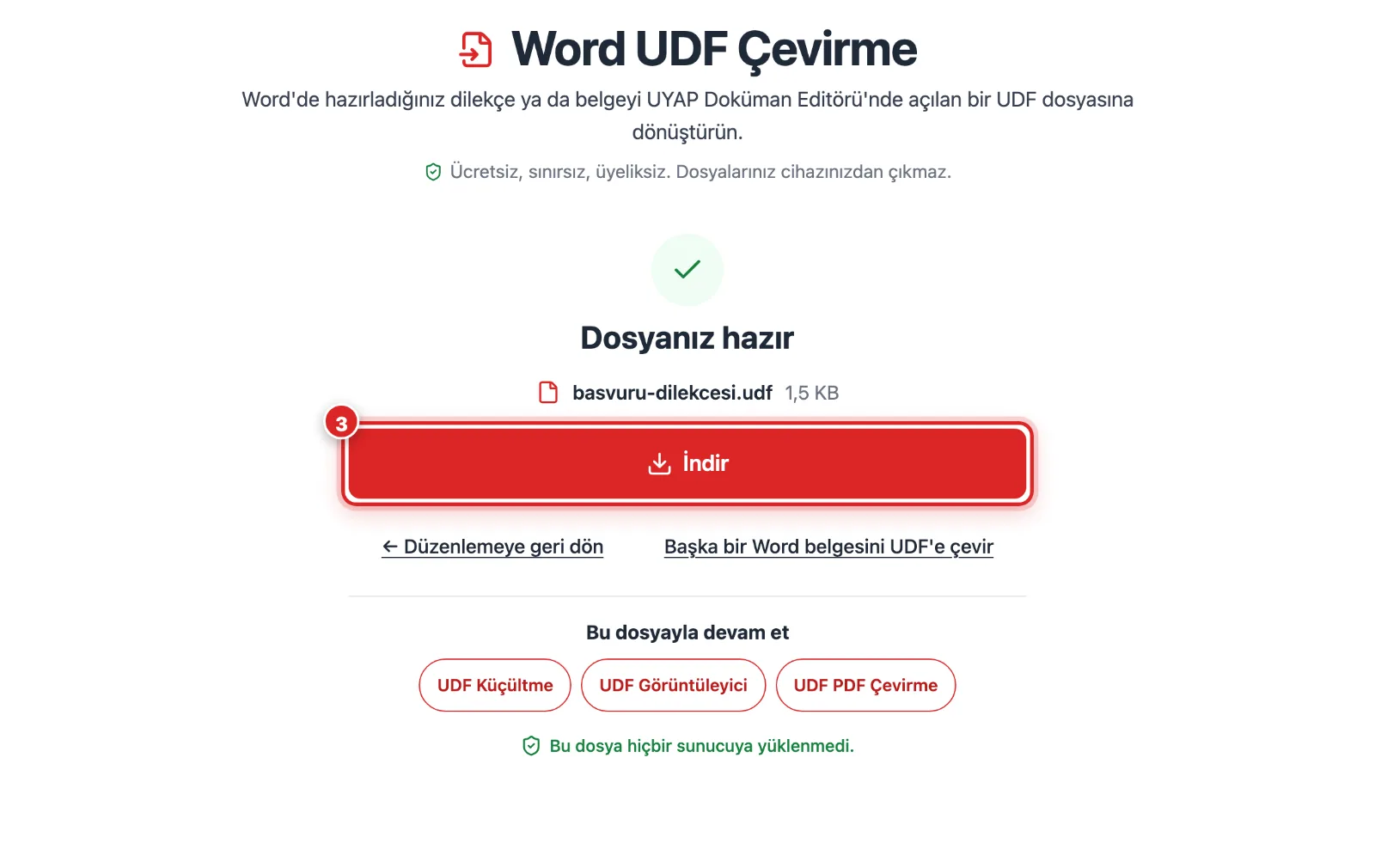
Word UDF Çevirme
Word’de yazdığınız dilekçeyi UYAP Doküman Editörü’nde açılan bir UDF’e çevirin, imzayı editörde atın. Dönüştürme tarayıcınızda yapılır, belgeniz cihazınızdan çıkmaz.
Sık karşılaşılan imzalama hataları
İmza atılamıyorsa önce dört şeye bakın: editör güncel mi, kart sürücüsü kurulu mu, imza kütüphanesi doğru seçilmiş mi? Dördüncüsü, belgenin imzadan sonra değişip değişmediğidir. Aşağıdaki çözümler UYAP’ın yardım ve indirme sayfalarındaki notlara dayanır.
- Editör siyah ekranla kapanıyor, imza atılamıyor: UYAP’ın notuna göre önce editörün son sürümünü kurun. Sorun sürerse Windows’ta kullanıcı klasörünüzdeki
.ukiklasöründe bulunanacilisdegerleri.xmlvetercihler.xmldosyalarını silin, editörü yönetici olarak yeniden açın. Mac’te aynı klasör ana klasörde gizlidir; oradalastOpened.xmlde silinir. - Kart tanınmıyor: Sürücüleri kontrol edin, kütüphaneyi “Listeden seçeceğim” ile elle seçin.
- İmza vardı, şimdi yok: Belgede imzadan sonra bir değişiklik kaydedilmiştir. Editör çıkışta değişikliği kaydedip kaydetmeyeceğinizi sorar; kaydederseniz imza bilgileri kaybolur.
- Mobil imzada kodlar farklı: Onay vermeyin, işlemi editörden yeniden başlatın.
- Sertifika geçerliliği kontrol edilemiyor: Yardım sayfasına göre sertifika geçerlilik kontrolünün ayarları editörün “Proxy” seçeneğinden düzenlenir. Kurum ağındaysanız bu ayarı bilgi işlem biriminizle birlikte kontrol edin.
Editör dışında, tarayıcı üzerinden e-imza atacağınız ekranlar için ayrı bir program gerekir. UYAP’ın e-imza sayfasında Windows, Mac, Ubuntu ve Pardus için “UYAP e-imza” uygulaması yer alır.
Sık sorulan sorular
UDF’i mobil imza ile imzalayabilir miyim?
Evet. UYAP Doküman Editörü’nde “Dokümanı Mobil İmzala” simgesine basın, “Mobil İmza Ayarları” ekranında operatörünüzü, GSM numaranızı ve TC kimlik numaranızı girin, “İmzala”ya tıklayın. Telefonunuza gelen kod editördekiyle aynıysa şifrenizi telefondan girin. Kart okuyucu gerekmez, ama hattınızda mobil imza hizmetinin açık olması gerekir.
Word’den UDF’e çevrilen belge imzalı olur mu?
Hayır. Araç belgeye imza eklemez, Word belgesinde bir imza olsa bile onu UDF’e taşımaz; çevrilen UDF her zaman imzasızdır. Dosyayı UYAP Doküman Editörü’nde açın, içeriği kontrol edin ve e-imza kartınızla ya da mobil imzayla orada imzalayın. Çevirme tarayıcınızda yapılır, belgeniz cihazınızdan çıkmaz.
İmzalı UDF’i PDF’e çevirince imza korunur mu?
Hayır. Çevirme yeni bir dosya üretir ve e-imza yeni dosyaya aktarılmaz; ortaya çıkan PDF, belgenin okunabilir bir kopyasıdır. Asıl imzalı UDF dosyanız değişmez. Bir kuruma imzalı evrak sunmanız gerekiyorsa UDF’in aslını ya da kurumun istediği yöntemi kullanın. PDF kopya okumak ve paylaşmak için yeterlidir.
Editör e-imza kartını görmüyorsa ne yapmalı?
Önce kartın üretici firmasının sürücülerini kurduğunuzu ve editörün son sürümde olduğunu kontrol edin. Sonra “Araçlar” menüsündeki “İmza Kütüphanesi” bölümünde “Listeden seçeceğim” ile firmanızı ve kart türünüzü elle seçin. Sorun sürerse UYAP’ın editör sayfasındaki .uki klasörü adımlarını uygulayın ya da sertifika sağlayıcınızdan destek isteyin.
İmzalı UDF birleştirilebilir mi?
Evet, ama birleşik belge imzasız olur. Birleştirme belgenin içeriğini değiştirdiği için eski e-imza yeni dosyaya taşınamaz; araç bunu sonuç ekranında açıkça yazar. Özgün imzalı dosyalarınız cihazınızda değişmeden kalır. İmzalı birleşik belge gerekiyorsa sonucu UYAP Doküman Editörü’nde açıp kendi imzanızla yeniden imzalayın.
İmzayı en sona bırakın
İmza her zaman son adımdır. Belgeyi Word’de ya da editörde hazırlayın, antet ve ekleri yerleştirin, son okumayı yapın. Sonra UYAP Doküman Editörü’nde kartla ya da mobil imzayla imzalayın ve kurdeleyi kontrol edin. Sitedeki araçlar hazırlık ve okuma içindir, imza atmazlar. Bu sırayı korursanız aynı belgeyi iki kez imzalamak zorunda kalmazsınız.
Word UDF Çevirme
Dilekçeyi Word’de bitirin, UDF’e çevirin ve UYAP Doküman Editörü’nde açıp imzalayın. Ücretsiz, üyelik yok.