UDF belgeye antet ve logo nasıl eklenir?
UDF antet ekleme için iki yol var. Birincisi, UYAP Doküman Editörü’nde Ekle menüsündeki “Üst Yazı Ekle” ile her sayfada tekrar eden bir alan açıp büro adını ve logoyu oraya koymak. İkincisi, antetli Word şablonunu .docx olarak hazırlayıp UDF’e çevirmek. İki yolda da kural aynı: Logo sayfa gövdesine değil, üst bilgiye girer.
Büronuzun antetli kâğıdı Word’de kusursuz görünüyor ama UDF’e geçince logo kayboluyor mu? Sorun çoğu zaman antetin nerede durduğudur. Word’den UDF’e çeviren aracı biz geliştirdik; hangi antet öğesinin geçip hangisinin geçmediğini aşağıda aracın kendi kurallarından aktarıyorum. Logonun dosyayı neden büyüttüğü ve antet kaydığında nereye bakacağınız da burada. UDF biçimini hiç tanımıyorsanız önce UDF’in ne olduğunu anlattığımız yazıya göz atabilirsiniz.
Kısaca
- Antet, her sayfanın üstündeki üst bilgi alanına (UYAP’ın deyişiyle “üst yazı”) konur; gövdeye konan logo yalnız konduğu sayfada kalır.
- Editörde: Ekle menüsü > “Üst Yazı Ekle”, sonra yazı ve logo. Yalnız ilk sayfa için “Üst Yazı Düzenle” penceresinden sayfa aralığı seçilir.
- Word’de logoyu metin kutusuna değil, üst bilginin içine koyun. Metin kutusu, SmartArt ve çizimler UDF’e aktarılmaz.
- Logo PNG ya da JPEG olsun ve gereğinden büyük olmasın; büyük resim UDF’i şişirir.
- UDF Birleştirme yalnız ilk evrakın üst ve alt bilgisini kullanır.
Antet nedir, UDF’te nereye konur?
Antet, bir kurumun ya da büronun adını, logosunu ve iletişim bilgisini taşıyan sayfa başlığıdır. UDF belgede antetin doğru yeri üst bilgidir. UYAP editör üst bilgi alanına “üst yazı” adını verir. Üst bilgideki içerik her sayfada kendiliğinden tekrar eder; gövdeye konan logo ise yalnız konduğu sayfada kalır.
Resmî UYAP Editör yardım sayfası üst ve alt bilgiyi her sayfanın üst, alt ve yan kenar boşluğundaki alanlar olarak tanımlar. Aynı sayfaya göre bu alanlara metin ve grafik eklenebilir: sayfa numarası, tarih, logo, belge başlığı ya da dosya adı.
UDF antet nasıl yapılır sorusunun özü budur: Antet gövdeye değil, üst bilgiye konur. Aradaki farkı bir tabloyla özetleyelim:
Antetin konduğu yere göre davranışı. Kaynak: uyap.gov.tr yardım sayfası ve Word UDF Çevirme aracının aktarım listesi.
| Antetin yeri | Her sayfada görünür mü? | Word’den çeviride |
|---|---|---|
| Üst bilgi (üst yazı) | Evet | Aktarılır |
| Gövdenin ilk satırı | Hayır, yalnız ilk sayfada | Aktarılır, ama tek sayfada kalır |
| Metin kutusu içinde | Kutunun konduğu sayfada | Aktarılmaz |
Belge hazır olduğunda her sayfayı bir kez gözden geçirin. Editör kurulu olmayan bir bilgisayarda evrakı okumak için UDF Görüntüleyici yeter. Belge tarayıcıda açılır, dosyanız cihazınızdan çıkmaz.
Yol 1: UYAP Doküman Editörü’nde UDF antet ekleme
Editörde antet, Ekle menüsündeki “Üst Yazı Ekle” komutuyla açılan alana yazılır. Yardım sayfasına göre bu komut bir içeriği her sayfanın üstünde yinelemenizi sağlar. Komut kullanıldıktan sonra simge “Üst Yazı Kaldır” olur. Editör kurulu değilse önce editörün nasıl kurulacağı rehberine bakın.
- Alanı açın. Ekle menüsünde “Üst Yazı Ekle”ye tıklayın.
- Yazıyı girin. İmleç üst yazı alanındayken büro adını, adresi ve telefonu yazın.
- Logoyu ekleyin. Aynı alandayken Ekle menüsündeki “Resim Ekle” ile logo dosyasını bilgisayarınızdan seçin.
- Hizalayın. “Sola Yasla”, “Ortala” ya da “Sağa Yasla” ile yerleşimi ayarlayın.
- Sayfa aralığını seçin. Antet yalnız ilk sayfada olsun istiyorsanız Düzenle menüsü > Sayfa Yapısı > “Üst Yazı Düzenle” penceresinde başlangıç ve bitiş sayfasını seçin.
Menü adları resmî yardım sayfasındakilerdir. Editörün sürümüne göre simgelerin yeri değişebilir. Alt bilgi için aynı yolu “Alt Yazı Ekle” ile izlersiniz. Sayfa numarasını ise Ekle menüsündeki “Sayfa Numarası” ekler.
Yardım sayfasında bir de “Arka Plan Resim Ekle” komutu var. Bu komut seçtiğiniz görseli sayfanın arka planına koyar. Taranmış antetli kâğıdı arka plana koymak cazip gelebilir. Ama tam sayfa resim, dosyayı küçük bir logodan çok daha fazla büyütür.
Antetli belgeyi bir kez kurduktan sonra boş bir kopyasını saklayın ve her yeni evrakı o kopyadan başlatın. Editörün kendi araçları ve Word dışındaki diğer işler için UDF araçları sayfasına da bakabilirsiniz.
Yol 2: Antetli Word şablonunu UDF’e çevirmek
Büronuzun antetli şablonu Word’de hazırsa onu UDF’e çevirmek, editörde baştan kurmaktan hızlıdır. Word belgesini UDF’e çeviren aracımız üst ve alt bilgiyi, içindeki PNG, JPEG, GIF ve BMP resimlerle birlikte aktarır. Alt bilgideki sayfa numarası alanı UDF’in kendi sayfa numarasına dönüşür. Çeviri tarayıcınızda yapılır.
Word’de antet kurmak için Ekle sekmesindeki “Üst Bilgi” komutunu kullanın. Microsoft’un üst bilgi ve alt bilgi ekleme sayfası adımları anlatıyor. Dilekçeyi baştan sona Word’de yazıp çevirme akışını ise UDF dilekçe hazırlama rehberi ayrıntılı veriyor; burada yalnız antete özgü noktalara bakıyoruz.
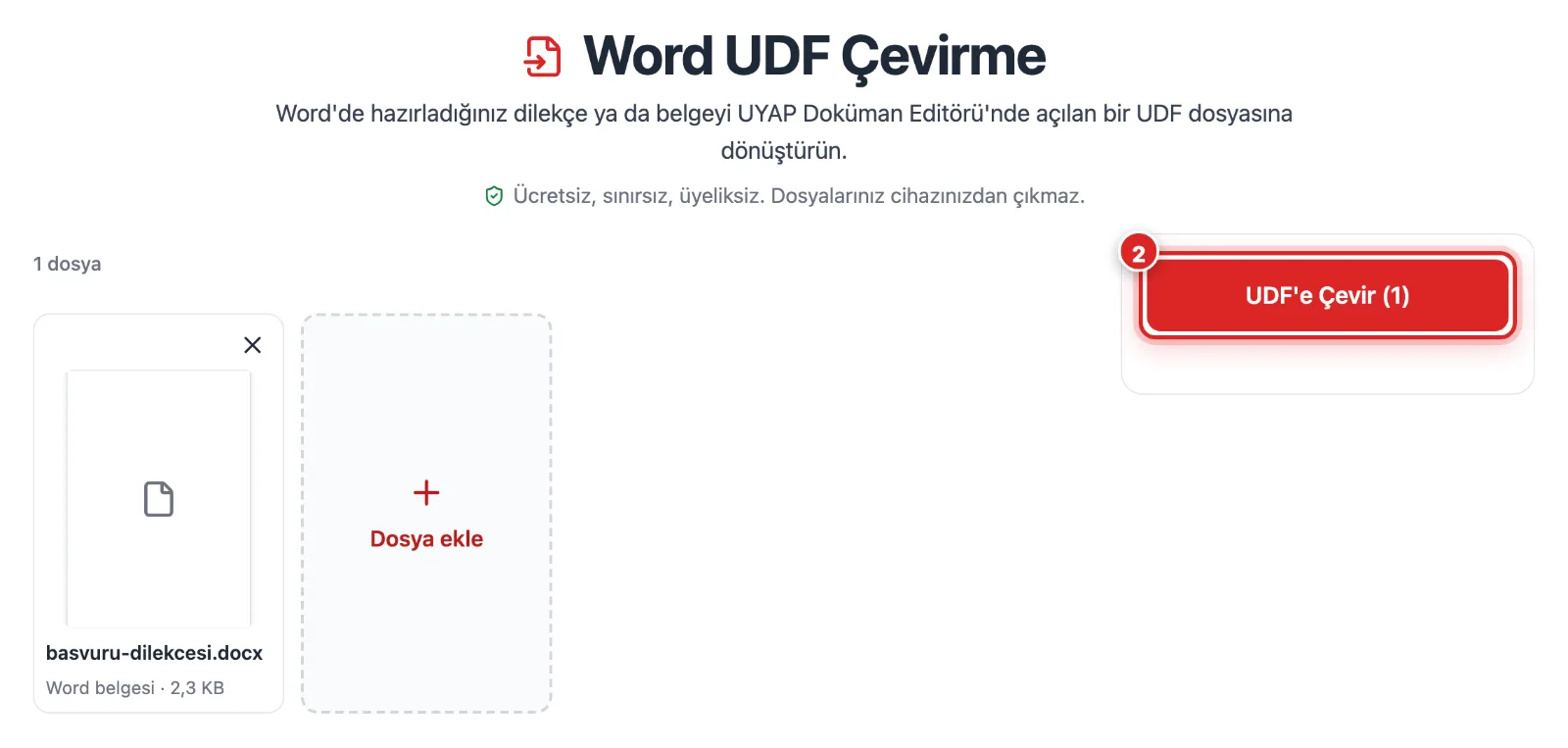
Word UDF Çevirme
Antetli Word şablonunuzu UYAP Doküman Editörü’nde açılan bir UDF dosyasına çevirin. Ücretsiz, üyelik yok; belgeniz cihazınızdan çıkmaz.
Şablonu hazırlarken dikkat edilecekler
Antetin UDF’e eksiksiz geçmesi, Word’de nasıl kurulduğuna bağlıdır. Çevirmeden önce şu dört noktaya bakın:
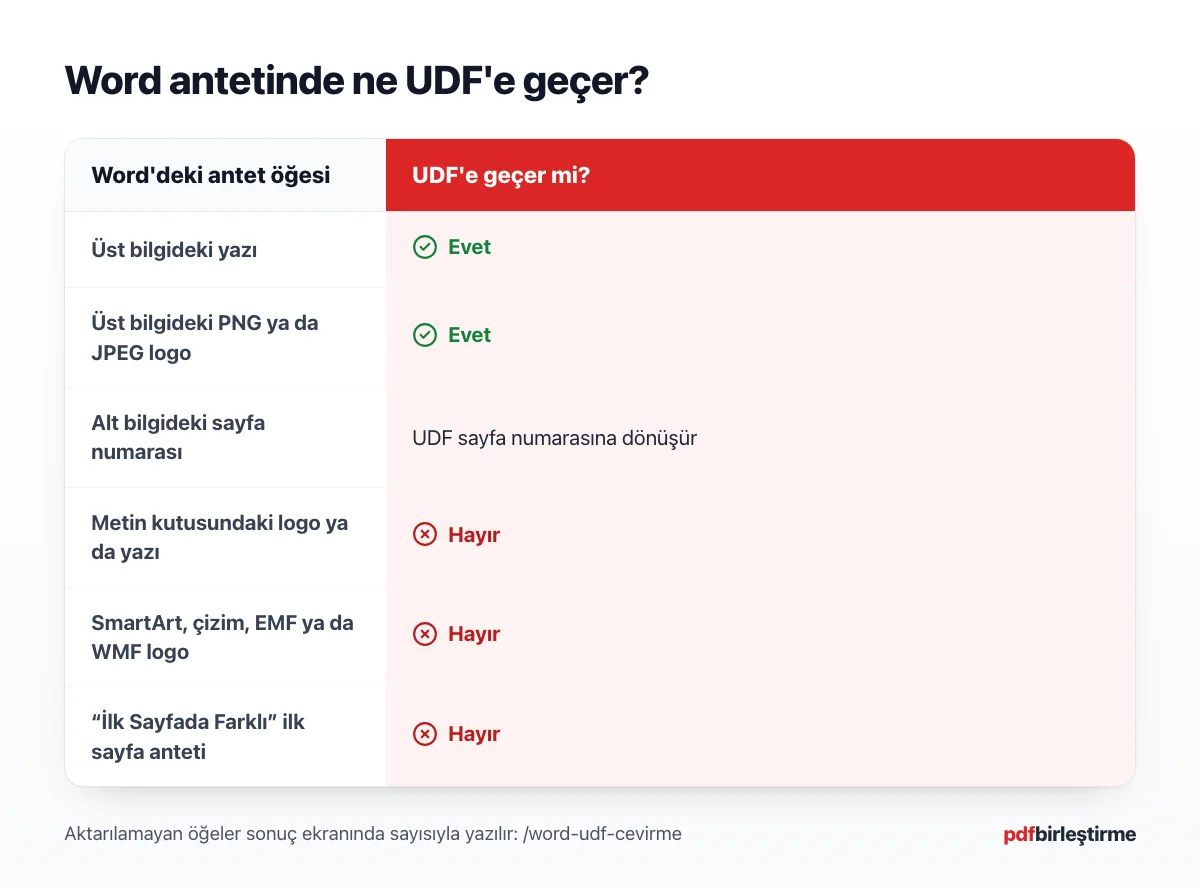
- Logo üst bilginin içinde olsun. Metin kutusu, SmartArt ve çizimler UDF’e aktarılmaz. Logoyu ve büro adını doğrudan üst bilgiye ya da üst bilgideki bir tabloya koyun.
- Logo satır içinde dursun. Metnin arkasına ya da serbest konuma itilmiş resim, çevirmede satırın içine alınır ve yeri değişebilir. Logoyu “Metinle Aynı Hizada” yerleşimine alın, konumu tabloyla ayarlayın.
- Logo PNG ya da JPEG olsun. Araç PNG, JPEG, GIF ve BMP resimleri aktarır; EMF ya da WMF biçimindeki bir logo geçmez. Böyle bir logoyu PNG olarak dışa aktarıp yeniden ekleyin.
- “İlk Sayfada Farklı” kutusuna dikkat edin. Araç belgenin ana üst bilgisini kullanır, ilk sayfaya özel üst bilgiyi taşımaz. Anteti ana üst bilgiye koyun; yalnız ilk sayfada görünmesini istiyorsanız bunu çeviriden sonra editörde “Üst Yazı Düzenle” ile ayarlayın.
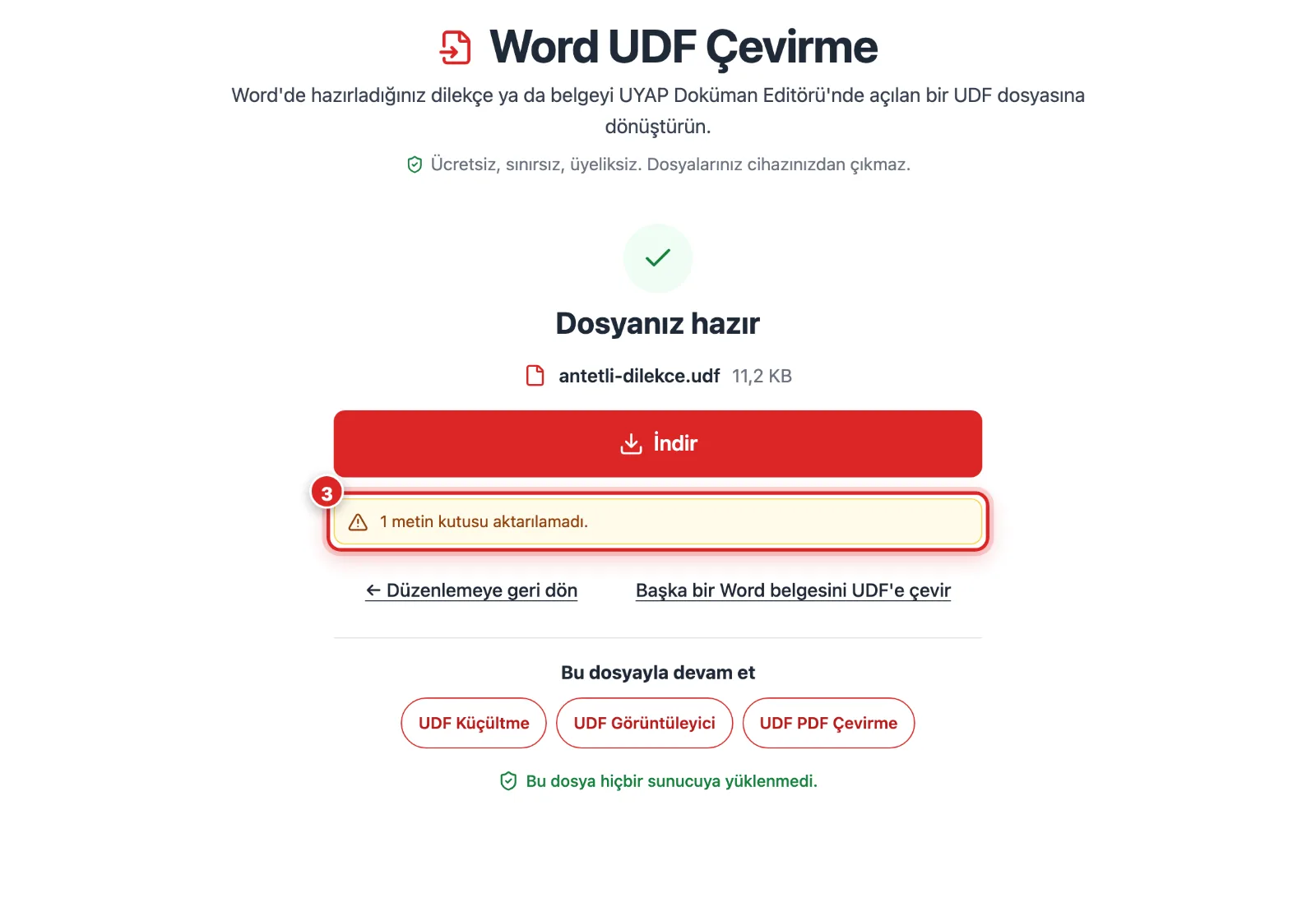
Diyelim ki bir stajyer avukat, büro adını şık dursun diye bir metin kutusuna yazmış. Çevirinin ardından sonuç ekranında “1 metin kutusu aktarılamadı.” gibi bir not görür. Kutudaki yazıyı üst bilgiye düz paragraf olarak taşıyıp yeniden çevirdiğinde antet yerinde çıkar.
UDF logo ekleme: Logo boyutu dosyayı nasıl etkiler?
Logo UDF’in içine resim verisi olarak gömülür ve dosyayı büyütür. Metin ağırlıklı bir dilekçe genellikle birkaç kilobayttır; boyutu belirleyen resimlerdir. Bu yüzden logo, sayfada göründüğü boyutun gerektirdiğinden büyük olmamalıdır.
Pratik bir ölçü verelim. Baskı için yaygın kullanılan çözünürlük 300 DPI’dır. Sayfada 4 cm genişliğinde duran bir logo için bu yaklaşık 470 piksel eder. Tasarımcıdan gelen 4000 piksellik bir logo ise aynı yeri kaplar ama dosyaya gereksiz yük bindirir. Hesabın mantığını DPI rehberinde anlattık.
Diyelim ki bir şirketin hukuk biriminde şablon, antetli kâğıdın taraması tam sayfa arka plan yapılarak kurulmuş. Bu durumda tek sayfalık bir yazı bile megabaytlarca yer tutabilir. İki çıkış var: logoyu küçük bir PNG olarak üst bilgiye koymak ya da hazır dosyayı küçültmek.
Elinizde zaten büyük bir antetli UDF varsa resimli UDF’in boyutunu düşürmek için küçültme aracını kullanabilirsiniz. Araç yalnız resimleri yeniden kodlar; metin, biçim ve sayfa düzeni aynen kalır. Üst bilgideki logo ve arka plan resmi de resim olduğu için küçültülür. Saydam logolar PNG olarak kalır, böylece logonun arkası bozulmaz. Küçültme belgeyi değiştirdiği için e-imza düşer.
UDF antet görünmüyorsa ya da kayıyorsa ne yapmalı?
Antet UDF’te görünmüyorsa önce Word’deki yerleşime bakın: Logo bir metin kutusunda, EMF ya da WMF biçiminde ya da yalnız ilk sayfaya özel üst bilgide olabilir. Kayma varsa logo serbest konumdan satır içine alınmıştır. Aşağıdaki tablo belirtiyi çözümle eşleştirir:
Antet sorunları ve çözümleri. Kaynak: Word UDF Çevirme ve UDF Birleştirme araçlarının aktarım kuralları.
| Belirti | Olası neden | Ne yapmalı? |
|---|---|---|
| Logo hiç çıkmıyor | Metin kutusu, çizim ya da EMF/WMF logo | Logoyu PNG olarak üst bilgiye koyun |
| İlk sayfanın anteti yok | Word’de “İlk Sayfada Farklı” işaretli | Anteti ana üst bilgiye taşıyın ya da editörde sayfa aralığı verin |
| Logo yazının içine girmiş | Logo serbest konumdaydı | “Metinle Aynı Hizada” yapıp tabloyla hizalayın |
| Birleşik evrakta antet tek tip | UDF Birleştirme ilk evrakın üst bilgisini kullanır | Farklı antetli evrakı ayrı tutun |
Son satır ayrıca önemli. Birden çok evrakı tek UDF dosyasında topladığınızda birleşik belge ilk sıradaki evrakın üst ve alt bilgisini kullanır. Sonraki evrakların farklı antetleri taşınmaz; sonuç ekranı hangi sıradaki evrakın bilgisinin aktarılmadığını yazar.
UDF antet ekleme işi bitince belgeyi imzalamadan önce son hâline bakın. İmzayı editörde atarsınız; adımlar editörde imzalama rehberinde. Yardım sayfasına göre imzalı evrakta yapılan bir değişiklik kaydedilirse imza bilgileri kaybolur. Bu yüzden son kontrolü imzadan önce yapın ve sayfaları tek tek gözden geçirin.
UDF Görüntüleyici
Antetli UDF’i program kurmadan tarayıcıda açıp okuyun, yazdırın ya da PDF olarak indirin. Ücretsiz, üyelik yok; dosyanız cihazınızdan çıkmaz.
Sık sorulan sorular
UDF’e logo nasıl eklenir?
UYAP Doküman Editörü’nde Ekle menüsündeki “Üst Yazı Ekle” ile üst bilgi alanını açın. İmleç oradayken “Resim Ekle” ile logoyu seçin. Logo böylece her sayfada çıkar. Word’de çalışıyorsanız logoyu üst bilgiye PNG ya da JPEG olarak koyup belgeyi UDF’e çevirebilirsiniz; üst bilgideki resim UDF’e aktarılır.
Antet her sayfada çıkar mı?
Üst bilgiye konan antet her sayfada çıkar, gövdeye konan antet yalnız ilk sayfada kalır. Antetin yalnız ilk sayfada görünmesini istiyorsanız editörde Düzenle menüsü > Sayfa Yapısı > “Üst Yazı Düzenle” penceresinde başlangıç ve bitiş sayfasını seçebilirsiniz. Bu ayar UYAP’ın resmî yardım sayfasında anlatılıyor.
Word antetim neden UDF’e aktarılmadı?
Önce logonun ya da büro adının bir metin kutusunda durup durmadığına bakın. Metin kutusu, SmartArt ve çizimler aktarılmaz; sonuç ekranı bunları sayısıyla bildirir. EMF ya da WMF biçimindeki logolar da geçmez. Word’de “İlk Sayfada Farklı” işaretliyse ilk sayfaya özel antet de taşınmaz.
Antetli UDF dosyası büyür mü?
Evet, büyür. Logo UDF’in içine resim verisi olarak gömülür. Küçük bir PNG logo dosyayı az büyütür. Tam sayfa taranmış antetli kâğıt ya da çok yüksek çözünürlüklü logo ise dosyayı megabaytlara çıkarabilir. Hazır bir belgede UDF Küçültme aracı logo dahil resimleri yeniden kodlar; metin ve biçim aynen kalır.
UDF’te sayfa numarası nasıl eklenir?
Editörde Ekle menüsündeki “Sayfa Numarası” komutunu kullanın. Resmî yardım sayfasına göre numarayı sayfanın üstüne, altına ya da kenar boşluğuna koyabilir, başlangıç numarasını değiştirebilir ve numaranın yanına metin ekleyebilirsiniz. Word’den çeviriyorsanız alt bilgideki sayfa numarası alanı UDF’in kendi sayfa numarasına dönüşür.