UDF dilekçe yazma: UYAP için dilekçe nasıl hazırlanır? Üç yol
UDF dilekçe yazma için üç yol var: dilekçeyi doğrudan UYAP Doküman Editörü’nde yazmak, Word’de yazıp UDF’e çevirmek ya da elinizdeki PDF’i UDF’e aktarmak. Hangi yolu seçerseniz seçin, dosyayı göndermeden önce editörde açıp kontrol eder ve imzayı orada atarsınız. En az sürprizi editörde yazmak verir, en hızlısı çoğu zaman Word’den çevirmektir.
Dilekçeniz Word’de hazır, ama UYAP Doküman Editörü UDF ile çalışıyor. Baştan mı yazacaksınız? Çoğu durumda gerek yok. Aşağıda üç yolun artısını eksisini ve Word’den çevirmeden önce bakmanız gereken beş maddeyi bulacaksınız. O beş madde, sitedeki Word belgesini UDF’e dönüştüren aracı geliştirirken karşılaştığımız aktarım sınırlarından çıktı. UDF biçiminin ne olduğunu merak ediyorsanız önce UDF nedir rehberine bakabilirsiniz.
Bu yazı dilekçenin içeriğiyle değil, dosyasıyla ilgili; hukuki tavsiye değildir. “Mahkemeye dilekçe nasıl verilir?” sorusunun usul tarafına ilgili mevzuat ya da avukatınız cevap verir.
Kısaca
- UDF, UYAP Doküman Editörü’nün kaydettiği belge biçimidir; dilekçeyi düzenlemek ve imzalamak için bu editör gerekir.
- Word’den çevirirken metin kutuları, SmartArt, çizimler, dipnotlar, yorumlar ve gömülü nesneler aktarılmaz; araç bunları sayısıyla söyler.
- Word UDF Çevirme yalnız .docx okur; .doc, .odt ve .rtf dosyalarını önce .docx olarak kaydedin, makrolu .docm reddedilir.
- PDF’ten aktarmada düzenlenebilir mod en çok 100 sayfa, görüntü modu en çok 25 sayfa çevirir.
- Çevrilen her UDF imzasızdır; e-imzayı UYAP Doküman Editörü’nde siz atarsınız.
Dilekçe neden UDF olarak hazırlanır?
UDF (UYAP Doküman Formatı), UYAP’ın kendi belge biçimidir ve UYAP Doküman Editörü belgeleri varsayılan olarak bu biçimde kaydeder. Dilekçeyi UDF olarak hazırlamak, onu UYAP’ın kendi editöründe açıp düzeltebileceğiniz ve imzalayabileceğiniz biçimde tutmak demektir.
İkinci neden imzadır. UDF belge bu editörde e-imza kartıyla ya da mobil imzayla imzalanır; portaldan evrak göndermek de elektronik imza ister. UYAP’ın sunulan hizmetler sayfasına göre e-Devlet şifresiyle Vatandaş Portal’a giren kişi dosyasını takip eder ve evrakı inceler. Dava ve icra dosyalarına evrak göndermek ise elektronik imza sahiplerine açıktır. Avukatlar aynı işleri Avukat Portal’dan e-imza ya da mobil imzayla yapar.
Hangi dosya türlerinin kabul edildiğini portalın evrak ekleme ekranı söyler; hizmetler sayfasında bunun için bir liste yok. Gönderimden önce ekrandaki uyarıları okuyun.
UDF’in bir sınırı da var: her bilgisayarda açılmaz. Taslağı UDF olarak gönderdiğiniz müvekkilin editörü yoksa dosyayı UDF’i tarayıcıda görüntülemek için kullanabileceği sayfaya yönlendirin. Görüntüleyici belgeyi okunur gösterir, yazdırır ve PDF olarak indirir, ama düzenlemez. Düzenleme ve imza her zaman resmî editörde yapılır.
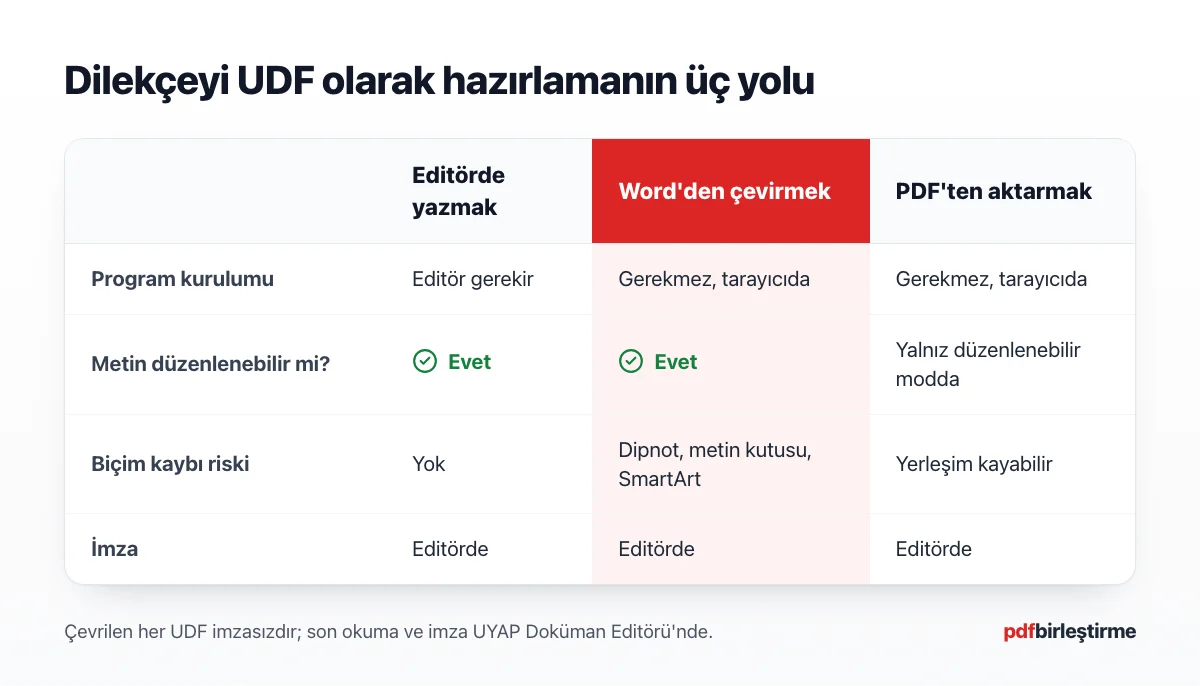
Yol 1: Dilekçeyi doğrudan editörde yazmak
Dilekçeyi baştan yazacaksanız en temiz yol UYAP Doküman Editörü’dür. Belge ilk andan UDF’tir, çeviri yapılmaz, biçim kaybı olmaz. Editör ücretsizdir; kurulum için editörü resmî siteden indirme adımları yazısına bakın.
Aşağıdaki menü adları UYAP’ın editör yardım sayfasından alındı. Sayfayı 2 Ekim 2026’da kontrol ettim.
- Yeni belge açın. “Yeni” butonuna tıklayın.
- Sayfayı ayarlayın. “Sayfa Düzenle” ile kâğıt boyutunu, sayfa yönünü ve kenar boşluklarını seçin.
- Metni yazın ve hizalayın. Yazı tipini, puntoyu ve “İki Yana Yasla” gibi hizalamayı seçin; aralığı “Satır ve Paragraf aralığı” ile düzenleyin.
- Üst ve alt bilgiyi ekleyin. “Üst Yazı Ekle”, “Alt Yazı Ekle” ve “Sayfa Numarası” komutlarını kullanın.
- Denetleyin. “Tümünü Denetle” ile yazım ve dil bilgisi denetimi yapın.
- Kaydedin. Editör belgeyi varsayılan olarak .udf biçiminde kaydeder.
UYAP dilekçe yazma işini sık yapıyorsanız “Kısayol Düzenle” ve “Otomatik Metin” işe yarar. Ad, adres ve vekâlet satırını bir kez tanımlar, sonra tek tuşla eklersiniz. Biçim menüsünden stil oluşturursanız başlık ve paragraf ayarları her dilekçede aynı kalır.
Antetli bir büro şablonunuz varsa onu da editörde bir kez kurmanız yeterli. Logonun üst bilgiye nasıl yerleştirileceğini UDF belgeye antet ekleme yazısında anlattık.
Bir not: Yardım sayfasına göre “Sisteme Kaydet” butonu, UYAP Bilişim Sisteminde hazırlanan evrakın sisteme kaydı içindir. Kendi bilgisayarınızda yazdığınız dilekçeyi “Kaydet” ile .udf olarak saklarsınız. Editör dışında kalan işler için UDF araçlarının tamamı tek sayfada.
Yol 2: Word’de yazıp UDF’e çevirmek
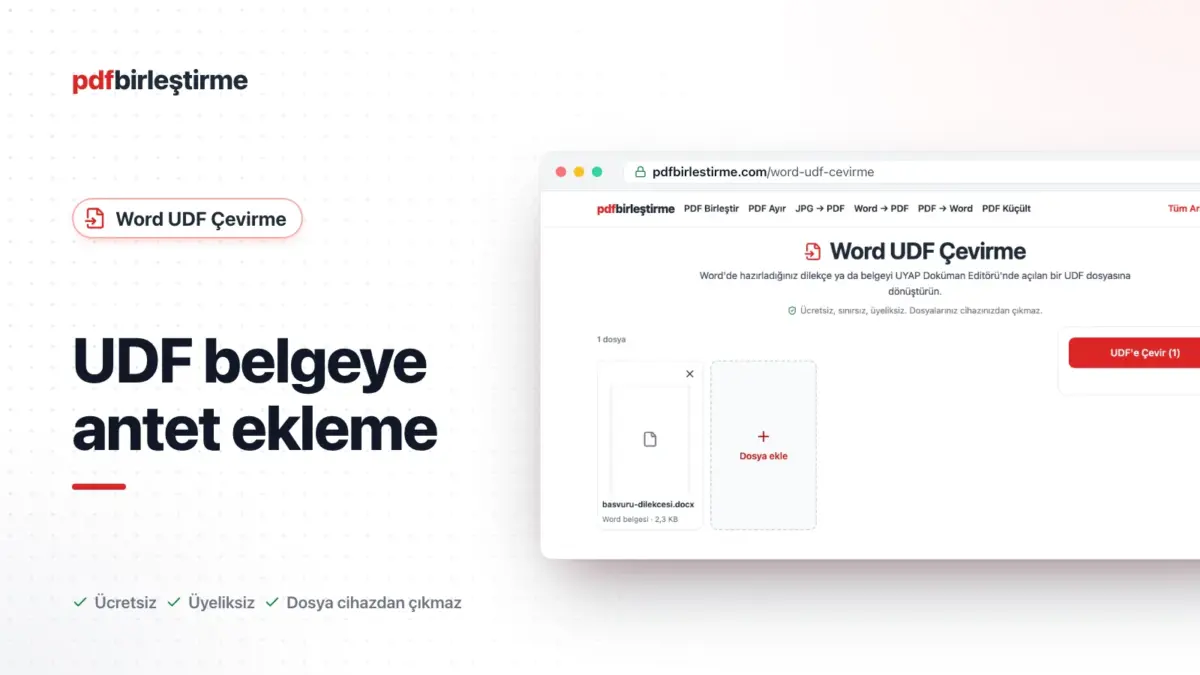
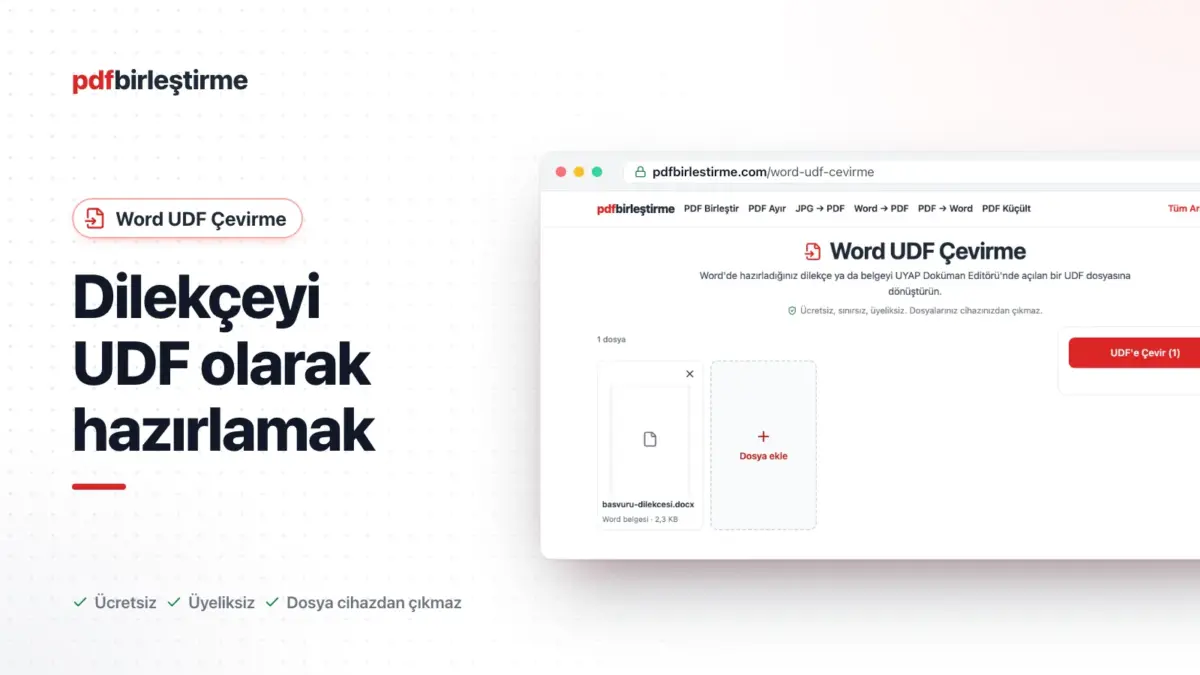
Dilekçe Word’de hazırsa onu .docx olarak kaydedip UDF’e çevirmek çoğu zaman en hızlı yoldur. Çeviri tarayıcınızda yapılır, belge cihazınızdan çıkmaz. Paragraflar, girintiler, satır aralığı, yazı tipi ve punto, listeler, sekmeler, tablolar, resimler, kâğıt düzeni ile üst ve alt bilgi aktarılır.
- Belgeyi ekleyin. “Word Dosyalarını Seç” butonuna tıklayın ya da .docx dosyasını alana bırakın.
- Çevirin. “UDF’e Çevir” butonuna basın.
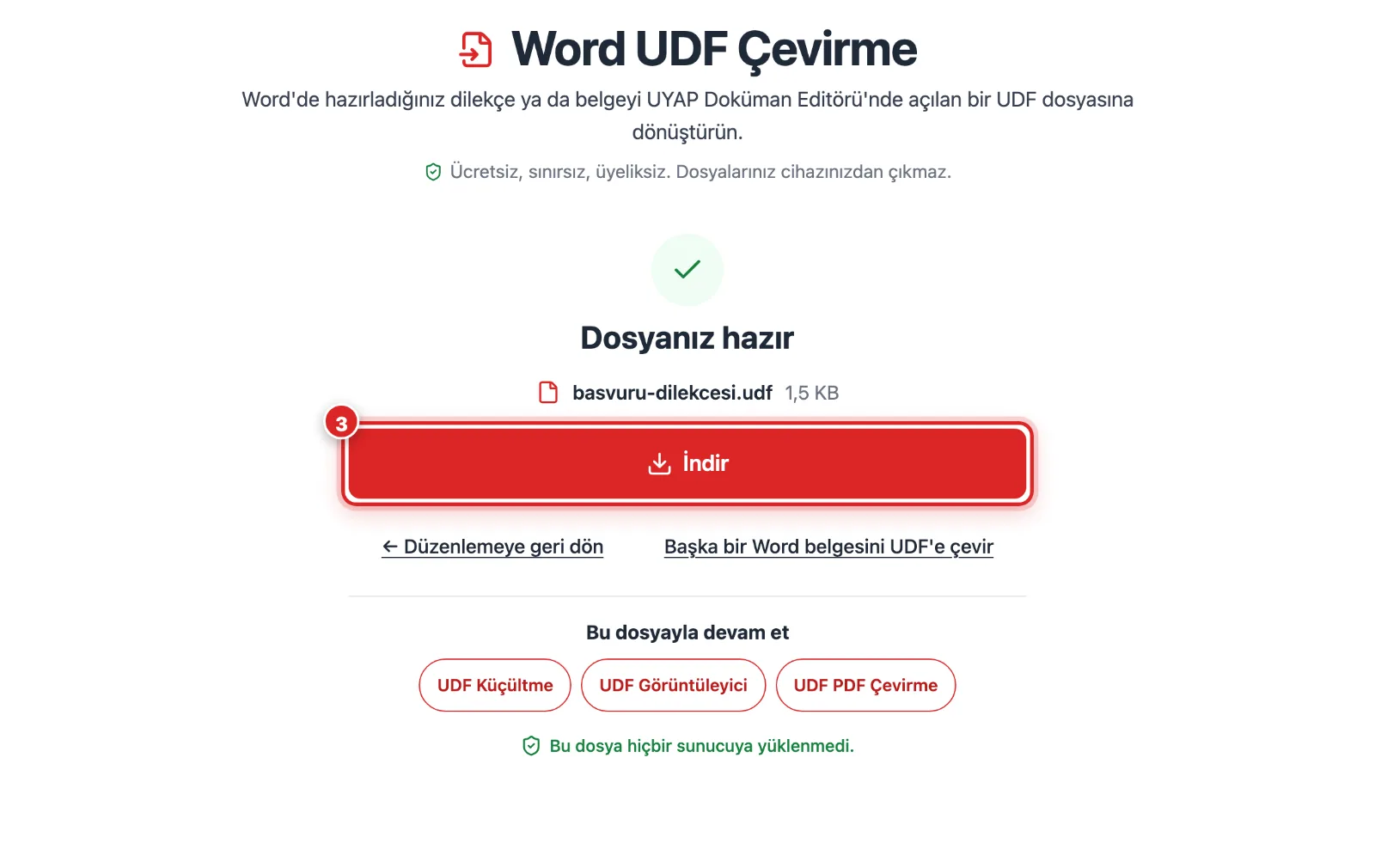
- İndirin. Sonuç ekranındaki “İndir” butonuyla UDF dosyasını kaydedin; aktarılamayan öğe varsa ekran sayısını yazar.
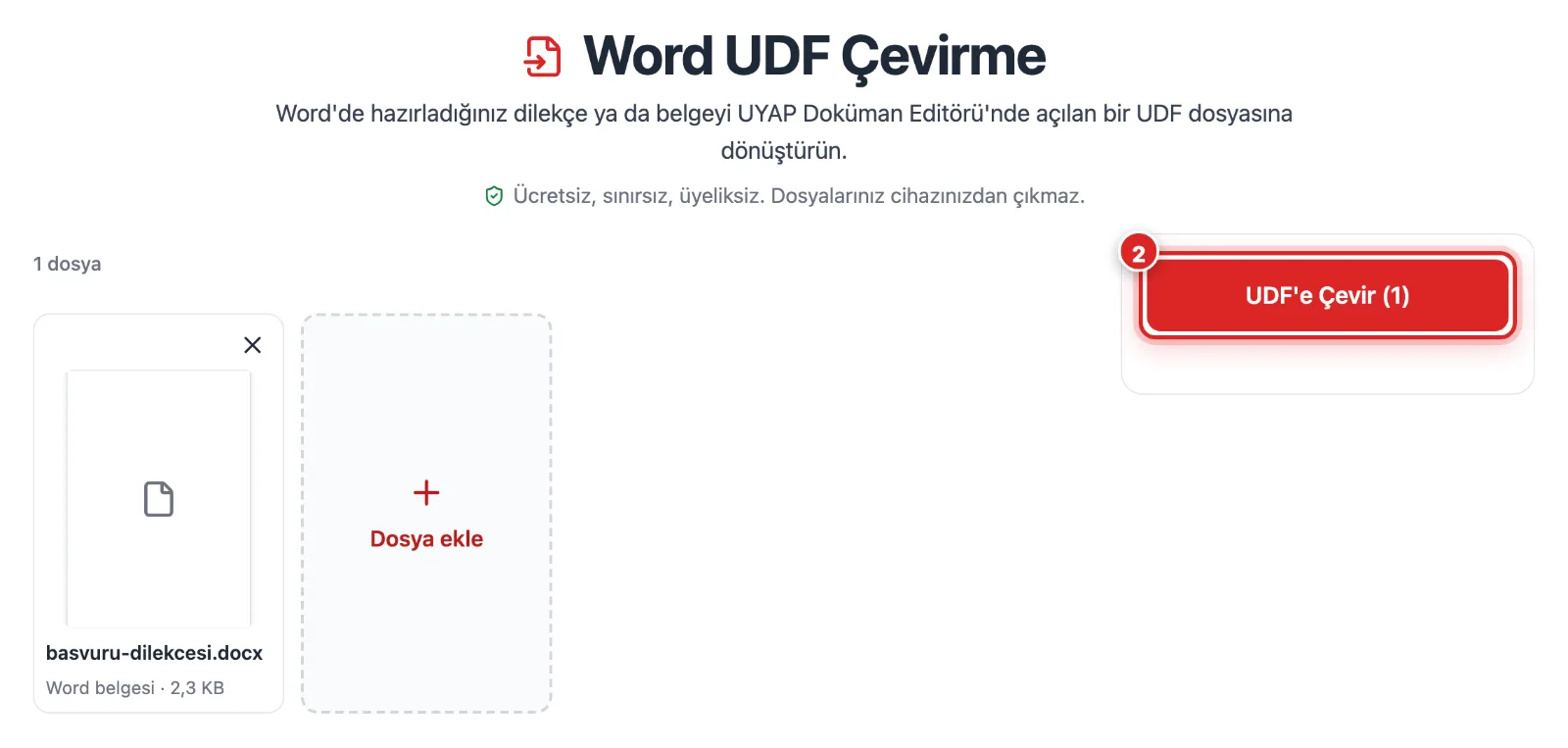
Tek seferde 20 belgeye kadar ekleyebilirsiniz, her belge en çok 100 MB olabilir. Birden çok belgede sonuçlar tek ZIP içinde gelir.
Word UDF Çevirme
Word’de yazdığınız dilekçeyi UYAP Doküman Editörü’nde açılan bir UDF dosyasına çevirin. Ücretsiz, üyelik yok; belgeniz cihazınızdan çıkmaz.
Çevirmeden önce kontrol listesi
UDF biçiminde karşılığı olmayan öğeler aktarılmaz. Bunları çevirmeden önce Word’de düzeltmek, sonradan editörde aramaktan kolaydır. Beş maddeye bakın:
- Dosya biçimi: Araç yalnız .docx okur. Eski .doc, .odt ya da .rtf dosyasını Word’de açın ve “Farklı Kaydet > Word Belgesi (.docx)” ile kaydedin. Makrolu .docm belgeleri reddedilir; şifreli belgenin şifresini önce Word’de kaldırın.
- Dipnot ve sonnot: Aktarılmaz. Dipnottaki açıklamayı ana metne ya da parantez içine taşıyın.
- Metin kutusu, SmartArt, çizim: Aktarılmaz. Kutudaki yazıyı normal paragraf yapın.
- Yorumlar ve izlenen değişiklikler: Yorumlar aktarılmaz. İzlenen değişiklikler kabul edilmiş hâliyle geçer, silinmiş metin UDF’e girmez. Yine de hepsini Word’de kabul edip temiz bir kopya çevirin.
- Yazı tipi ve karakterler: Yazı tipi adı olduğu gibi yazılır, eşlemeyi editör yapar. Emoji gibi editörün gösteremediği karakterler çıkarılır ve sayısı bildirilir. Harflerin neden bozulabildiğini Türkçe karakter sorunu rehberi açıklıyor.
Belgede farklı sayfa düzenli bölümler varsa ilk bölümün düzeni kullanılır. Standart dışı bir kâğıt boyutu en yakın UYAP boyutuna, çoğunlukla A4’e eşlenir.
Diyelim ki bir hukuk bürosunda stajyersiniz; itiraz dilekçesinde ek listesini bir dipnota, başlık bilgilerini iki metin kutusuna koymuşsunuz. Çeviri bitince sonuç ekranında “2 metin kutusu ve 1 dipnot aktarılamadı.” gibi bir not görürsünüz. Dipnotu ve kutulardaki yazıyı editörde ana metne ekler, belgeyi kaydeder ve imzaya geçersiniz.
Yol 3: Elinizdeki PDF’i UDF’e aktarmak
Elinizde yalnız PDF varsa, örneğin başka bir yerden gelmiş bir dilekçe taslağı, onu baştan yazmanız gerekmez. PDF’i UDF’e çevirmek mümkün. Araç iki mod sunar ve seçim dilekçeyi sonra düzeltip düzeltmeyeceğinize bağlıdır.
PDF UDF Çevirme modları. Kaynak: aracın kendi sayfasındaki sınırlar.
| Mod | Ne aktarılır? | Nerede işlenir? | Sınır |
|---|---|---|---|
| Düzenlenebilir | Metin, paragraflar ve tablolar; editörde düzeltilebilir | Sunucuda; dosya en geç 1 saat içinde silinir | En çok 100 sayfa |
| Görüntü | Her sayfa 150 DPI resim; metin düzenlenemez | Tamamen tarayıcıda | En çok 25 sayfa |
Kelime işlemcide yazılıp PDF olarak kaydedilmiş tek sütunlu bir dilekçe düzenlenebilir modda aslına yakın çıkar. Taranmış bir PDF’te ise metin yoktur; araç kendiliğinden görüntü moduna geçer ve bunu sonuç ekranında söyler. Sitede metin tanıma (OCR) yok. Taranmış bir dilekçede yazıyı değiştirmeniz gerekiyorsa o bölümü editörde yeniden yazarsınız.
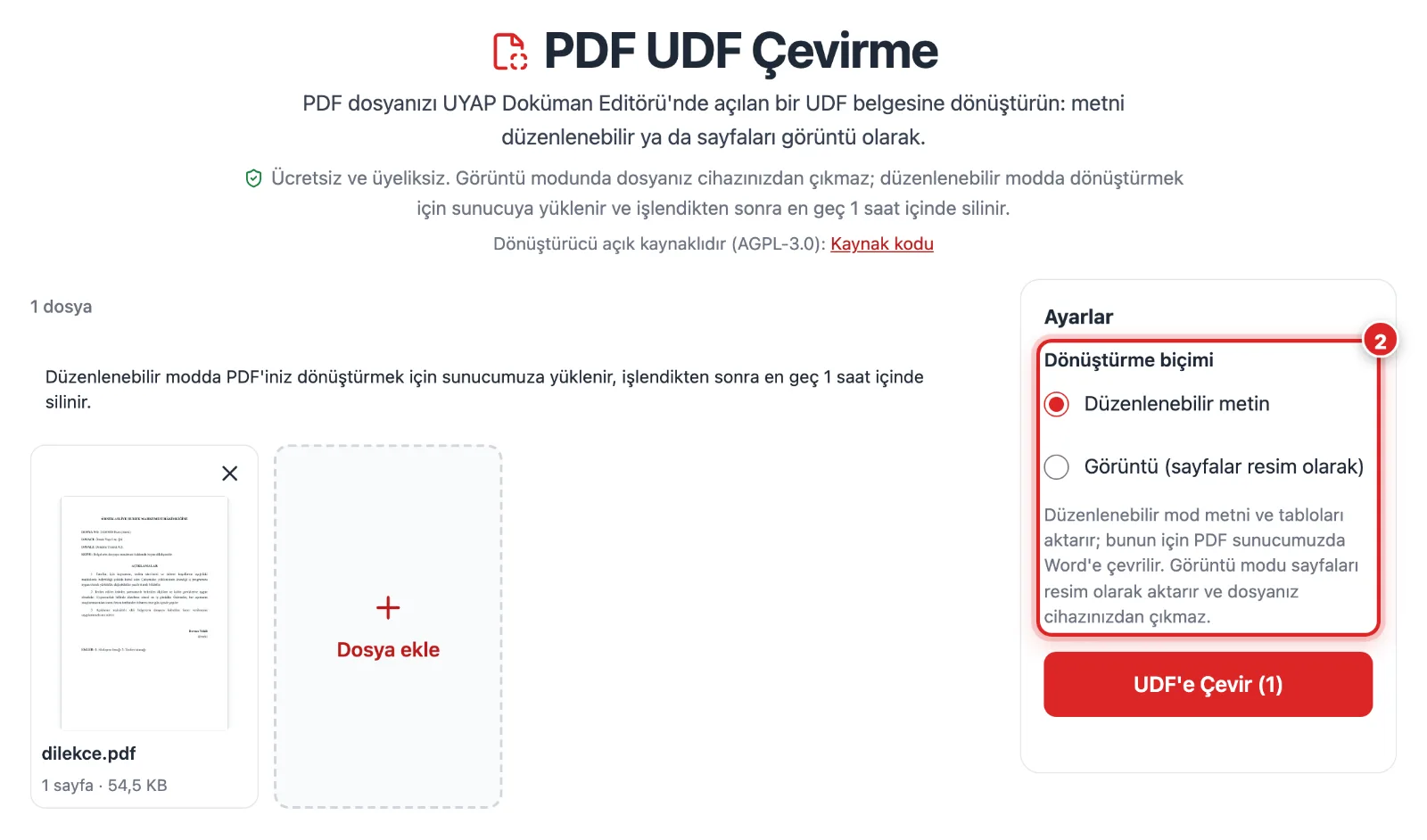
Diyelim ki bir dilekçe taslağı size PDF olarak geldi ve içindeki bir tarihi düzeltmeniz gerekiyor. Düzenlenebilir modla çevirir, editörde tarihi değiştirirsiniz. Taslak taranmış bir kâğıt olsaydı araç görüntü moduna geçerdi; o sayfada tarihi değiştiremez, satırı editörde yeniden yazmanız gerekirdi.
İmzalama ve gönderme
Üç yolun sonu aynıdır: UDF’i UYAP Doküman Editörü’nde açın, son kez okuyun, sonra imzalayın. Sitedeki araçlar imza atmaz; ürettikleri her UDF imzasızdır. Sıra önemlidir. UYAP’ın yardım sayfasına göre imzalı bir evrakta değişiklik yapıp kaydederseniz imza bilgileri kaybolur. Önce bütün düzeltmeler, en son imza.
İmza adımlarını kartla ve mobil imzayla ayrı ayrı UDF’i e-imzayla imzalama yazısında anlattım; burada tekrar etmiyorum.
UYAP dilekçe gönderme adımı ise portalın işidir. Vatandaşlar Vatandaş Portal üzerinden, avukatlar Avukat Portal üzerinden gönderir. Sitemizin UYAP ya da başka bir kamu kurumuyla bağlantısı yoktur. Araçlarımız UYAP Doküman Editörü’nde açılan bir dosya üretir; portala yükleme ve kabul koşulları o ekranın kurallarına bağlıdır.
Çevirdiğiniz ya da birleştirdiğiniz bir UDF’te e-imza yoktur. Belgeyi editörde imzalamadan göndermeye çalışmayın; imzaladığınız dosyanın bir kopyasını da saklayın.
UDF dilekçe yazmada sık yapılan hatalar
Buradaki hataların hepsi dosyayla ilgili, içerikle değil. En can sıkıcısı, imzadan sonra bir düzeltme fark etmektir. Dikkat edilecek durumlar:
- İmzadan sonra düzeltmek: Değişikliği kaydederseniz imza bilgileri kaybolur, belgeyi yeniden imzalarsınız.
- .doc dosyasını doğrudan çevirmeye çalışmak: Araç bunu dosya kartında söyler; önce .docx olarak kaydedin.
- Sonuç ekranındaki notu atlamak: “Aktarılamadı” notu, editörde neyi kontrol edeceğinizi gösterir.
- Taranmış PDF’ten düzenlenebilir metin beklemek: Görüntü modunda sayfa resim olarak gelir.
- Görüntüleyiciyi düzenleme aracı sanmak: Görüntüleyici okur, yazdırır ve PDF indirir ama düzenlemez; düzenleme editörde yapılır.
Bir örnek daha: itiraz dilekçenizi Word’de yazdınız ve ad soyad ile imza satırını bir metin kutusuna koydunuz. Çeviriden sonra bu satırlar gelmez; bunu sonuç ekranındaki nottan ve editördeki boşluktan anlarsınız. Çözüm basit: kutudaki yazıyı Word’de normal paragraf yapın ve belgeyi yeniden çevirin.
Sık sorulan sorular
Vatandaş UYAP üzerinden dilekçe gönderebilir mi?
Evet, elektronik imzası varsa. UYAP’ın hizmetler sayfasına göre elektronik imza sahibi vatandaşlar Vatandaş Portal’dan dava ve icra dosyalarına evrak gönderebilir, Cumhuriyet başsavcılıklarına dilekçe iletebilir. e-Devlet şifresiyle giriş yapan kişi ise dosyasını takip eder ve evrakı inceler. Gönderim adımları portalın kendi ekranındadır.
Word dilekçesi UDF’e nasıl çevrilir?
Belgeyi .docx olarak kaydedin, Word UDF Çevirme aracına bırakın ve “UDF’e Çevir” butonuna basın. Çeviri tarayıcınızda yapılır ve belge cihazınızdan çıkmaz. Sonuç ekranından UDF’i indirin. Aktarılamayan dipnot ya da metin kutusu varsa ekran sayısını yazar. Dosyayı UYAP Doküman Editörü’nde açıp kontrol edin ve orada imzalayın.
Dilekçe PDF olarak gönderilebilir mi?
Bunu portalın evrak ekleme ekranı belirler; UYAP’ın hizmetler sayfası biçim listesi vermiyor. Yüklemeden önce ekrandaki uyarılara bakın. Dilekçeyi editörde düzenleyip imzalamanız gerekiyorsa PDF’i UDF’e çevirebilirsiniz. Düzenlenebilir mod metni aktarır, taranmış PDF ise görüntü olarak gelir. Çevrilen UDF imzasızdır.
UDF dilekçede Türkçe karakterler bozulur mu?
Word’den çevirmede ş, ğ, ı gibi harfler metin olarak aktarılır; görünüşünü editördeki yazı tipi belirler. Araç yazı tipi adını olduğu gibi yazar, eşlemeyi UYAP Doküman Editörü yapar. Nadir bir yazı tipi kullandıysanız editörde görünüm değişebilir. Emoji gibi editörün gösteremediği karakterler çıkarılır ve sayısı bildirilir.
UDF dilekçeyi imzalamak gerekir mi?
Portaldan elektronik olarak gönderilecek evrak için elektronik imza gerekir; Vatandaş Portal’da evrak gönderme e-imza sahiplerine açıktır. İmzayı UYAP Doküman Editörü’nde e-imza kartıyla ya da mobil imzayla atarsınız. Sitedeki araçların ürettiği UDF imzasızdır. Hangi evrakın nasıl imzalanacağını ilgili mahkeme ya da mevzuat belirler.
UDF dilekçe yazma için hangi yolu seçmeli?
Dilekçeyi sıfırdan yazıyorsanız editörü kullanın; çeviri adımı yoktur. Word’de hazır bir dilekçe ya da şablon varsa beş maddelik listeye bakıp çevirin, sonucu editörde kontrol edin. Elinizde yalnız PDF varsa düzenlenebilir modu deneyin, taranmışsa düzeltmeleri editörde yapın. Her yolda son iki adım aynı kalır: editörde son okuma, sonra imza. UDF dilekçe yazma işini bu sırayla bitirirseniz aynı belgeyi iki kez imzalamazsınız.
Word UDF Çevirme
Word’de hazırladığınız dilekçeyi UDF’e çevirin ve UYAP Doküman Editörü’nde açıp imzalayın. Ücretsiz, üyelik yok.